¶ АННОТАЦИЯ
Данная инструкция содержит описание действий пользователя в системе по внесению новой карточки договора в БФТ.Имущество.
¶ ИСПОЛЬЗУЕМЫЕ ТЕРМИНЫ И СОКРАЩЕНИЯ
В настоящем документе используются следующие сокращения (Таблица 1):
Таблица 1 – Перечень используемых сокращений
| Сокращение | Определение |
|---|---|
| ФО | Финансовое обязательство |
| ЗУ | Земельный участок |
В настоящем документе используются следующие термины (Таблица 2):
Таблица 2 – Перечень используемых терминов
| Термин | Определение |
|---|---|
| Субъект | Арендатор по договору |
| Передающая сторона | Арендодатель по договору |
¶ 1. Область применения инструкции
При работе c объектами в Системе у пользователей возникает потребность в создании и регистрации договора на объект. В системе реализован функционал для учета договоров следующих типов:
- Договор аренды;
- Договор купли-продажи;
- Договор безвозмездного пользования;
- Договор социального найма;
- Договор мены;
- Договор доверительного управления.
В карточке договора содержится основная информация о:
- Арендодатель по договору;
- Арендатор по договору;
- Предмет договора;
- Основная информация о самом договоре;
- Финансовое обязательство по договору.
Результатом выполнения действий, указанных в данной инструкции, будет внесение карточки договора в систему.
¶ 2. Реестр договоров имущества
Для того чтобы начать работу с договорами имущества, необходимо перейти в раздел Рубрикатора «Договоры имущества», который расположен на инструментальной панели (Рисунок 1).
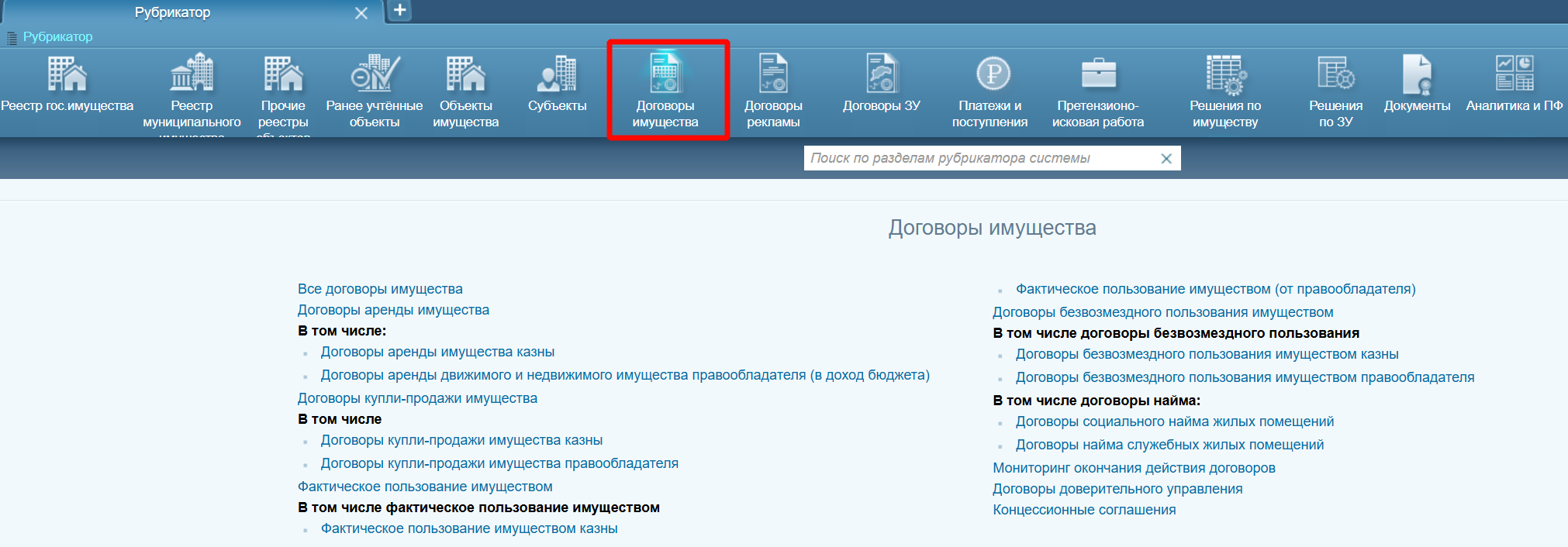
Рисунок 1
Раздел Рубрикатора «Договоры имущества» может содержать несколько отдельных пунктов меню – гиперссылок, по нажатию на которые открывается доступ в данном случае к следующим Реестрам договоров:
- Все договоры имущества - общий Реестр договоров имущества всех типов;
- Договоры аренды имущества казны;
- Договоры аренды движимого и недвижимого имущества правообладателя (в доход бюджета);
- Договоры купли-продажи имущества казны;
- Договоры купли-продажи имущества правообладателя;
- Фактическое пользование имуществом;
- Фактическое пользование имуществом казны;
- Фактическое пользование имуществом (от правообладателя);
- Договоры безвозмездного пользования имуществом казны;
- Договоры безвозмездного пользования имуществом правообладателя;
- Договоры социального найма жилых помещений;
- Договоры найма служебных жилых помещений.
Для создания нового договора, следует перейти в один из разделов реестра договоров. Рассмотрим создание нового договора аренды имущества казны.
В рубрикаторе реестра договоров необходимо перейти по гиперссылке «Договоры аренды имущества казны» (Рисунок 2).
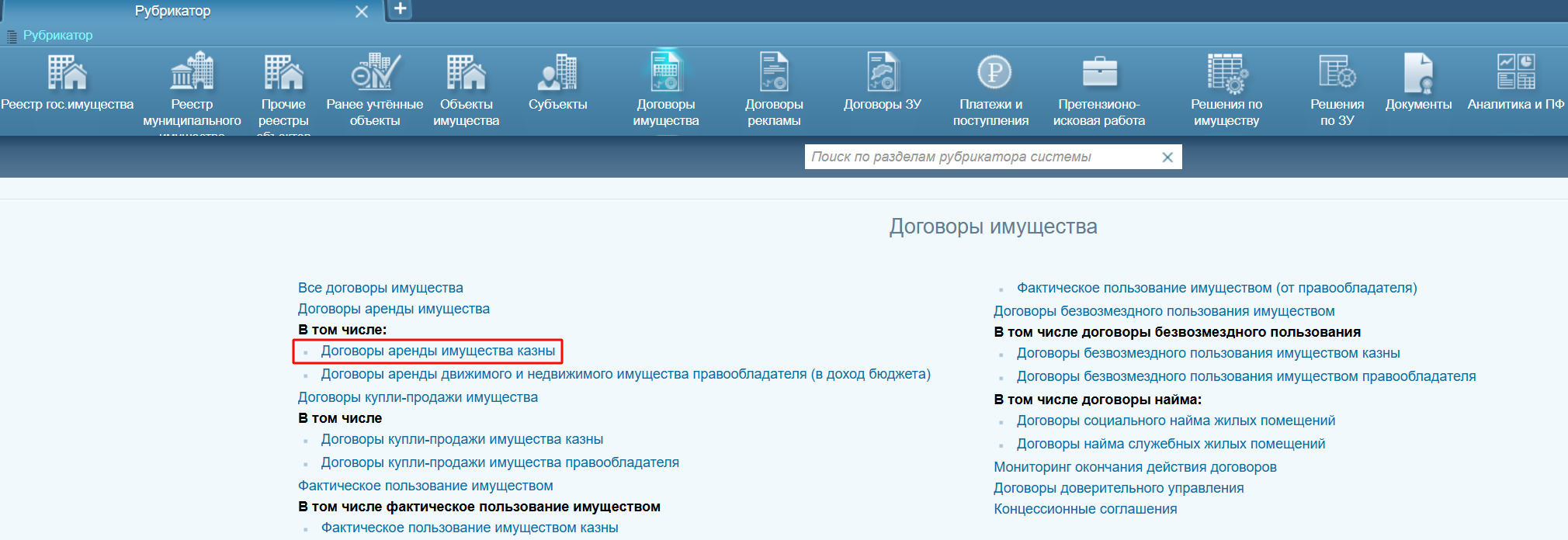
Рисунок 2
На экранной форме реестра договоров «Договоры аренды имущества казны» расположены основные элементы (Рисунок 3):
-
Навигационная строка – отображает «путь» к открытой экранной форме от основного рубрикатора Системы.
-
Панель инструментов – на панели располагаются основные управляющие элементы (кнопки) для работы с открытой экранной формой.
-
Таблица фильтрации – содержит поля для ввода значений параметров фильтрации.
-
Таблица с данными – отображает записи договоров.
-
Строка итогов – отображает количество записей в данном реестре договоров.
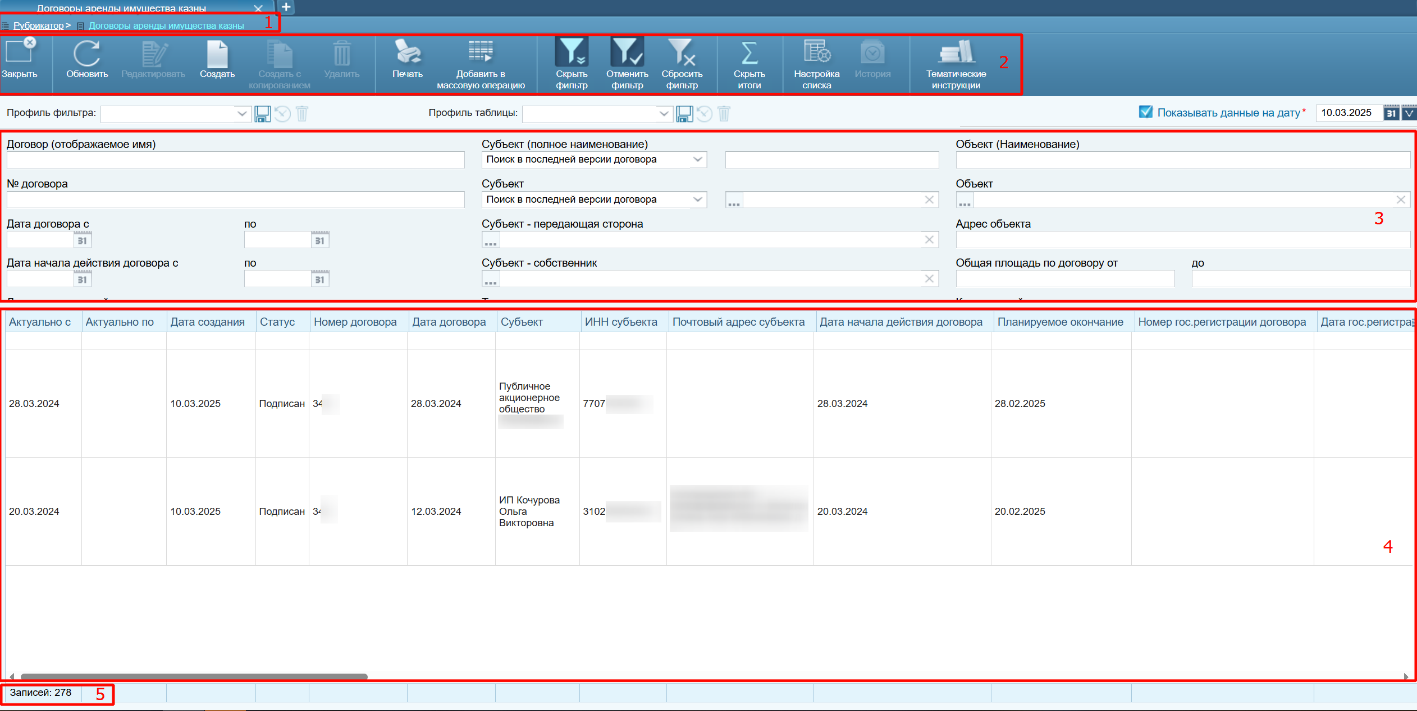
Рисунок 3
На панели инструментов Реестра договоров "Договоры аренды имущества казны", для внесения информации по новому договору необходимо нажать кнопку "Создать" (Рисунок 4).

Рисунок 4
Будет создана новая карточка договора с типом "Договор аренды имущества казны". Часть полей в карточке договора автоматически предзаполнена значениями по умолчанию (Рисунок 5):
- Отображаемое имя – автоматически формируется на основании данных карточки договора, не может редактироваться пользователем.
- Статус – по умолчанию заполняется значением «Оформление».
- Передающая сторона – заполняется значением Комитета (органа по управлению имуществом) текущего пользователя.
- АТО – заполняется значением административно-территориального образования текущего пользователя.
- Куратор - заполняется значением ФИО текущего пользователя.
- Вид – заполняется значением типа договора, не может редактироваться пользователем.
- Даты «Данные актуальны с», «Дата создания» – заполняются текущей рабочей датой Системы.
- Вид версии – по умолчанию установлено значение "Договор".
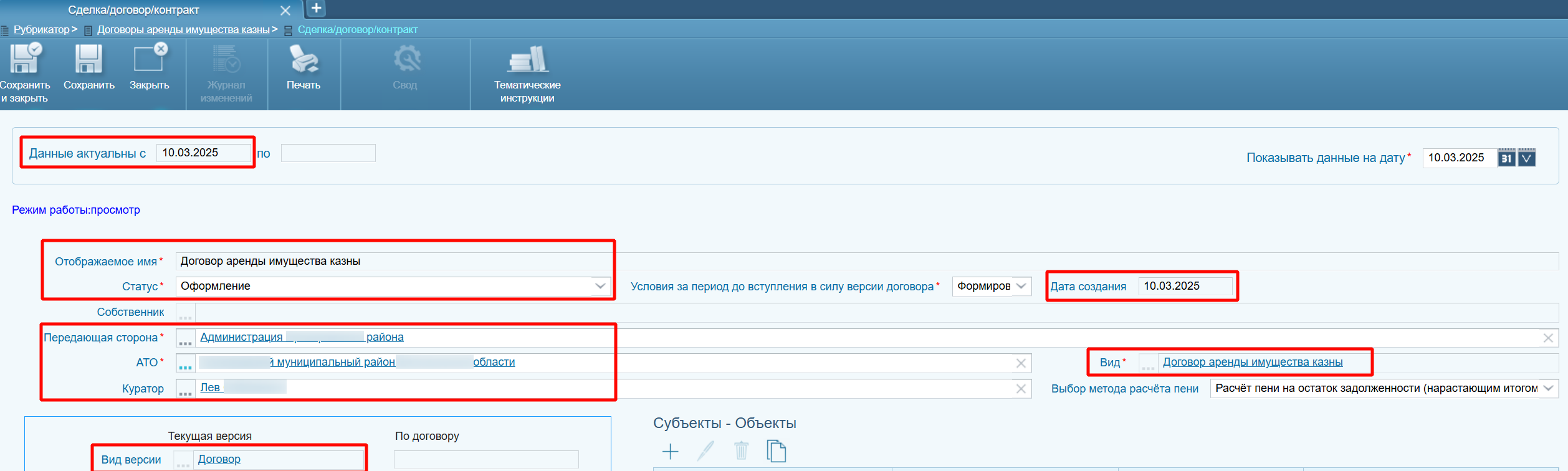
Рисунок 5
При необходимости значения полей могут быть изменены пользователем вручную (за исключением полей «Отображаемое имя» и «Вид»).
Заполнение основной информации о договоре производится в блоке "Текущая версия" карточки договора (Рисунок 6):
- «№» - номер договора;
- «Дата» - дата договора;
- «№ гос.регистрации» - номер государственной регистрации договора;
- «Дата гос.регистрации» - дата государственной регистрации договора;
- «Начало» - дата начала действия договора;
- «Срок, лет» - количество полных лет действия договора;
- «Срок, месяцев» - количество полных месяцев действия договора;
- «План. окончание» - дата планируемого окончания договора;
- «Расторгнуто с» - дата расторжения договора;
- «Нач.факт.пользования» - дата начала фактического пользования имуществом по договору;
- «Факт.освобождение» - дата фактического освобождения имущества по договору.
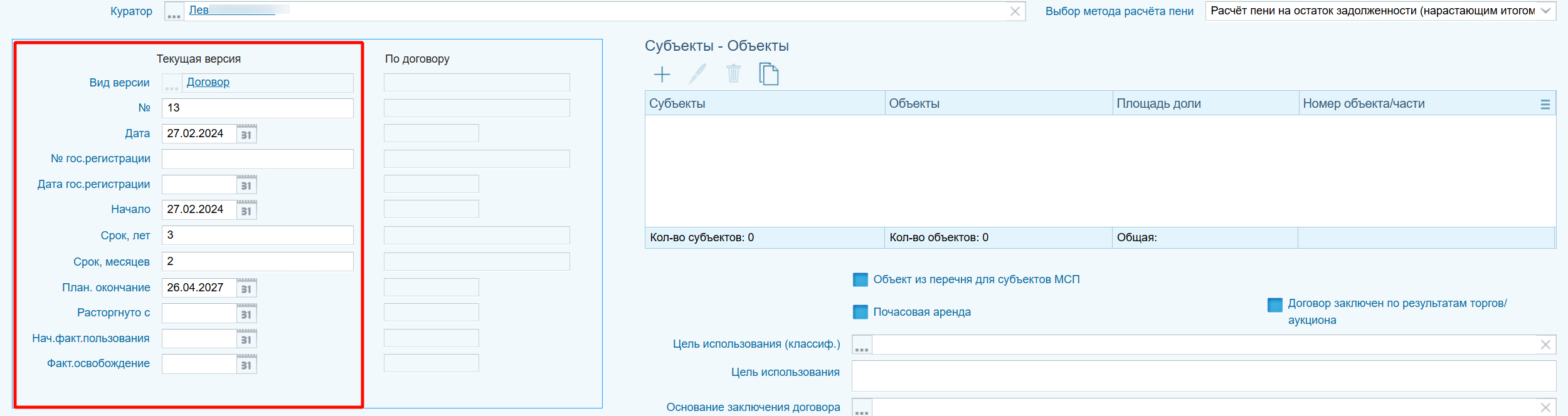
Рисунок 6
Заполнение информации о субъекте(ах) и объекте(ах) договора производится в блоке «Субъекты-Объекты» карточки договора.
Для создания записи о субъекте/объекте договора необходимо нажать кнопку « » на панели инструментов таблицы «Субъекты-Объекты» (Рисунок 7).
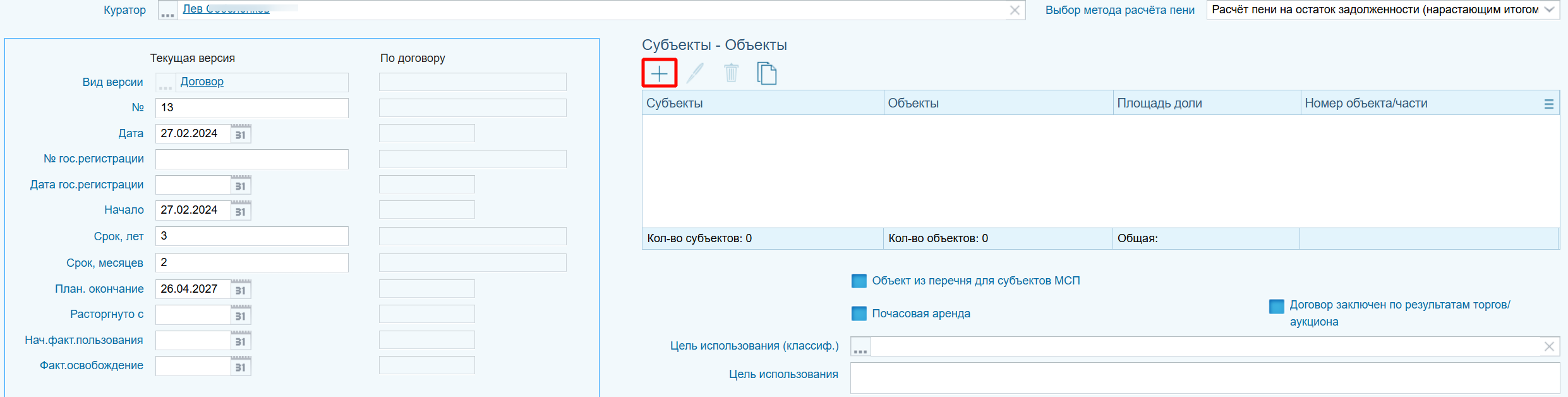
Рисунок 7
В открывшейся форме «Размер доли» в поле «Субъект» необходимо нажать на кнопку выбора значения « ». После чего будет осуществлен переход в списочную форму «Реестр субъектов права», где произвести выбор нужного субъекта договора (Рисунок 8).
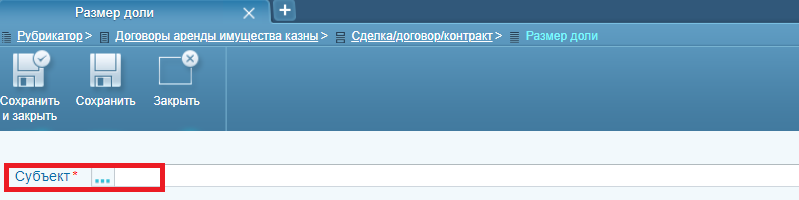
Рисунок 8
В открывшемся окне доступны для выбора субъекты, внесенные в систему, при необходимости субъект можно найти, воспользовавшись фильтром по наименованию, либо другим атрибутам, после чего выбрать из списочной формы нужный субъект, и нажать кнопку «Выбрать» на инструментальной панели (Рисунок 9).
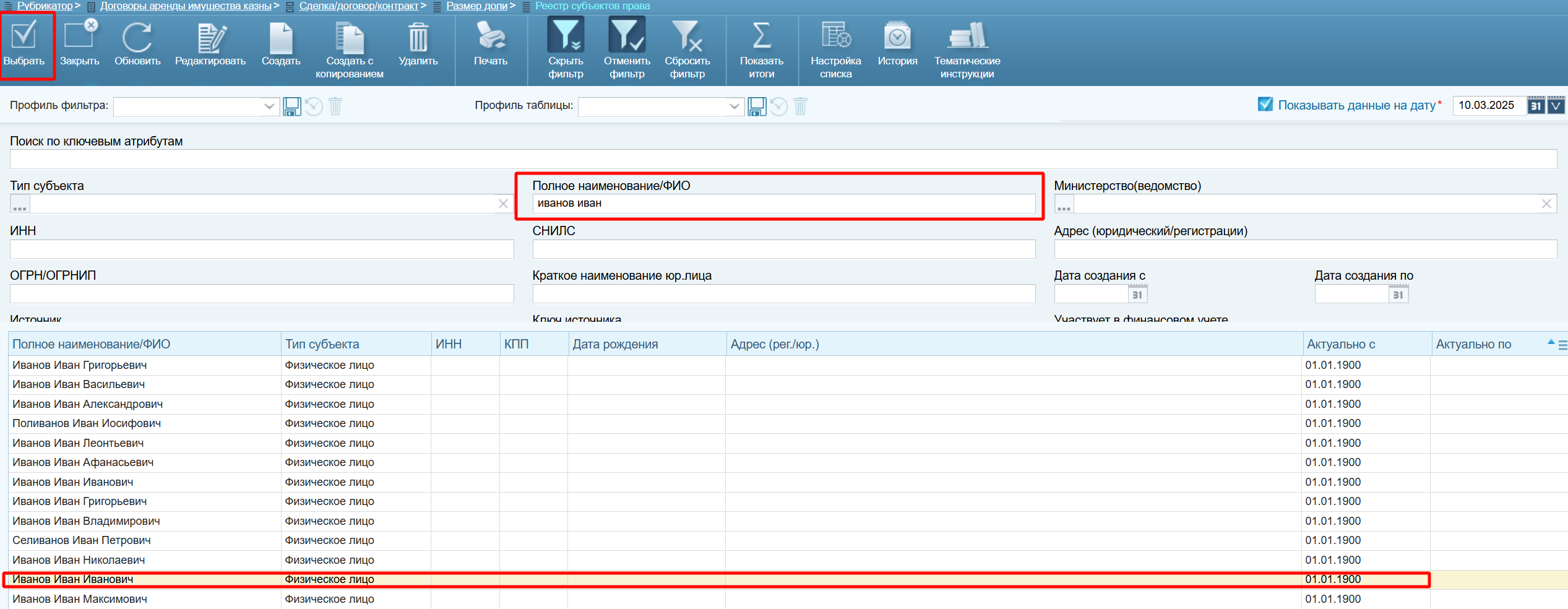
Рисунок 9
Для выбора объекта договора необходимо нажать кнопку «» на панели инструментов таблицы "Объекты" (Рисунок 10).
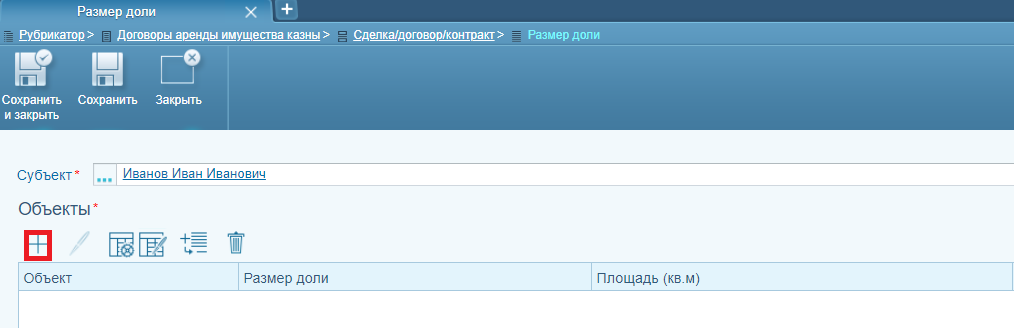
Рисунок 10
В открывшейся форме «Размер доли» в поле «Объект» необходимо нажать на кнопку «» для выбора объекта. После чего будет осуществлен переход в списочную форму «Все имущество», где необходимо произвести выбор нужного объекта договора. В открывшемся окне доступны для выбора объекты, внесенные в систему, при необходимости объект можно найти, воспользовавшись фильтром по кадастровому/реестровому номеру или другим атрибутам объекта, после чего выбрать строчку с нужным объектом, и нажать кнопку «Выбрать» на инструментальной панели (Рисунок 11).
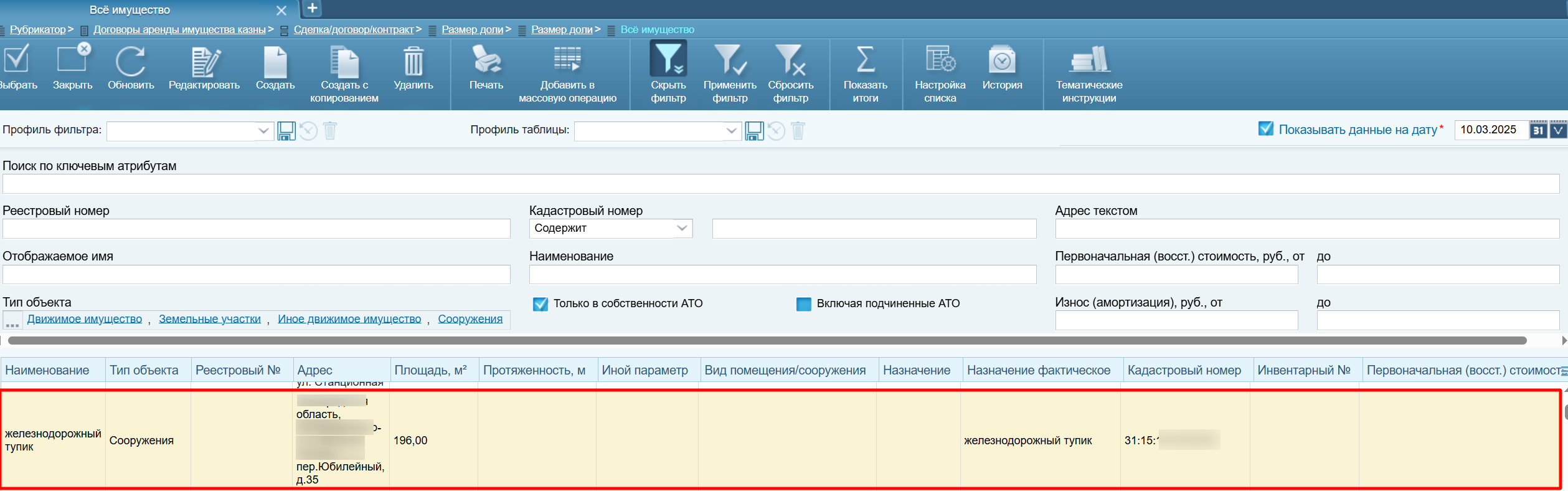
Рисунок 11
После добавления объекта договора, в экранной форме «Размер доли» следует указать величину доли объекта, участвующую в договоре. Размер доли может быть указан как в виде рациональной дроби (через "/"), так и в виде десятичной дроби (через ","). Для объектов некоторых типов, доля в договоре может выражаться размером площади, как это применяется для аренды части земельного участка или помещения. Для выражения доли в виде площади необходимо выставить флаг «Отобразить площадь» и ввести размер площади (Рисунок 12).
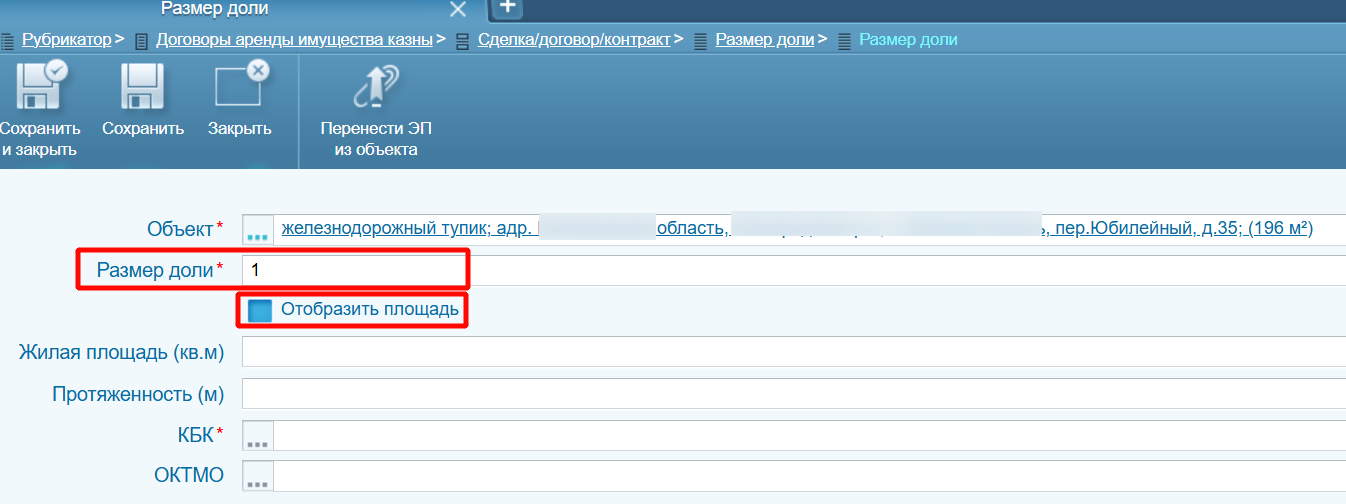
Рисунок 12
В этой же форме производится заполнение других характеристик, таких как «КБК» и «ОКТМО». Значения заполняются при помощи выбора значений из справочника. Для перехода в справочник КБК необходимо нажать на кнопку « » в поле КБК и выбрать необходимую запись. Для выбора значения ОКТМО последовательность действий будет аналогична (Рисунок 13).
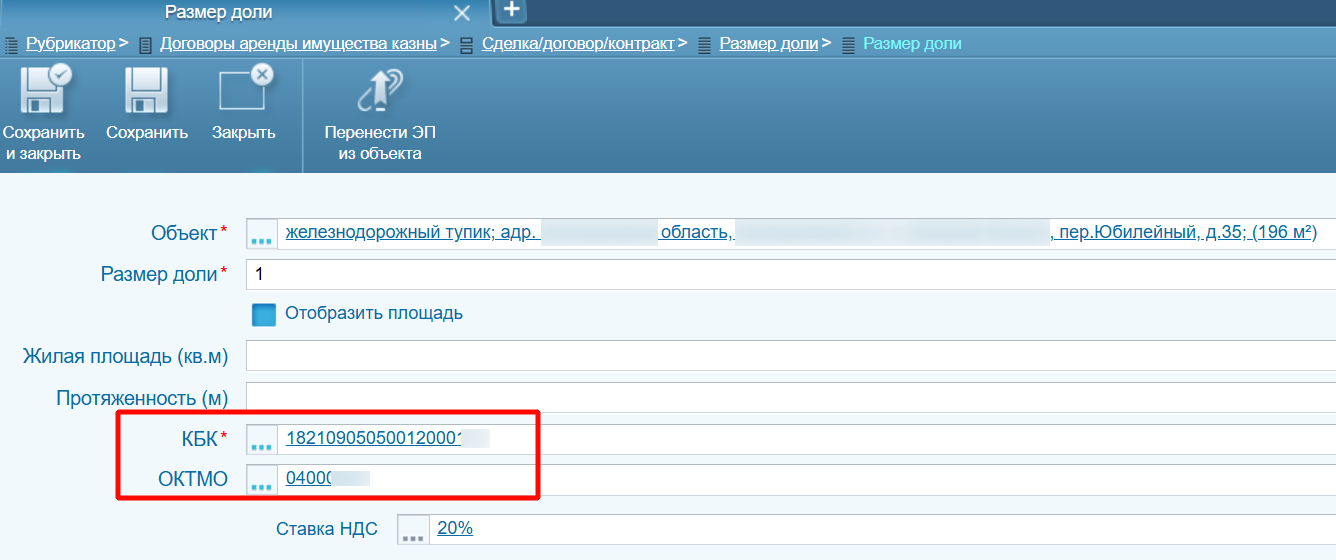
Рисунок 13
После заполнения всей информации по объекту договора, на инструментальной панели следует нажать «Сохранить и закрыть» (Рисунок 14).
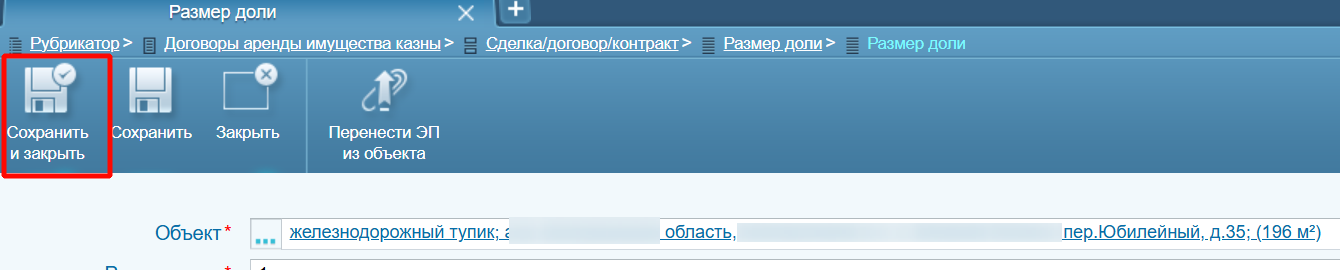
Рисунок 14
Важно! В случае, когда вносится информация по договору, в котором участвует несколько объектов (многообъектный договор), в таблицу "Объекты" добавляется необходимое количество объектов договора, через кнопку «» (Рисунок 15).

Рисунок 15
После выбора всех субъектов и объектов договора на панели инструментов Размер доли следует нажать на кнопку «Сохранить и закрыть». Будет произведен возврат в карточку договора, где в таблице "Субъекты-Объекты" отображаются записи о внесенных объектах/субъектах договора (Рисунок 16).
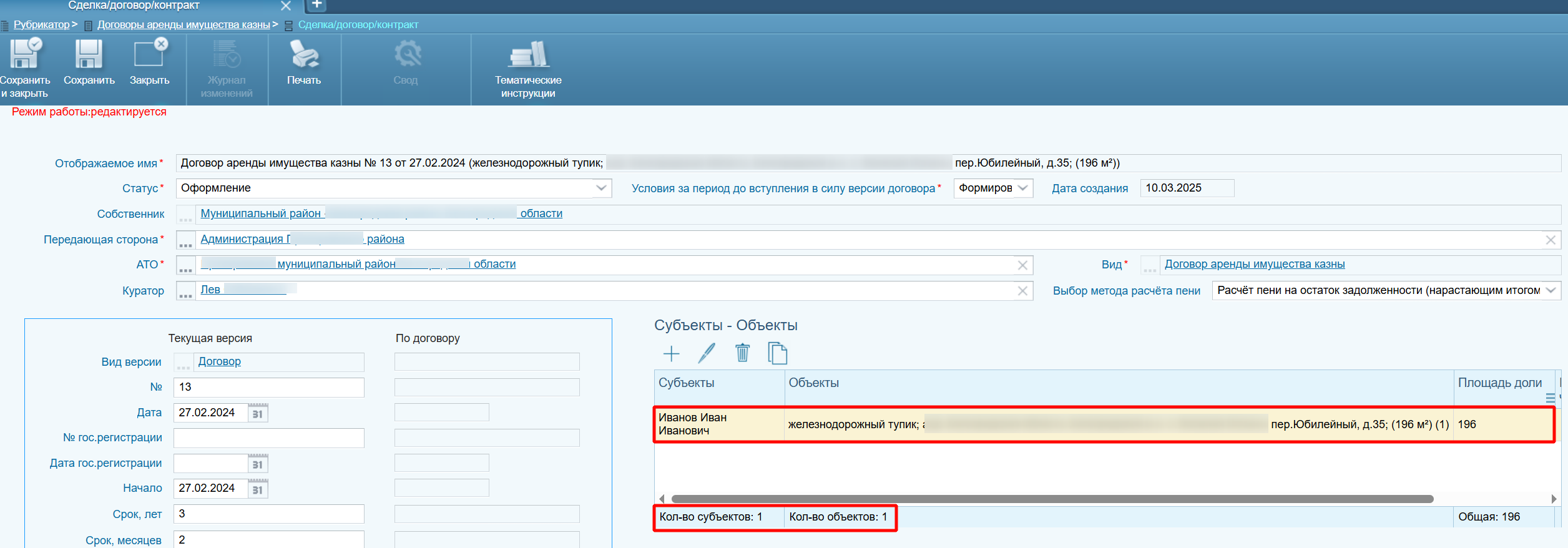
Рисунок 16
Важно! В случае участия нескольких субъектов в отношении одного объекта договора (многосубъектный договор), в таблице "Субъекты-Объекты" должны быть созданы отдельные записи для каждого субъекта, с указанием его доли аренды/использования объекта имущества. Каждая новая запись для связки Субъект-Объект, создается из табличной части договора «Субъекты-Объекты» через кнопку «» (Рисунок 17). При этом в табличной части количество субъектов будет равно количеству выбранных субъектов, а количество объектов будет равно 1.
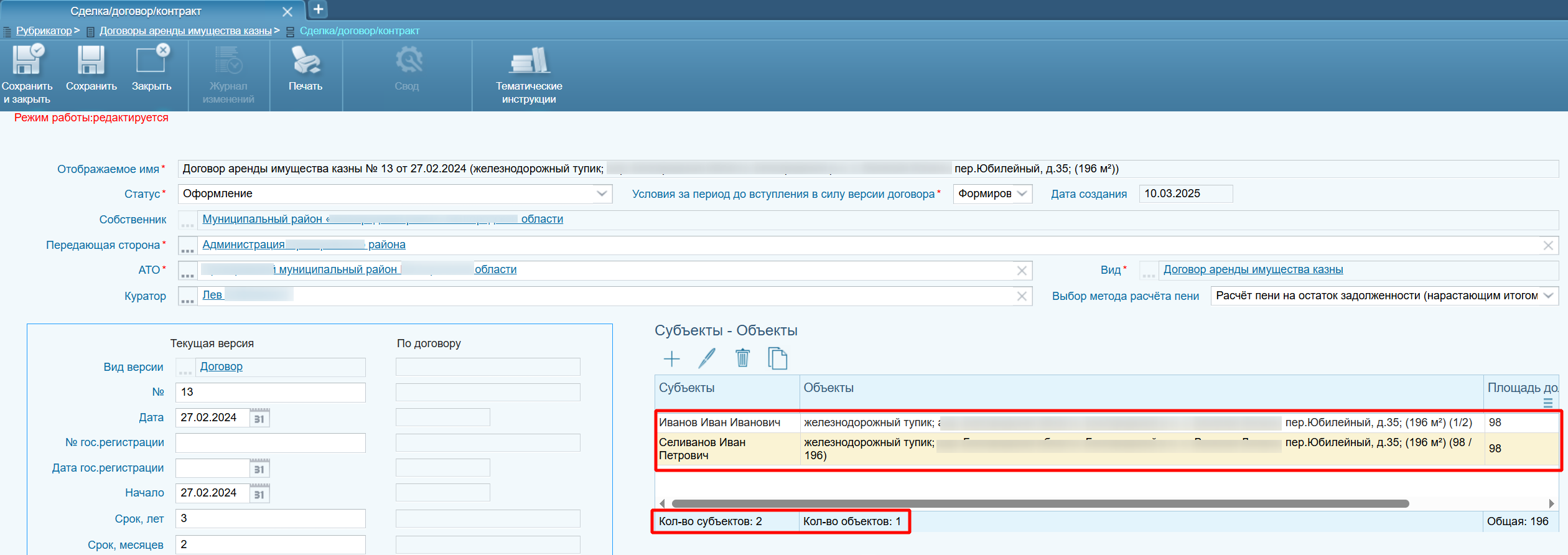
Рисунок 17
Важно! При работе с договорами казны, у добавляемого объекта должно быть обязательно добавлено правосостояние «В казне» соответствующего муниципального образования (добавляется на вкладке «Права и состояния» карточки объекта) с датой начала актуальности равной дате включения объекта в казну. В противном случае, при добавлении объекта в карточку договора – он не будет отображаться в списочной форме объектов, т.е. его не получится найти и выбрать (Рисунок 18).
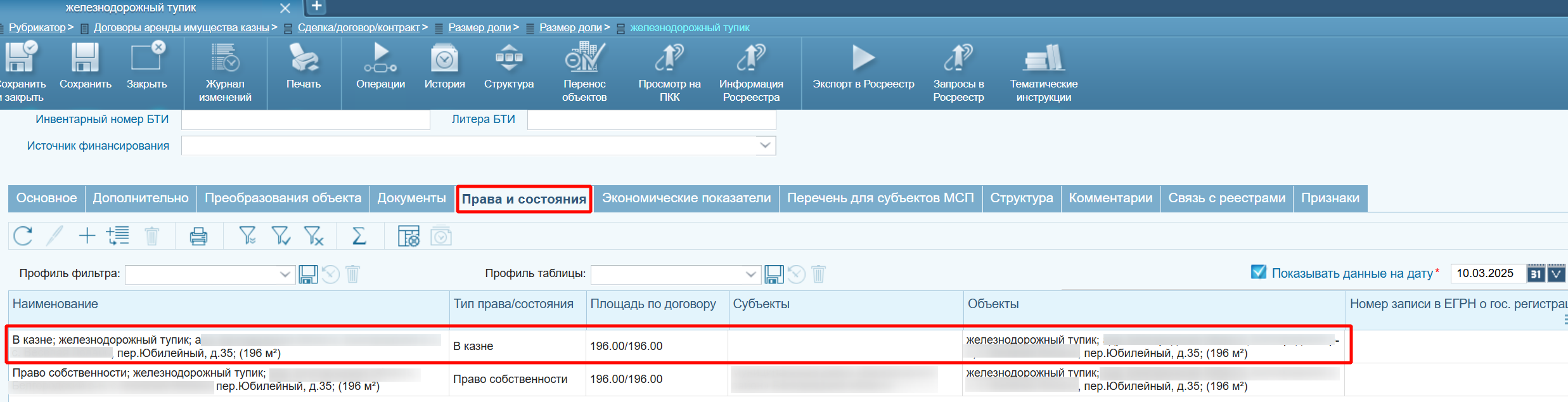
Рисунок 18
В карточке договора реализована вкладка "Документы". На данной вкладке указываются документы, связанные с данным договором (в т.ч. документы-основания заключения договора).
На вкладке расположена таблица с возможностью добавления, редактирования и удаления записей.
Для добавления нового документа необходимо нажать кнопку «» на панели инструментов вкладки "Документы" карточки договора (Рисунок 19).
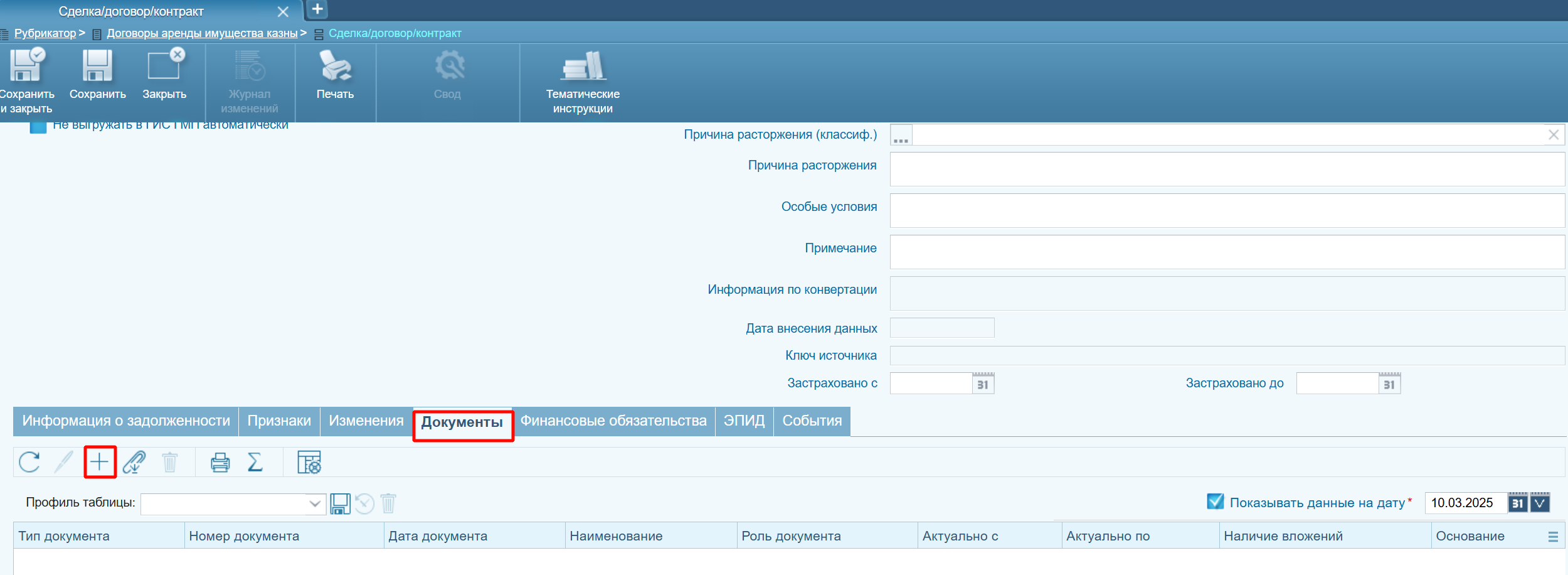
Рисунок 19
В открывшейся форме в поле «Документ» необходимо нажать на кнопку выбора значения «» (Рисунок 20).

Рисунок 20
После чего будет осуществлен переход в списочную форму «Реестр документов», где можно выбрать уже созданный документ в Системе. В случае если нужный документ отсутствует в «Реестре документов», то следует создать новый документ.
Важно! Прежде чем создавать документ, следует проверить, не был ли ранее создан документ в Системе. Для этого необходимо воспользоваться фильтром в «Реестре документов» (Рисунок 21).
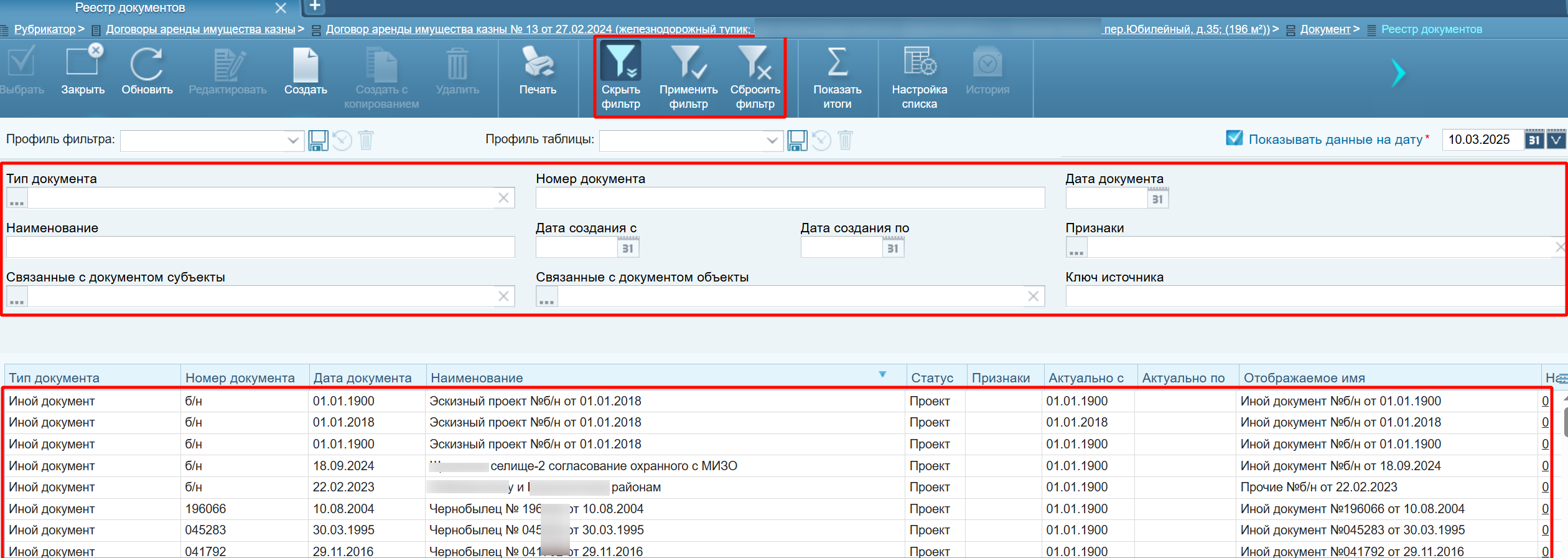
Рисунок 21
Если документ не найден, следует создать необходимый документ, воспользовавшись кнопкой «Создать». Следует выбрать тип создаваемого документа (Рисунок 22).
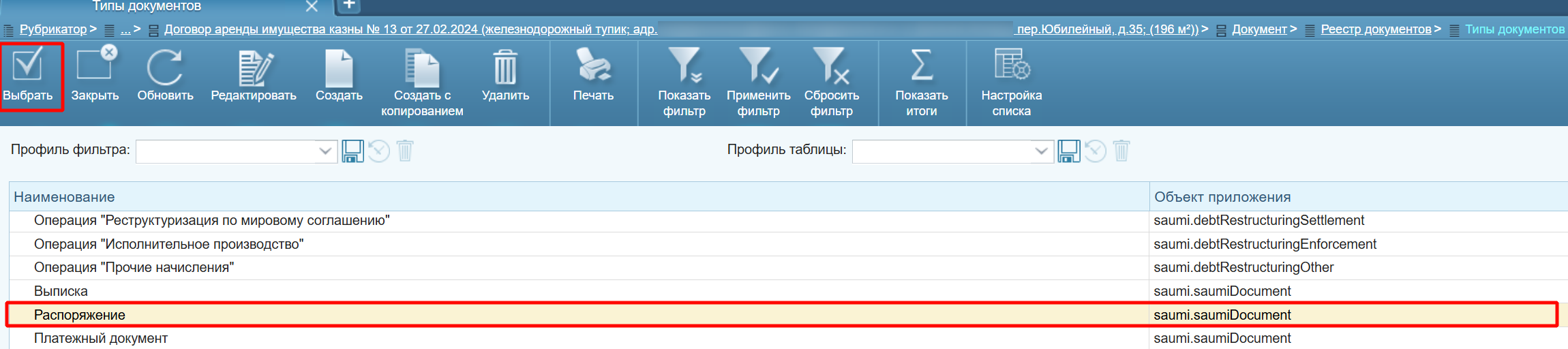
Рисунок 22
Важно! При регистрации в Системе договора, в качестве основного документа рекомендуется указывать документ, являющимся документом основания заключений договора (например, постановление или распоряжение).
В созданной карточке документа, необходимо заполнить его характеристики (Рисунок 23).
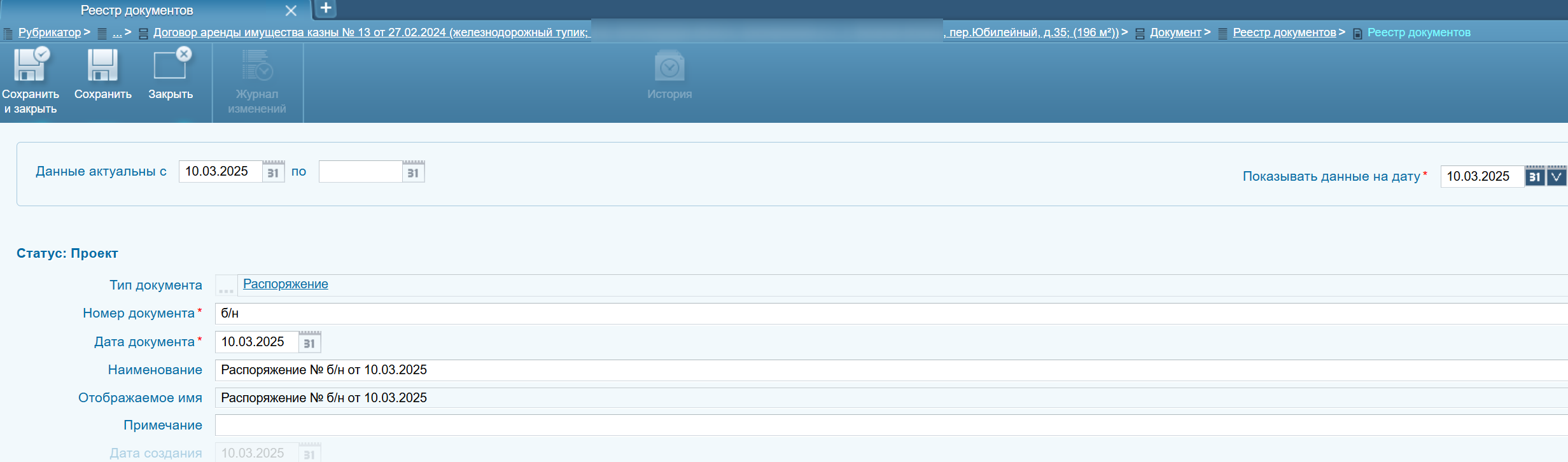
Рисунок 23
После сохранения карточки документа (нажатием на кнопку «Сохранить»), появится возможность прикрепить файл скан-образа документа. Для этого необходимо нажать кнопку «Вложения» (Рисунок 24).
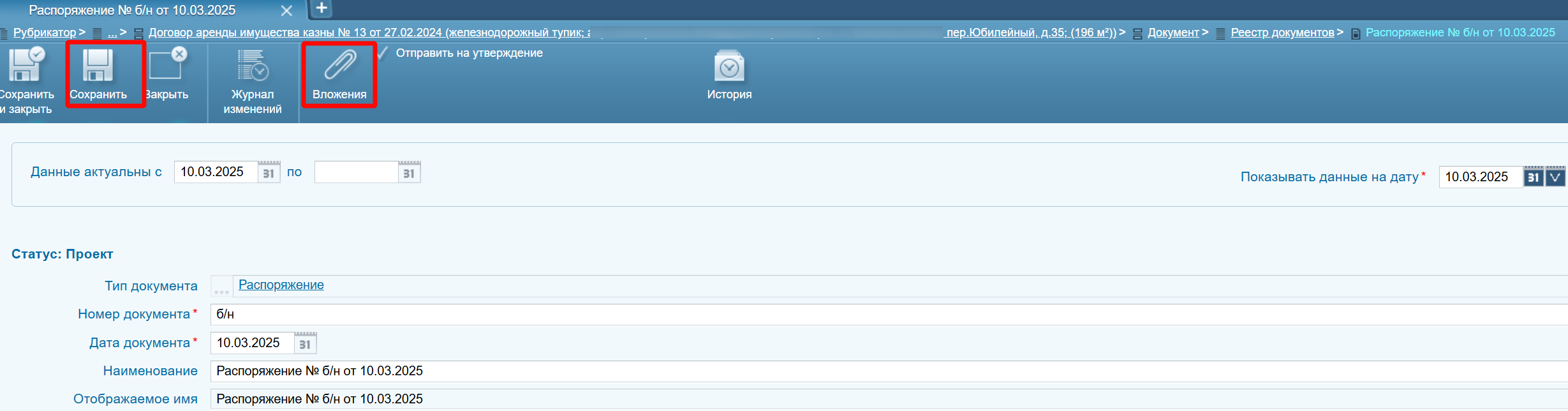
Рисунок 24
Для добавления нового файла в Систему следует нажать на инструментальной панели на кнопку «Добавить файл» (Рисунок 25).
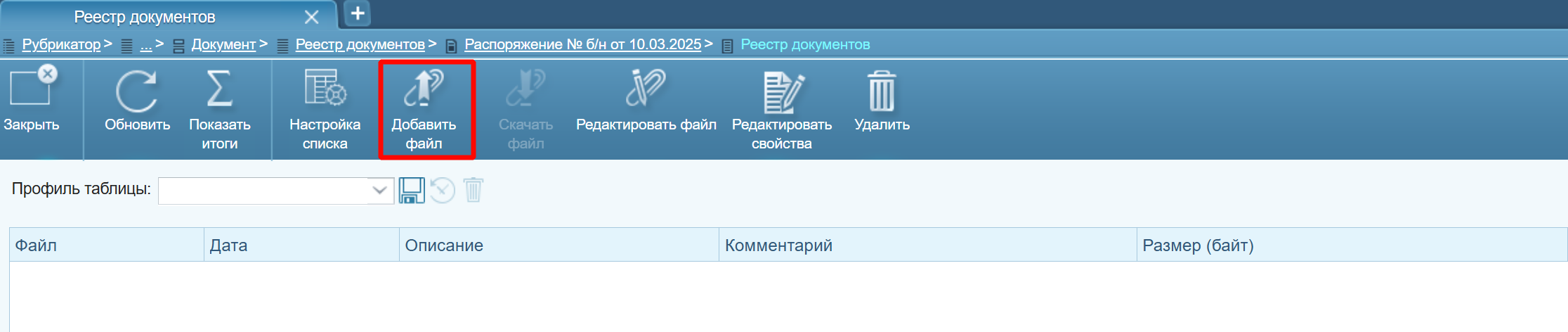
Рисунок 25
В окне загрузки документа из каталога, следует нажать кнопку «Выберите файл». После чего откроется окно с доступом к папкам компьютера пользователя. Выбрать необходимый документ следует двойным нажатием левой кнопки мыши на файл или с помощью кнопки «Открыть» (Рисунок 26).
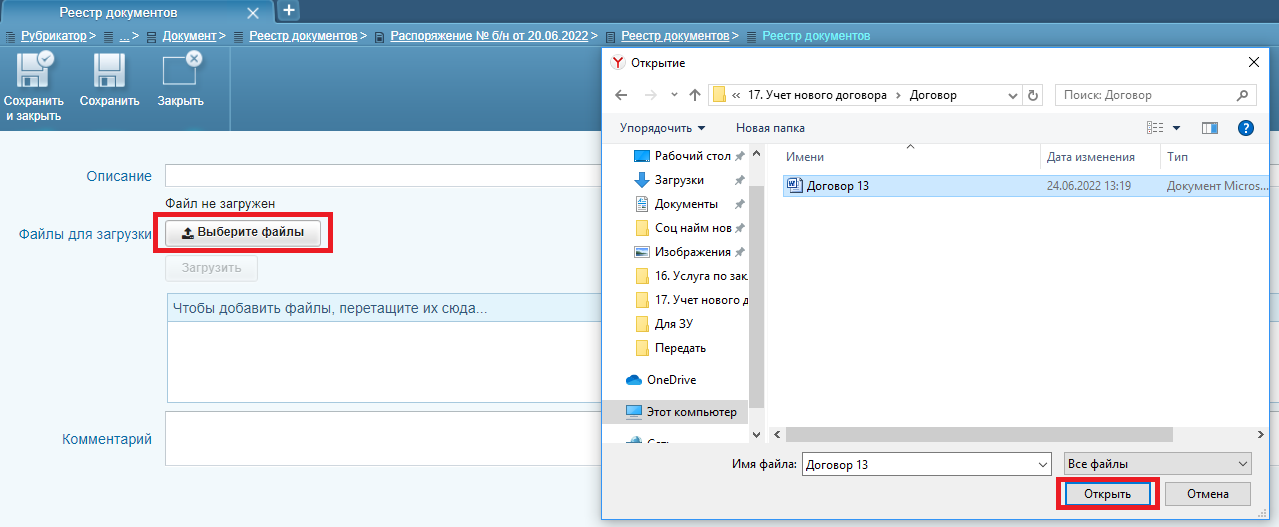
Рисунок 26
После того, как наименование выбранного документа отобразится в окне загрузки документа, следует нажать кнопку «Загрузить». Так же на этой форме можно заполнить поля «Описание» и «Комментарий» (Рисунок 27).
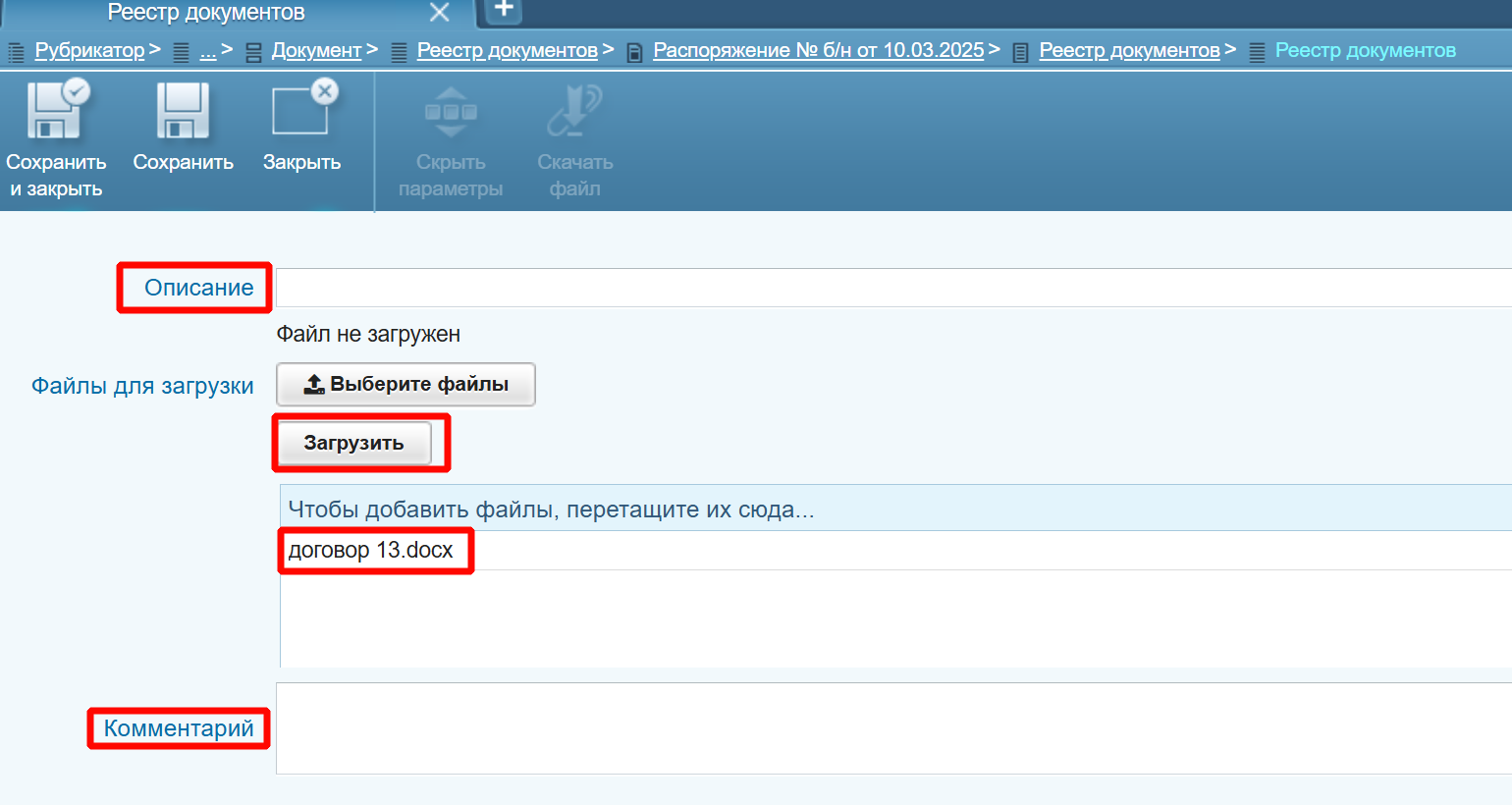
Рисунок 27
После нажатия кнопки «Загрузить» появится системное окно, с уведомлением о результате загрузки, а сам файл будет отображен в табличной части Реестра документов (Рисунок 28).
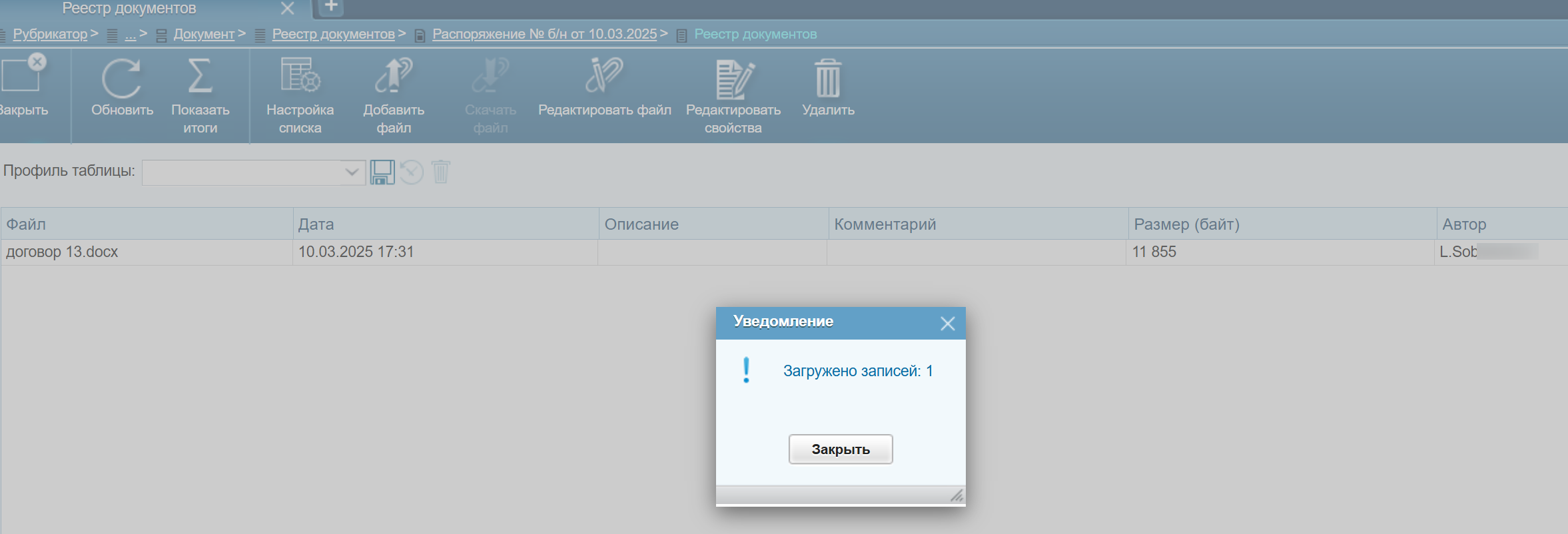
Рисунок 28
Далее следует нажать кнопку «Закрыть».
Нажав кнопку «Сохранить и закрыть» сохранить созданный документ в «Реестре документов». После чего пользователь будет направлен в «Реестр документов», где следует выбрать созданный документ (Рисунок 29).
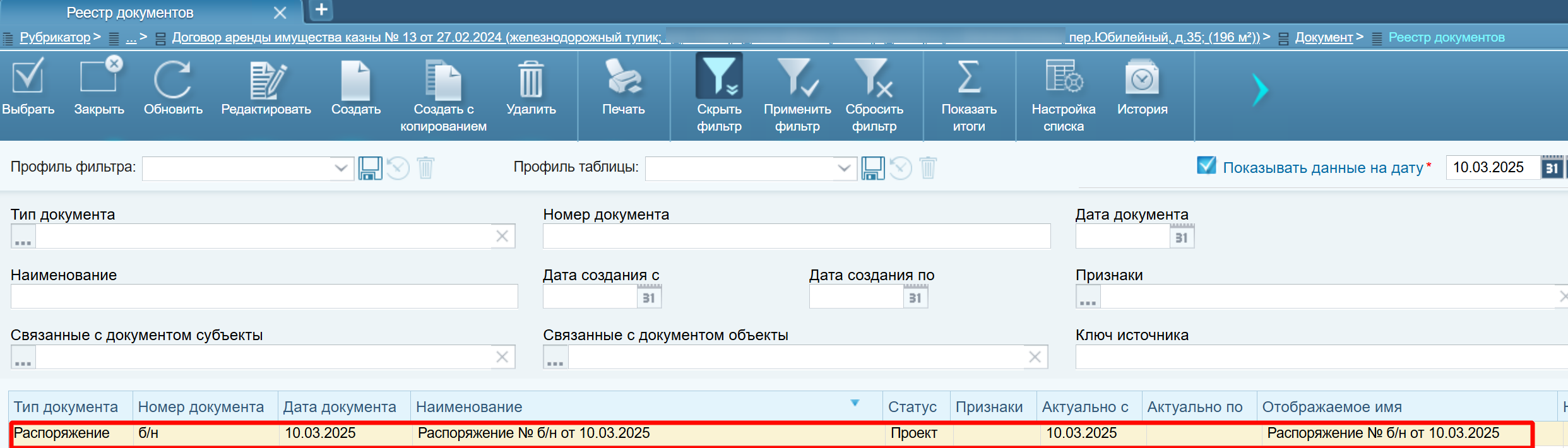
Рисунок 29
После выбора документа осуществляется возврат в экранную форму «Документ», где необходимо нажать на кнопку выбора значения «» в поле «Роль документа» (Рисунок 30).

Рисунок 30
Будет осуществлен переход в справочник «Роли документа», где необходимо произвести выбор соответствующей роли документа, определяющей его назначение (Рисунок 31).
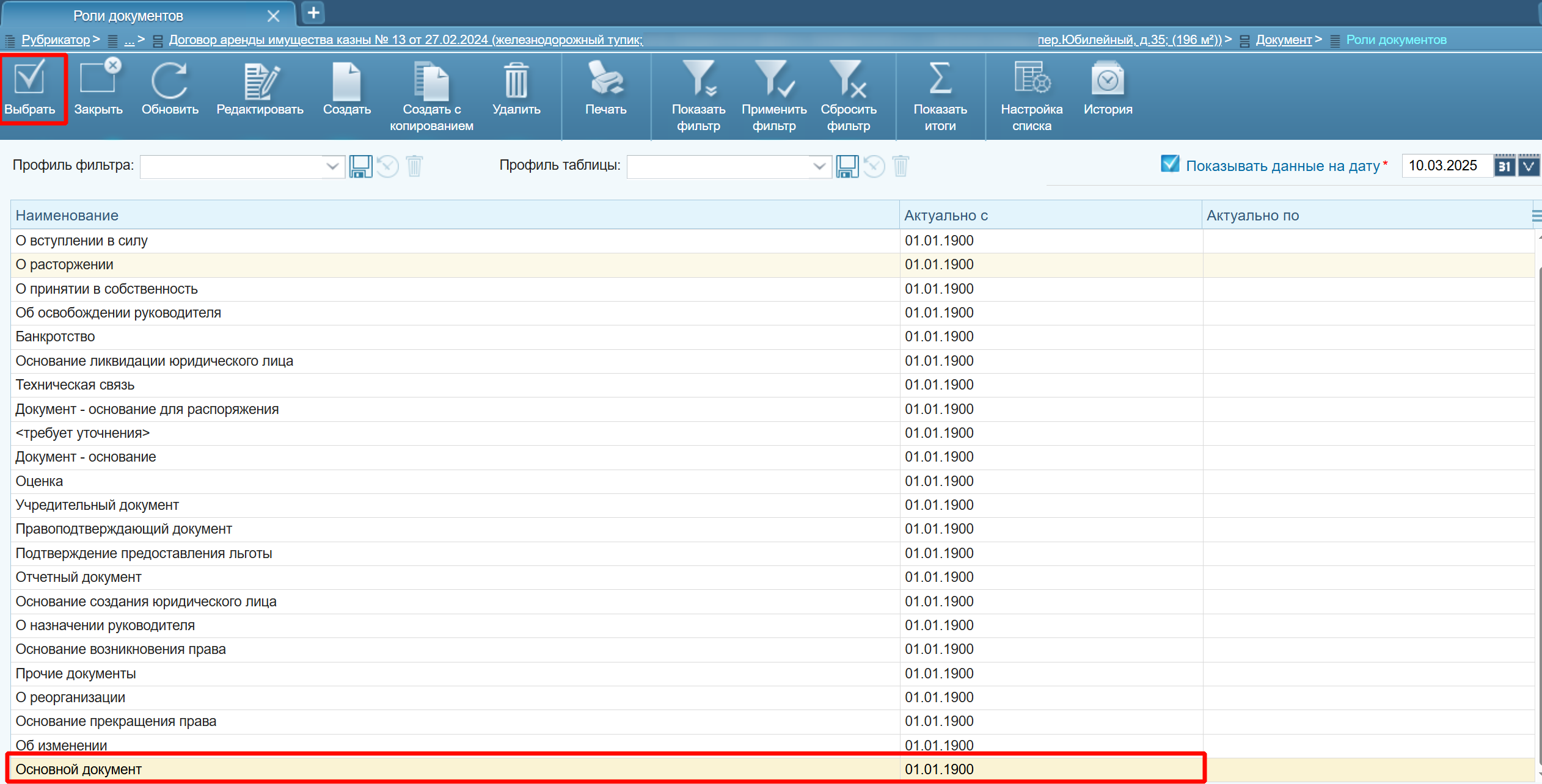
Рисунок 31
Важно! При регистрации в Системе договора, в качестве роли основного документа – договора рекомендуется выбрать роль «Основной документ».
После заполнения информации о документе и его роли, необходимо сохранить изменения, нажав кнопку «Сохранить и закрыть».
Будет осуществлен возврат в карточку договора, где запись о документе будет отображаться в таблице на вкладке "Документы" (Рисунок 32).
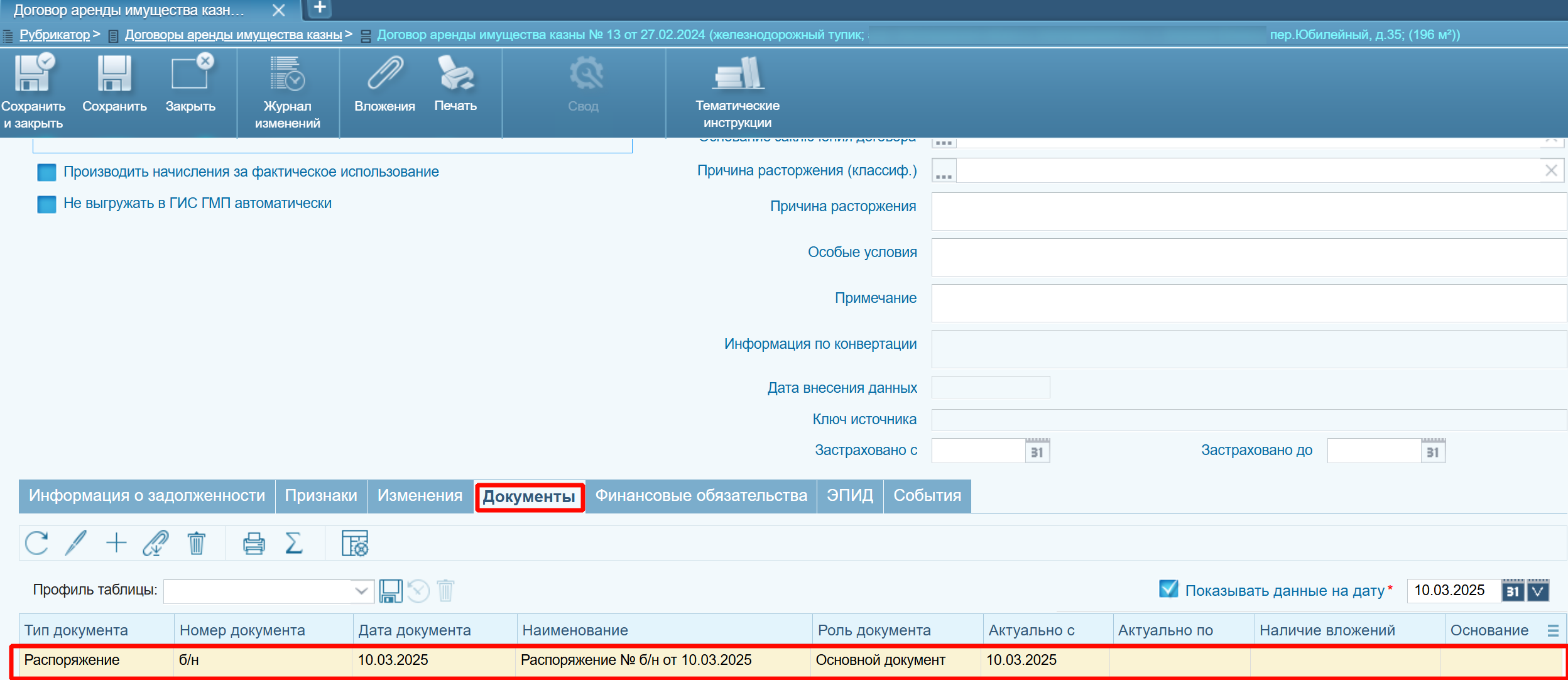
Рисунок 32
После внесения всех основных сведений о договоре, необходимо нажать кнопку "Сохранить" или "Сохранить и закрыть" на панели инструментов карточки договора (Рисунок 33).
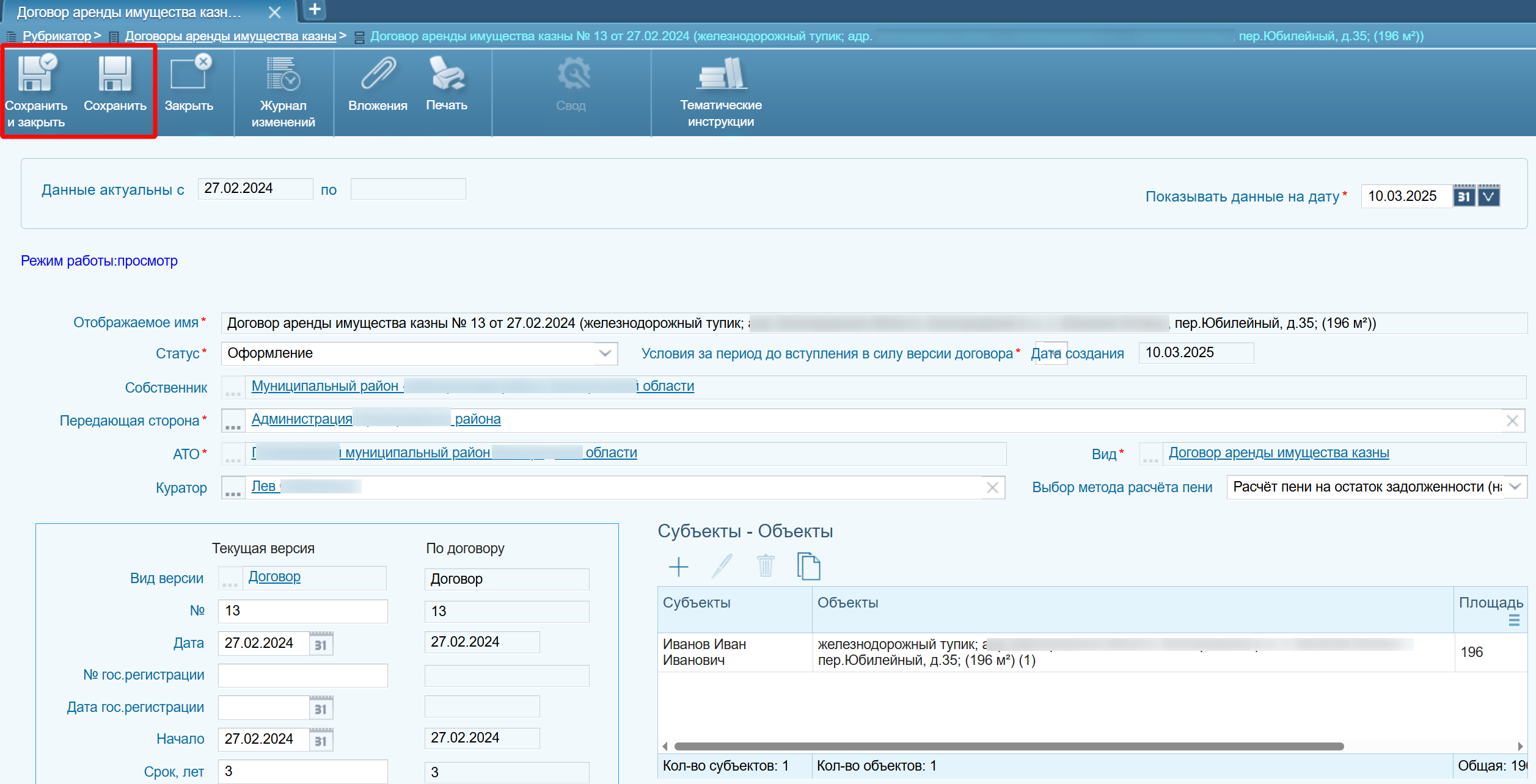
Рисунок 33
Для настройки условий формирования платы, в договоре должно быть создано финансовое обязательств. Начисления платы по ФО могут быть заданы как вручную, так и рассчитаны автоматически, на основании указанных параметров и правил расчета.
Вся информация о зарегистрированных в договоре ФО отображается на вкладке "Финансовые обязательства" карточки договора.
Чтобы создать новое ФО, необходимо на панели инструментов вкладки нажать кнопку «» (Рисунок 34).
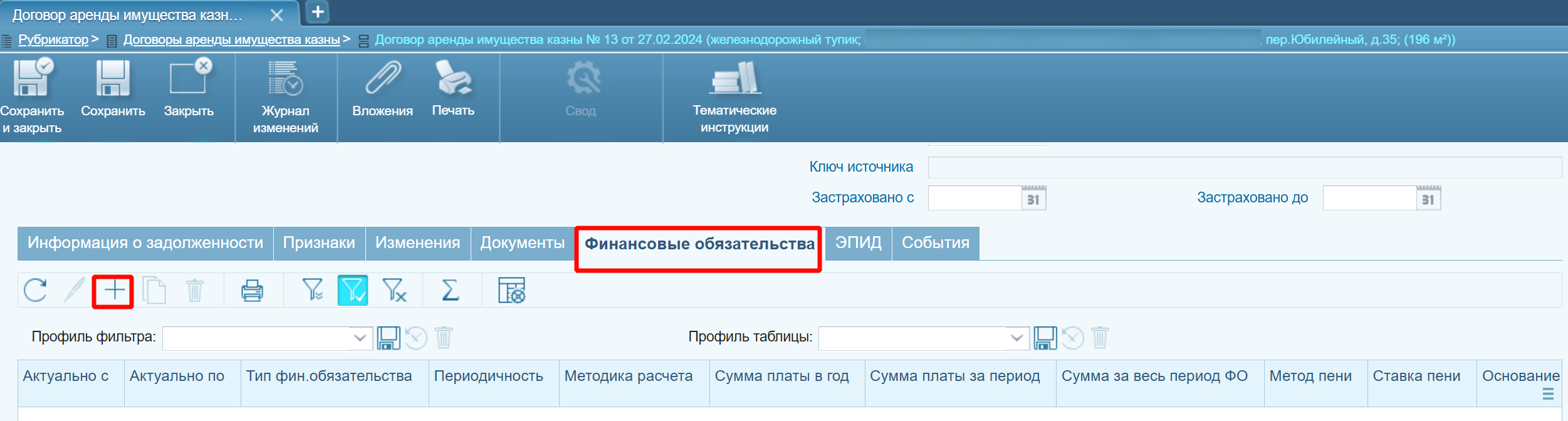
Рисунок 34
В результате открывается форма создания нового финансового обязательства, часть полей в которой предзаполнена значениями из полей договора или значениями по умолчанию. Поля, отмеченные красной звездочкой «*», являются обязательными для заполнения.
Карточка финансового обязательства содержит следующие параметры для настройки условий формирования платы по договору (Рисунок 35):
-
Поля «Данные актуальны с» и «Данные актуальны по». Указывают сроки действия данного финансового обязательства. По умолчанию дата «Данные актуальны с» заполнена датой «Начало» из карточки договора. Поле «Данные актуальны по» - заполняется, если указана дата «План. окончание». Следует проверить правильность заполнения периода действия ФО и при необходимости внести корректное значение дат.
-
Поле «Дата создания». Заполняется автоматически текущей датой, не редактируется.
-
Поле «Отображаемое имя». Заполняется автоматически, на основе значений полей, указанных на вкладке «Основная информация» в карточке договора, не редактируется.
-
Поле «Вещное право/контракт». Заполняется автоматически ссылкой на карточку договора, из которого производится создание ФО, не редактируется.
-
Поле «Сумма платы в год, руб.». Заполняется автоматически после применения расчета в ФО, не редактируется.
-
Поле «Сумма платы за период, руб.». Заполняется автоматически после применения расчета в ФО, не редактируется.
-
Поле «Сумма за весь период ФО». Заполняется автоматически после применения расчета в ФО, не редактируется.
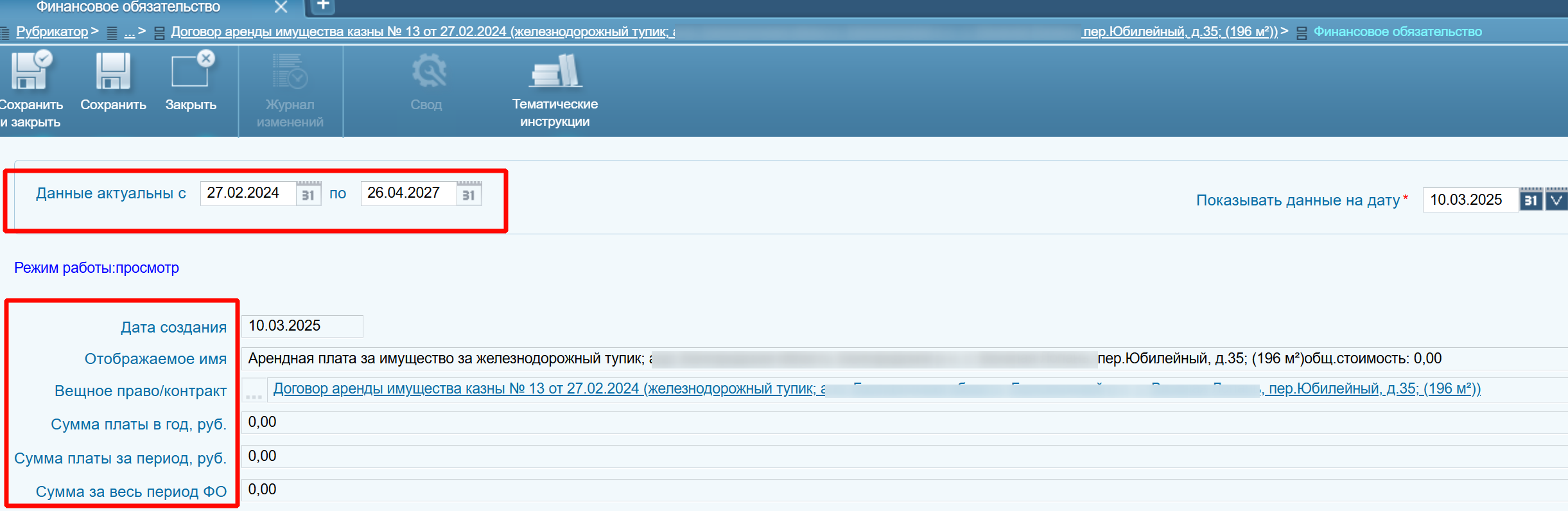
Рисунок 35
На закладке «Основная информация» финансового обязательства необходимо заполнить поля (Рисунок 36):
-
Поле «Тип фин.обязательства». После нажатия на кнопку выбора значения, осуществляется переход в справочник «Типы финансовых обязательств».
-
Поле «Шаблон фин.обязательства». После нажатия на кнопку выбора значения, осуществляется переход в справочник «Параметры формирования финансовых обязательств», где можно выбрать заранее настроенный шаблон автоматического заполнения всех полей карточки ФО, для каждого типа договора.
-
Поле «Методика расчета». После нажатия на кнопку выбора значения, осуществляется переход в справочник "Методики расчета".
-
Поле «Периодичность и дата оплаты». Заполняется автоматически после заполнения полей «Схема начислений» на вкладке «Дополнительная информация». Поле не редактируется пользователем.
-
Поле «Метод начисления пени». По умолчанию в поле заполнено значение "Фиксированный процент".
-
Поле «Величина пени, %». Указывается величина пени.
-
Поле «Расчет процента». По умолчанию в поле заполнено значение «от суммы долга».
-
Поле «КБК для начисления пени». После нажатия на кнопку выбора значения, осуществляется переход в справочник "КБК".
-
Поле «Дата регистрации записи в ЕГРН». Используется для расчета платы за фактическое использование объекта до регистрации сделки в ЕГРН. Дата регистрации заполняется автоматически при заполнении этого поля в основной карточке договора. Поле не редактируется пользователем.
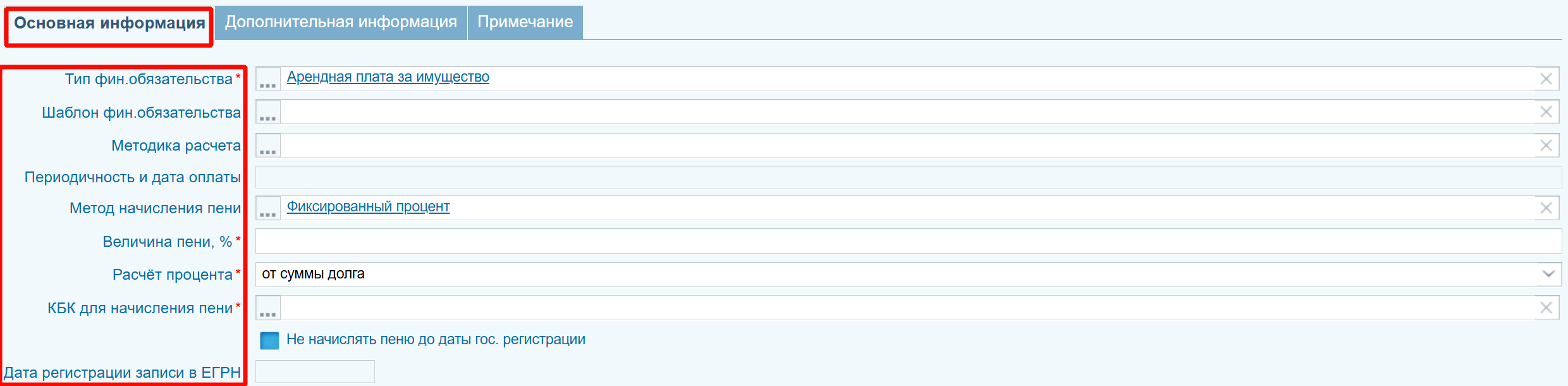
Рисунок 36
Далее на закладке «Дополнительная информация» следует указать начисления и даты начисления (Рисунок 37):
-
Поле «Периодичность начисления» – заполняется значением из справочника "Периодичность" (ежеквартально, ежемесячно, каждые полгода и т.д). В зависимости от выбранного значения периодичности, в блоке "Схема начисления" становятся доступны к заполнению поля, определяющие график начислений и платежей.
-
Поля «Пени начислять с (день/месяц/период)» - доступны в зависимости от значения в поле "Периодичность", определяют день/месяц и период начала начисления пени.
-
Поля «Начисление формировать (день/месяц/период)» - доступны в зависимости от значения в поле "Периодичность", определяют день/месяц и период начала начисления по основному обязательству.
-
Поле «График» - таблица, содержащая даты начала и окончания периода, даты начислений и оплат. Данные графика формируются автоматически после заполнения полей «Периодичность начисления», «Пени начислять с» и «Начисление формировать» и нажатия кнопки «Обновить» на панели инструментов таблицы «График».
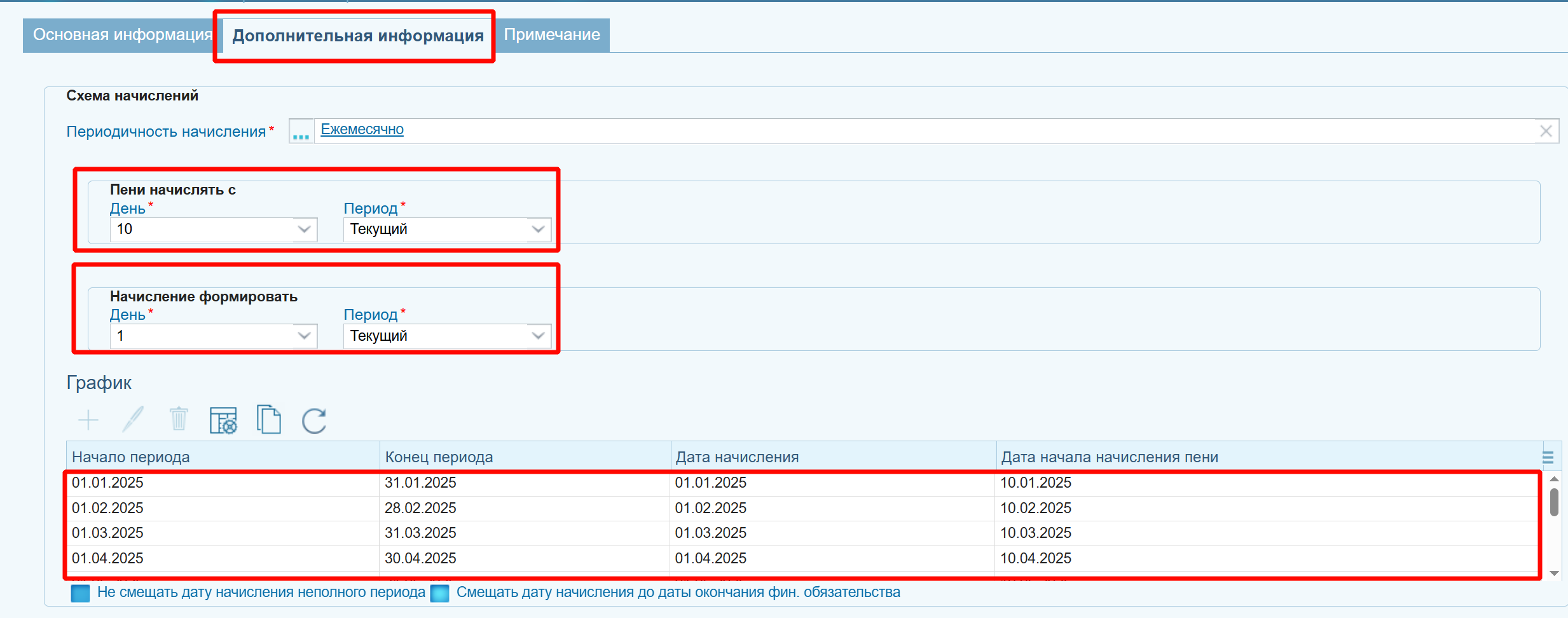
Рисунок 37
После того, как все необходимые данные проверены и заполнены, следует нажать кнопку «Рассчитать стоимость платы» на вкладке «Основная информация» карточки ФО (Рисунок 38).
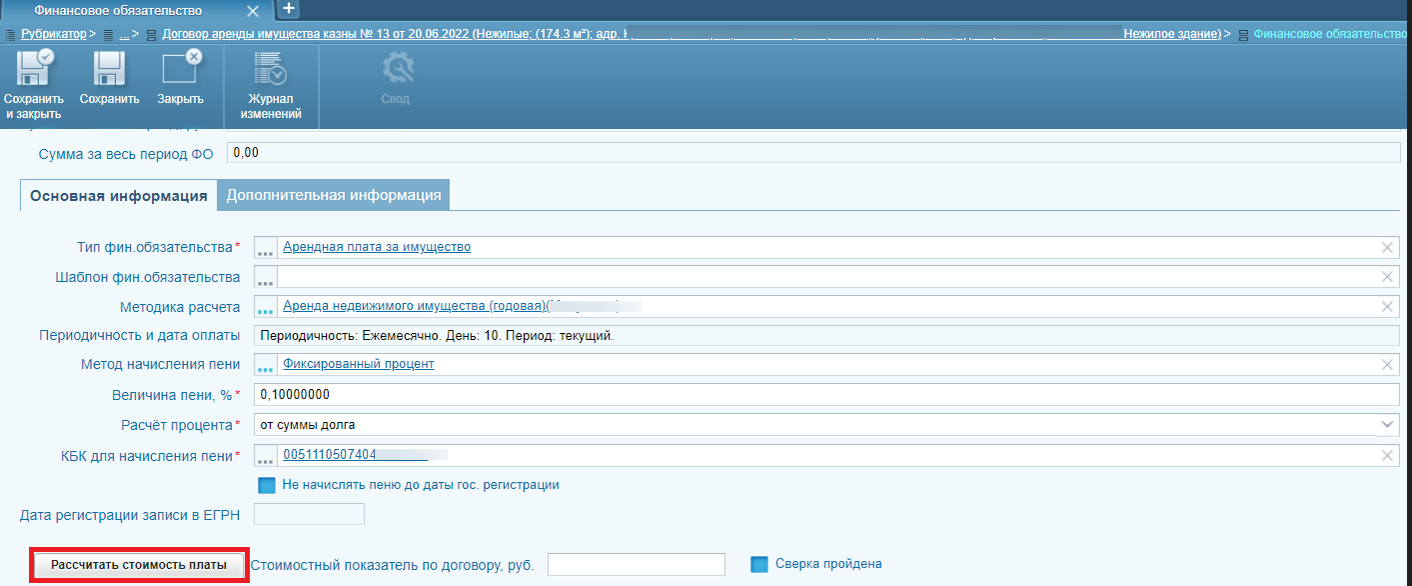
Рисунок 38
Система произведет расчет арендной платы и сформирует информационное окно с результатами (Рисунок 39).
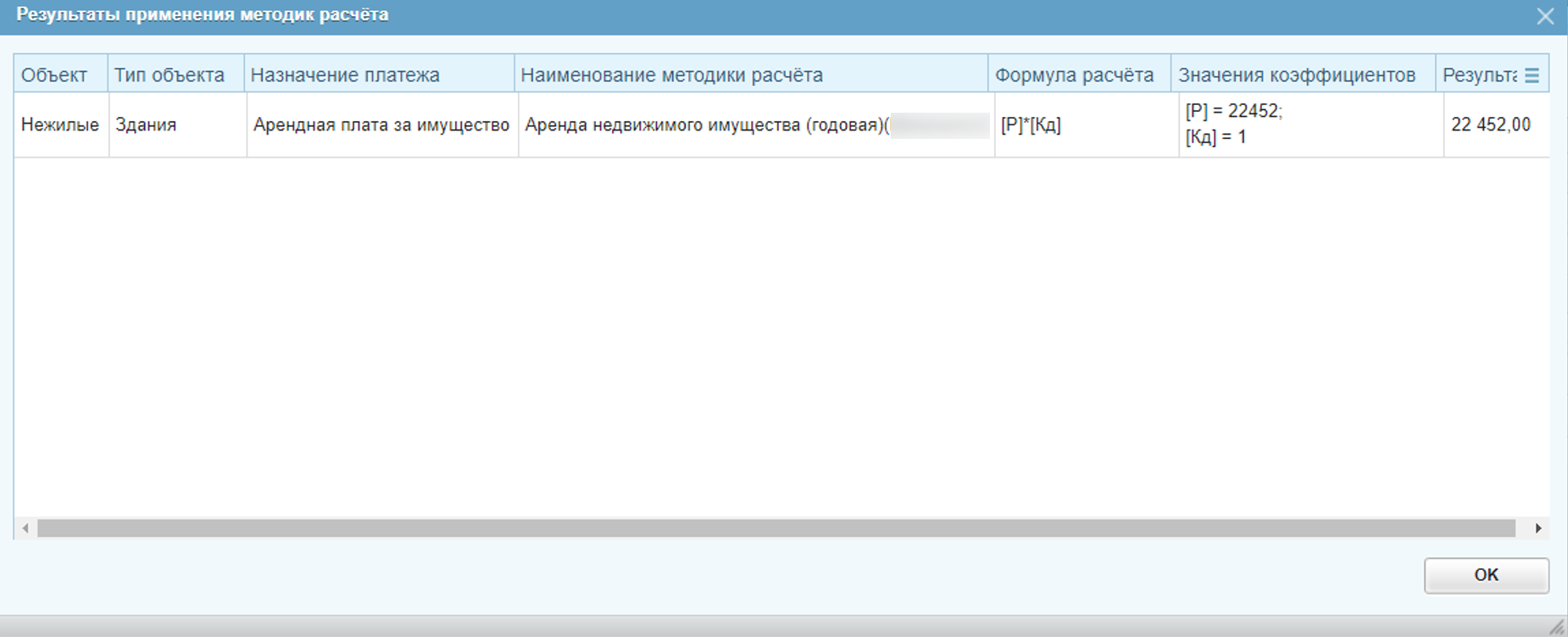
Рисунок 39
Далее на инструментальной панели финансового обязательства необходимо нажать «Сохранить и закрыть».
После внесения всех основных сведений о договоре и внесении ФО (при наличии), пользователь устанавливает статус договора «На регистрации», если договор подлежит регистрации в Росреестре и направлен на регистрацию. Если договор введен в силу или уже зарегистрирован в Росреестре, статус проставляется «Подписан» или «Действующий» (Рисунок 40). На инструментальной панели карточки договора следует нажать «Сохранить и закрыть».
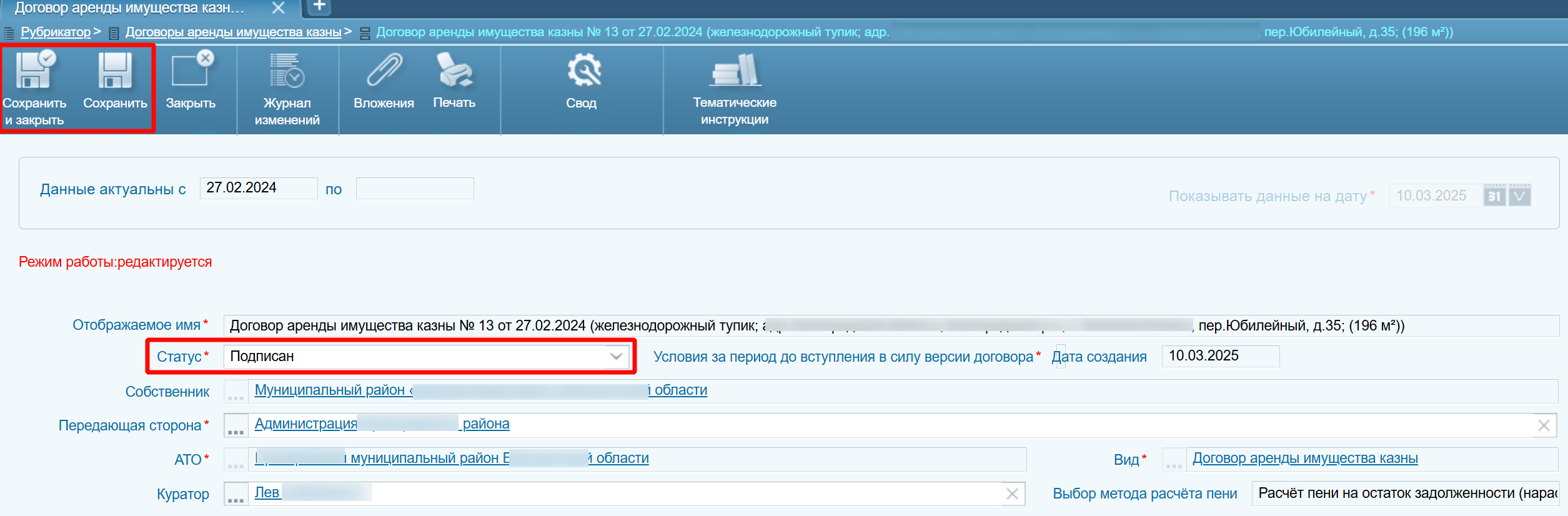
Рисунок 40
¶ 3. Реестр договоров на Земельные участки
Для того чтобы начать работу с договорами имущества, необходимо перейти в раздел Рубрикатора «Договоры ЗУ», который расположен на инструментальной панели (Рисунок 41).
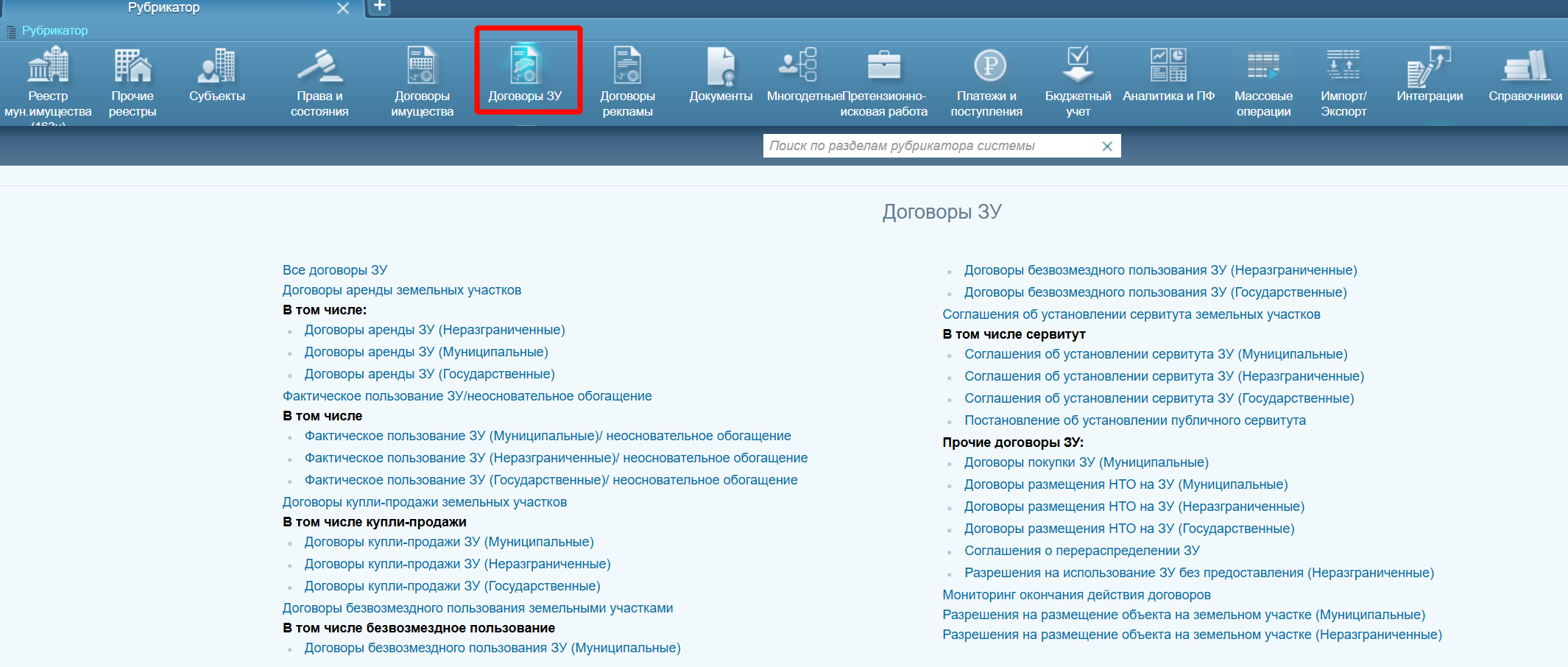
Рисунок 41
Раздел Рубрикатора «Договоры ЗУ» может содержать несколько отдельных пунктов меню – гиперссылок, по нажатию на которые в данном случае открывается доступ к следующим Реестрам договоров:
- Все договоры ЗУ - общий Реестр договоров ЗУ всех типов;
- Договоры аренды земельных участков;
- Договоры аренды земельных участков (Неразграниченные);
- Договоры аренды земельных участков (Муниципальные);
- Договоры аренды земельных участков (Государственные);
- Фактическое пользование ЗУ (Муниципальные)/ неосновательное обогащение;
- Фактическое пользование ЗУ (Неразграниченные)/ неосновательное обогащение;
- Фактическое пользование ЗУ (Государственные)/ неосновательное обогащение;
- Договоры купли-продажи ЗУ (Муниципальные);
- Договоры купли-продажи ЗУ (Неразграниченные);
- Договоры купли-продажи ЗУ (Государственные);
- Договоры безвозмездного пользования ЗУ(Муниципальные);
- Договоры безвозмездного пользования ЗУ(Неразграниченные);
- Договоры безвозмездного пользования ЗУ(Государственные);
- Соглашение об установлении сервитута ЗУ(Муниципальные);
- Соглашение об установлении сервитута ЗУ(Неразграниченные);
- Соглашение об установлении сервитута ЗУ(Государственные);
- Договоры покупки ЗУ (Муниципальные);
- Договоры размещения НТО на ЗУ (Муниципальные);
- Договоры размещения НТО на ЗУ (Неразграниченные);
- Договоры размещения НТО на ЗУ (Государственные);
- Соглашения о перераспределении ЗУ;
- Разрешения на использование ЗУ без предоставления (Неразграниченные).
Для создания нового договора, следует перейти в один из разделов реестра договоров. Рассмотрим создание нового договора аренды на земельный участок, находящийся в собственности муниципального образования.
В рубрикаторе реестра договоров необходимо перейти по гиперссылке «Договоры аренды ЗУ (Муниципальные)» (Рисунок 42).
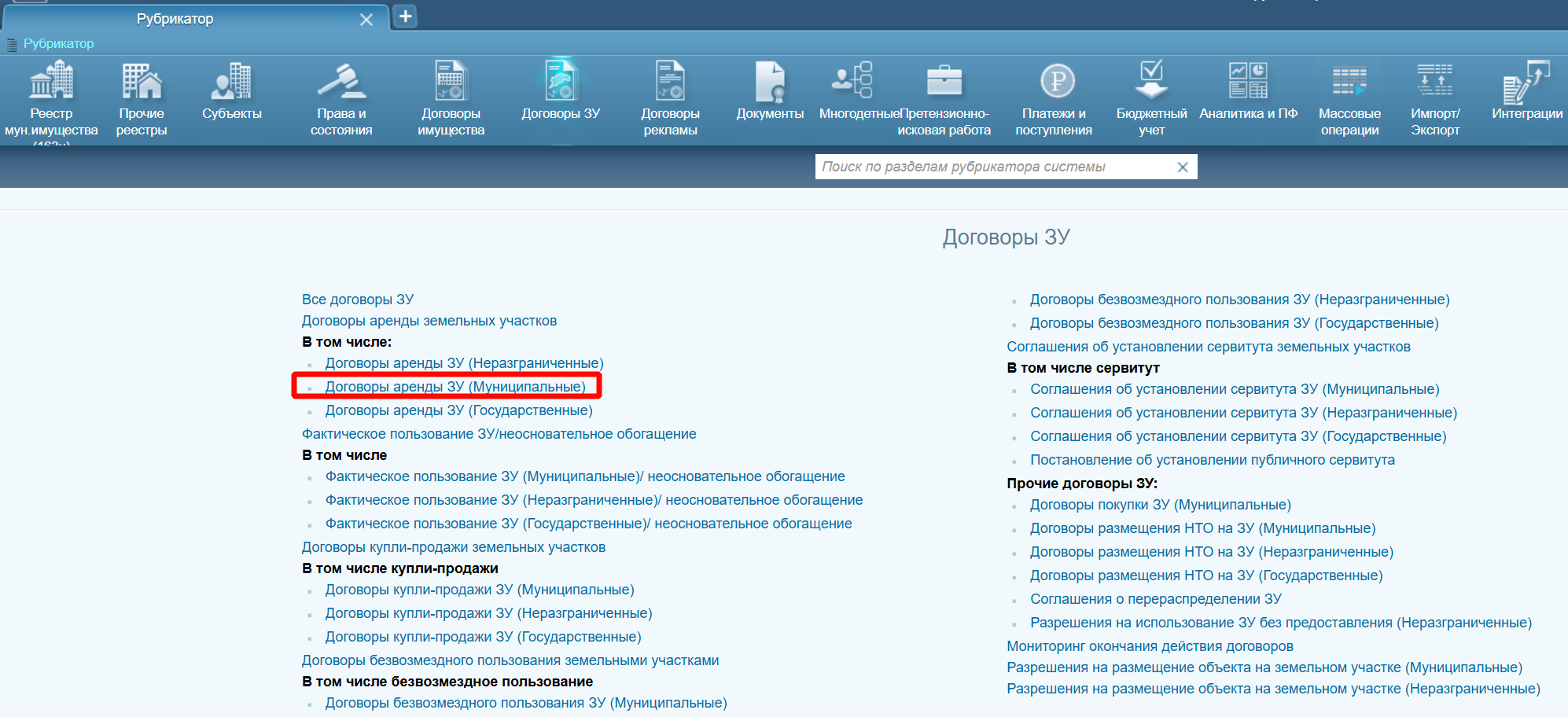
Рисунок 42
На экранной форме реестра договоров «Договоры аренды ЗУ» расположены основные элементы (Рисунок 43):
-
Навигационная строка – отображает «путь» к открытой экранной форме от основного рубрикатора Системы.
-
Панель инструментов – на панели располагаются основные управляющие элементы (кнопки) для работы с открытой экранной формой.
-
Таблица фильтрации – содержит поля для ввода значений параметров фильтрации.
-
Таблица с данными – отображает записи договоров.
-
Строка итогов – отображает количество записей в данном реестре договоров.
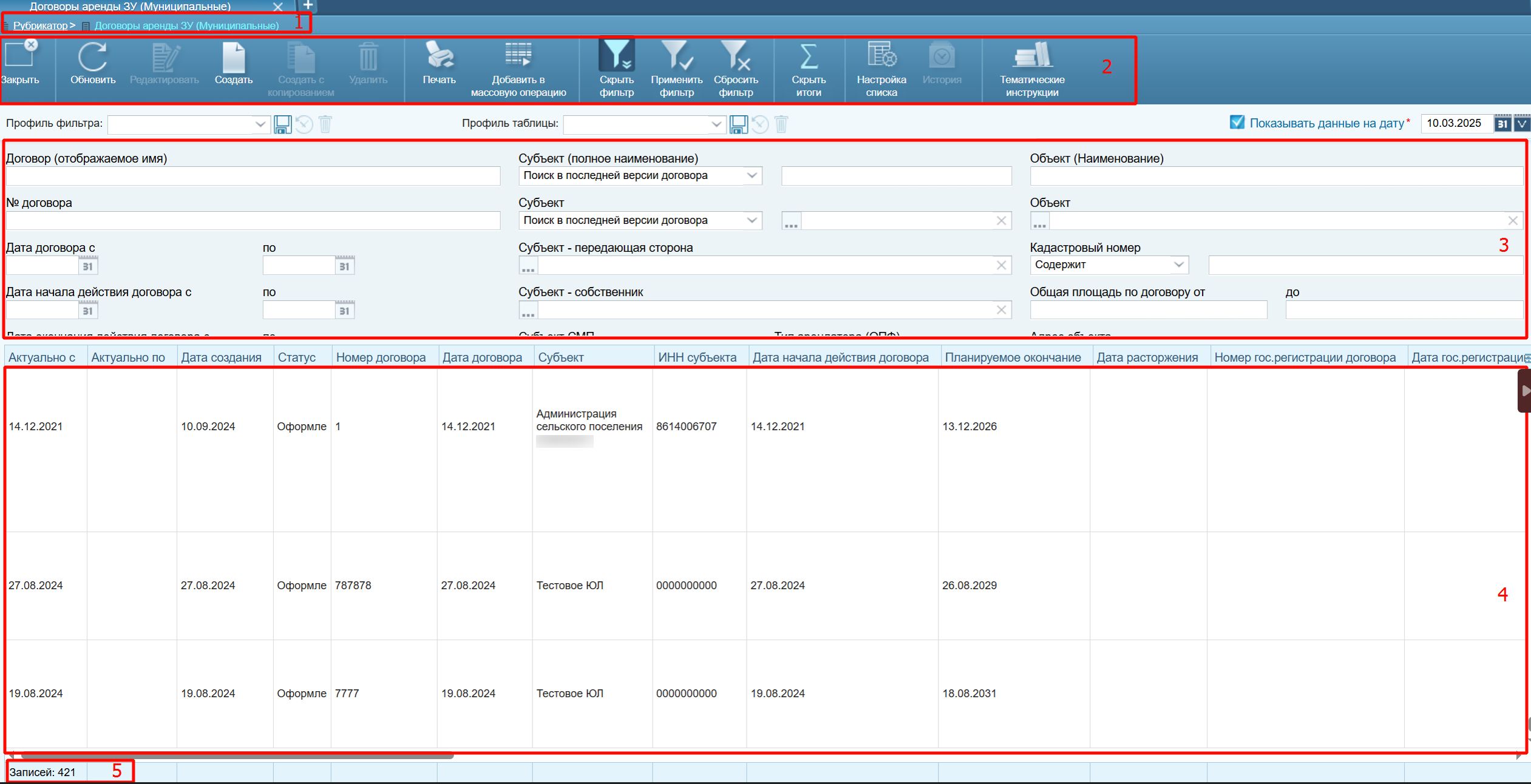
Рисунок 43
На панели инструментов Реестра договоров «Договоры аренды ЗУ (Муниципальные)», для внесения информации по новому договору необходимо нажать кнопку "Создать" (Рисунок 44).

Рисунок 44
Будет создана новая карточка договора с типом «Договоры аренды ЗУ (Муниципальные)». Часть полей в карточке договора автоматически предзаполнена значениями по умолчанию (Рисунок 45):
- Отображаемое имя – автоматически формируется на основании данных карточки договора, не может редактироваться пользователем.
- Статус – по умолчанию заполняется значением «Оформление».
- Передающая сторона – заполняется значением Комитета (органа по управлению имуществом) текущего пользователя.
- АТО – заполняется значением административно-территориального образования текущего пользователя.
- Куратор - заполняется значением ФИО текущего пользователя.
- Вид – заполняется значением типа договора, не может редактироваться пользователем.
- Даты «Данные актуальны с», «Дата создания» – заполняются текущей рабочей датой Системы.
- Вид версии – по умолчанию установлено значение "Договор".
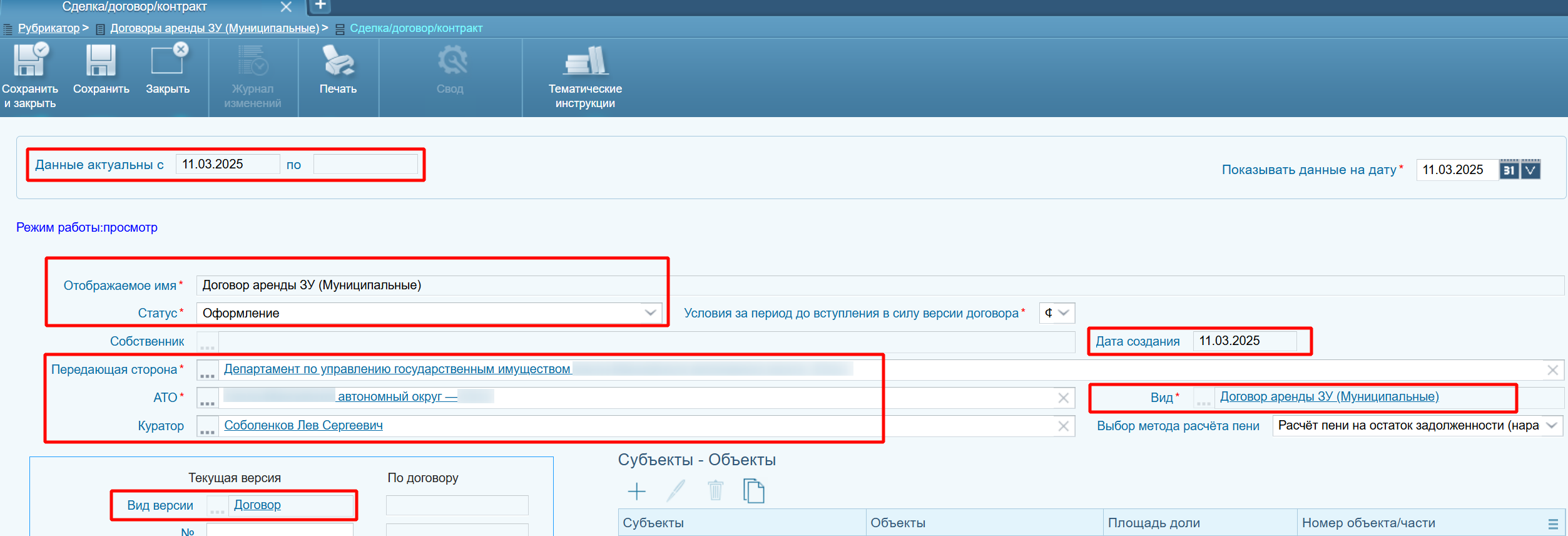
Рисунок 45
При необходимости значения полей могут быть изменены пользователем вручную (за исключением полей «Отображаемое имя» и «Вид»).
Заполнение основной информации о договоре производится в блоке "Текущая версия" карточки договора (Рисунок 46):
- «№» - номер договора;
- «Дата» - дата договора;
- «№ гос.регистрации» - номер государственной регистрации договора;
- «Дата гос.регистрации» - дата государственной регистрации договора;
- «Начало» - дата начала действия договора;
- «Срок, лет» - количество полных лет действия договора;
- «Срок, месяцев» - количество полных месяцев действия договора;
- «План. окончание» - дата планируемого окончания договора;
- «Расторгнуто » - дата расторжения договора;
- «Нач.фактё.пользования» - дата начала фактического пользования имуществом по договору;
- «Факт.освобождение» - дата фактического освобождения имущества по договору.
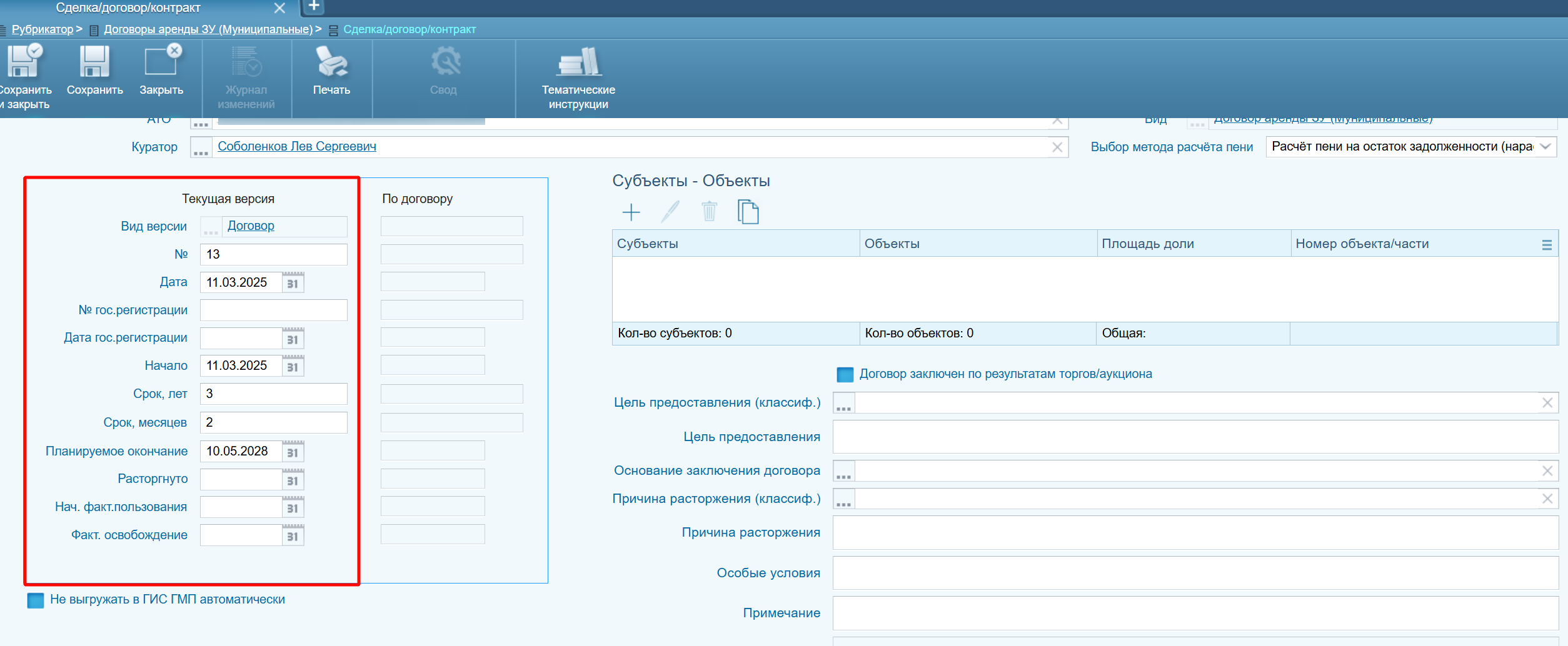
Рисунок 46
Заполнение информации о субъекте(ах) и объекте(ах) договора производится в блоке «Субъекты-Объекты» карточки договора.
Для создания записи о субъекте/объекте договора необходимо нажать кнопку «» на панели инструментов таблицы «Субъекты-Объекты» (Рисунок 47).
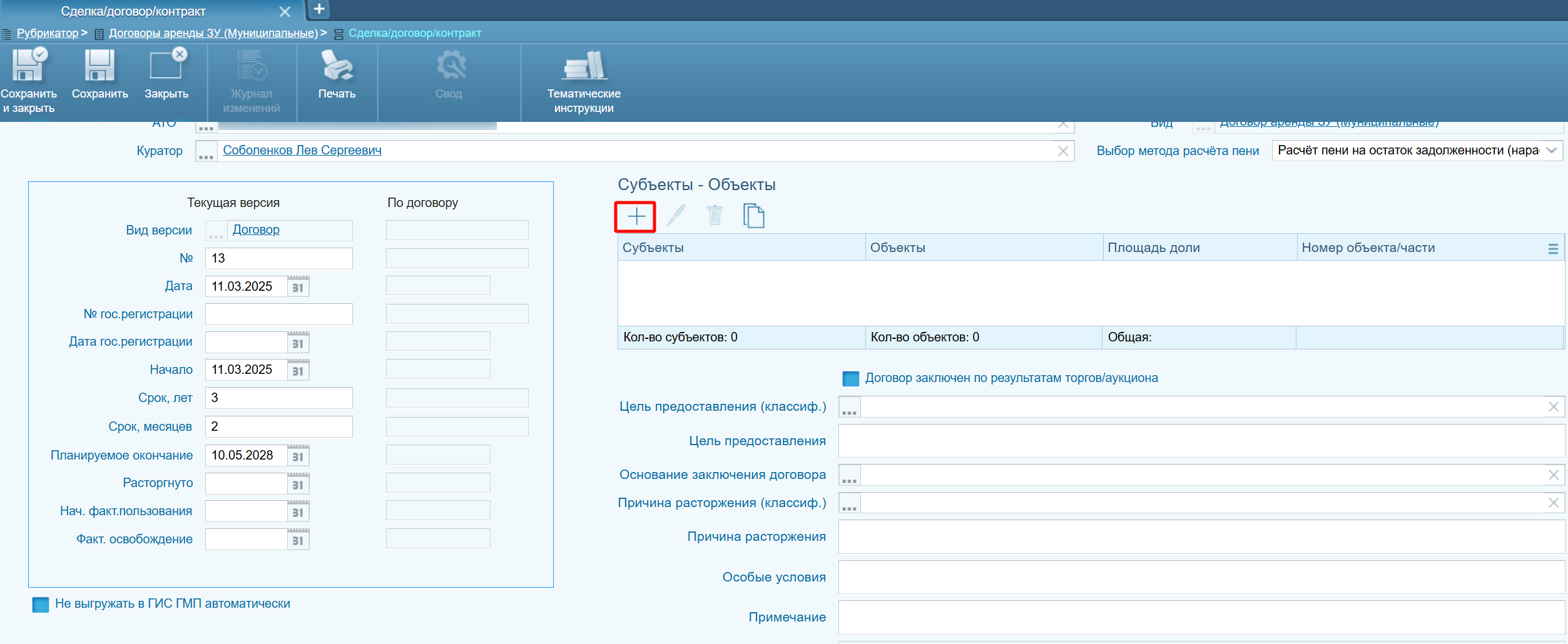
Рисунок 47
В открывшейся форме «Размер доли» в поле «Субъект» необходимо нажать на кнопку выбора значения «». После чего будет осуществлен переход в списочную форму «Реестр субъектов права», где произвести выбор нужного субъекта договора (Рисунок 48).
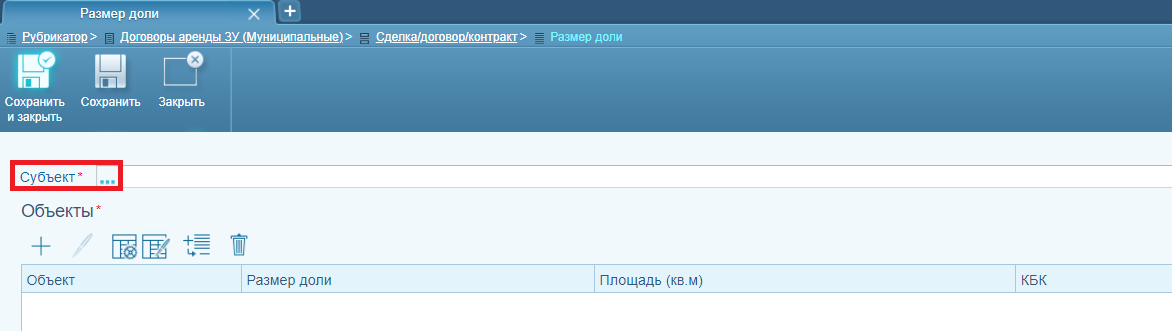
Рисунок 48
В открывшемся окне доступны для выбора субъекты, внесенные в систему, при необходимости субъект можно найти, воспользовавшись фильтром по наименованию, либо другим атрибутам, после чего выбрать из списочной формы нужный субъект, и нажать кнопку «Выбрать» на инструментальной панели (Рисунок 49).
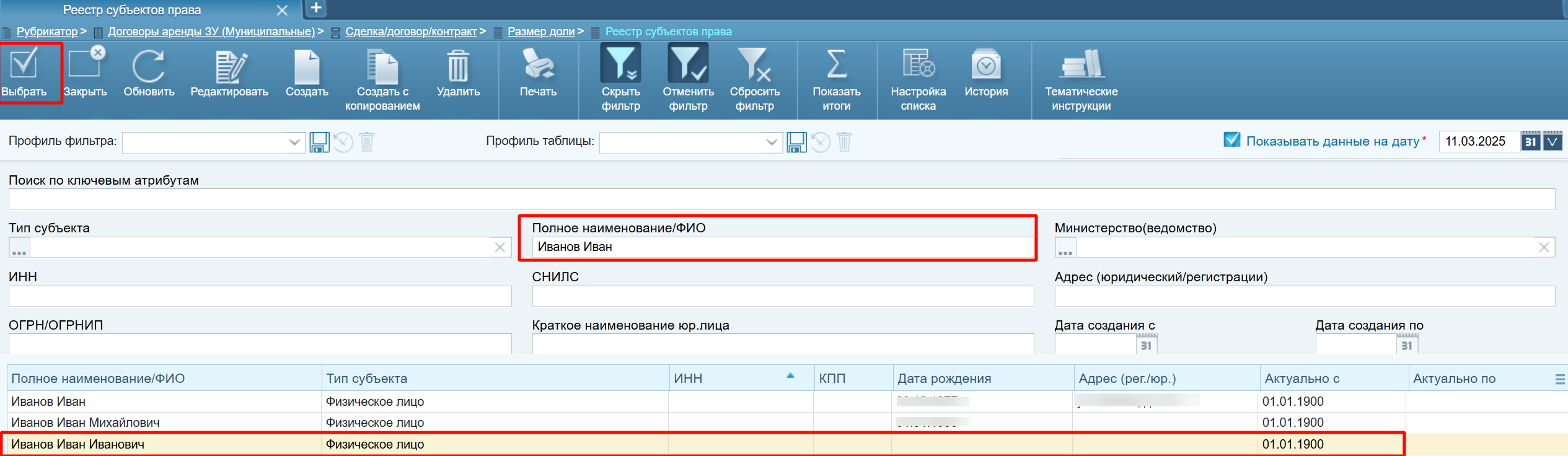
Рисунок 49
Для выбора объекта договора необходимо нажать кнопку «» на панели инструментов таблицы "Объекты" (Рисунок 50).
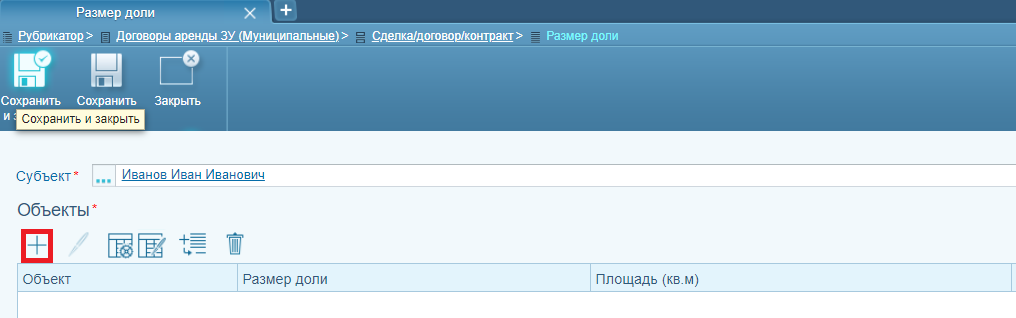
Рисунок 50
В открывшейся форме «Размер доли» в поле «Объект» необходимо нажать на кнопку «» для выбора объекта. После чего будет осуществлен переход в списочную форму «Все имущество», где необходимо произвести выбор нужного объекта договора. В открывшемся окне доступны для выбора объекты, внесенные в систему, при необходимости объект можно найти, воспользовавшись фильтром по кадастровому/реестровому номеру или другим атрибутам объекта, после чего выбрать строчку с нужным объектом, и нажать кнопку «Выбрать» на инструментальной панели (Рисунок 51).
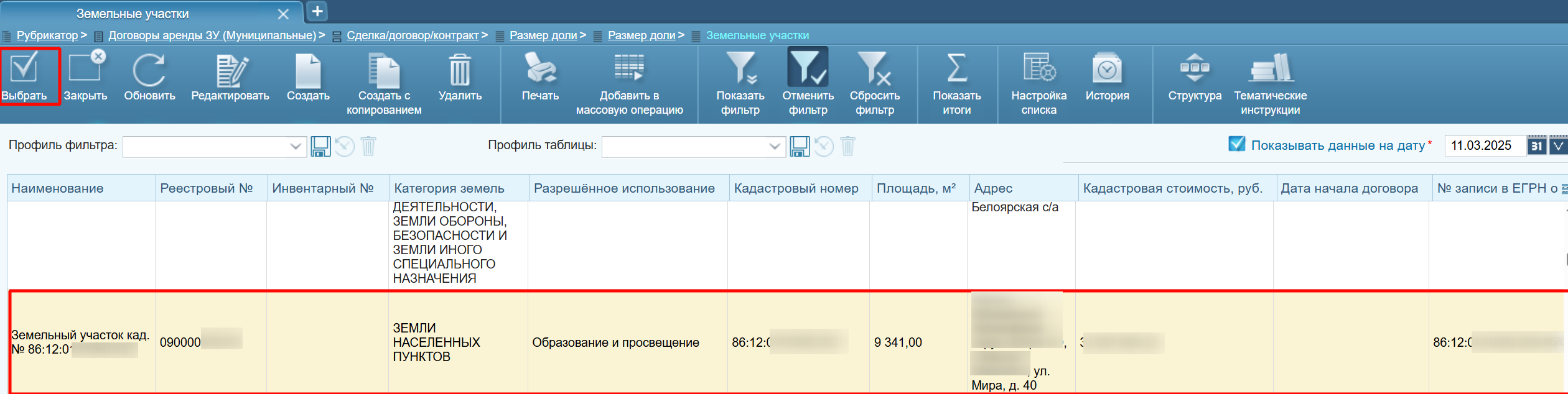
Рисунок 51
После добавления объекта договора, в экранной форме «Размер доли» следует указать величину доли объекта, участвующую в договоре. Размер доли может быть указан как в виде рациональной дроби (через "/"), так и в виде десятичной дроби (через ","). Для объектов некоторых типов, доля в договоре может выражаться размером площади, как это применяется для аренды части земельного участка или помещения. Для выражения доли в виде площади необходимо выставить флаг «Отобразить площадь» и ввести размер площади (Рисунок 52).
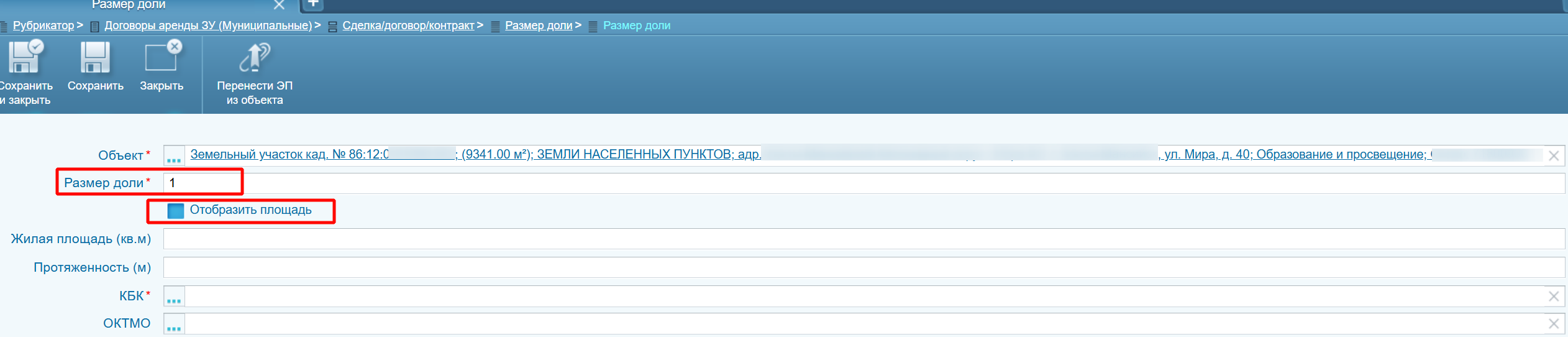
Рисунок 52
В этой же форме производится заполнение других характеристик, таких как «КБК» и «ОКТМО». Значения заполняются при помощи выбора значений из справочника. Для перехода в справочник КБК необходимо нажать на кнопку « » в поле КБК и выбрать необходимую запись. Для выбора значения ОКТМО последовательность действий будет аналогична. (Рисунок 53).
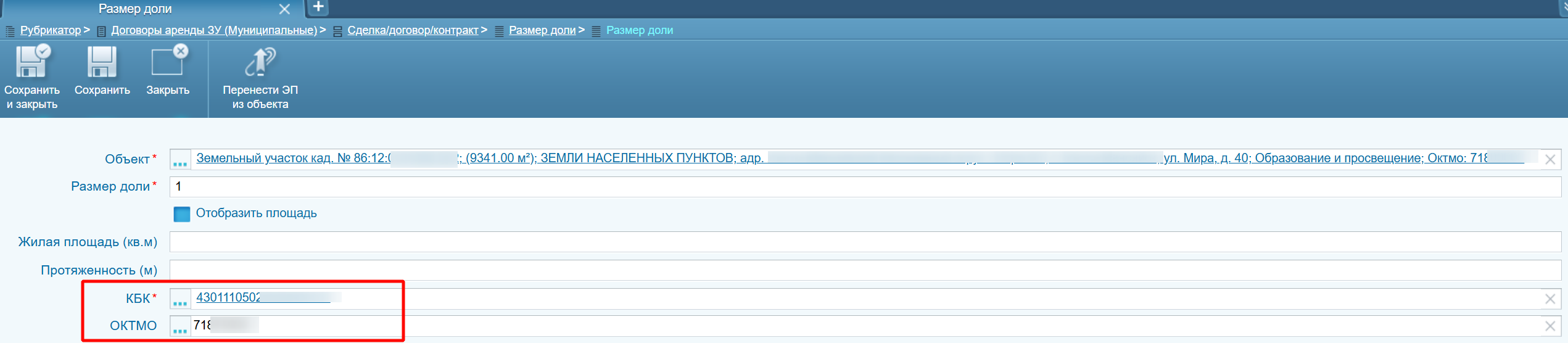
Рисунок 53
После заполнения всей информации по объекту договора, на инструментальной панели следует нажать «Сохранить и закрыть» (Рисунок 54).

Рисунок 54
Важно! В случае, когда вносится информация по договору, в котором участвует несколько объектов (многообъектный договор), в таблицу "Объекты" добавляется необходимое количество объектов договора, через кнопку «» (Рисунок 55).
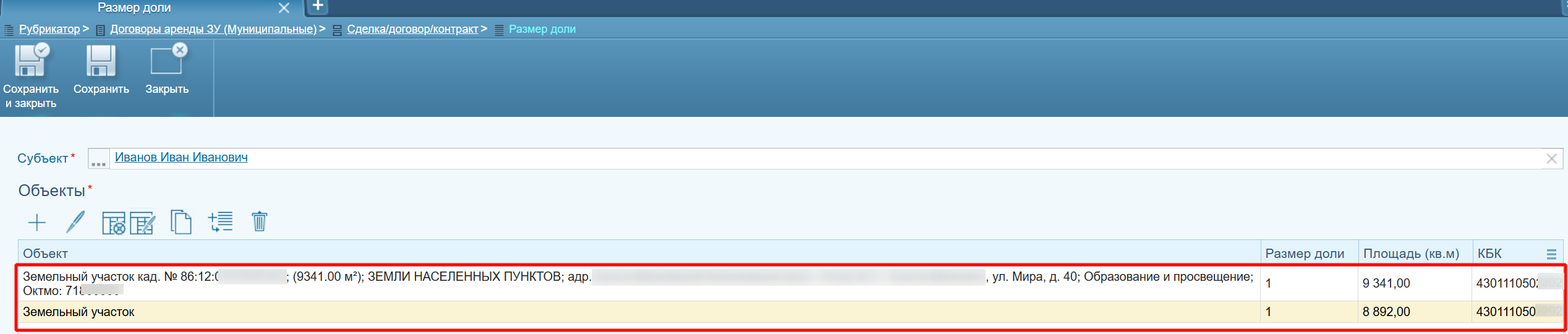
Рисунок 55
После выбора всех субъектов и объектов договора на панели инструментов Размер доли следует нажать на кнопку «Сохранить и закрыть». Будет произведен возврат в карточку договора, где в таблице "Субъекты-Объекты" отображаются записи о внесенных объектах/субъектах договора (Рисунок 56).
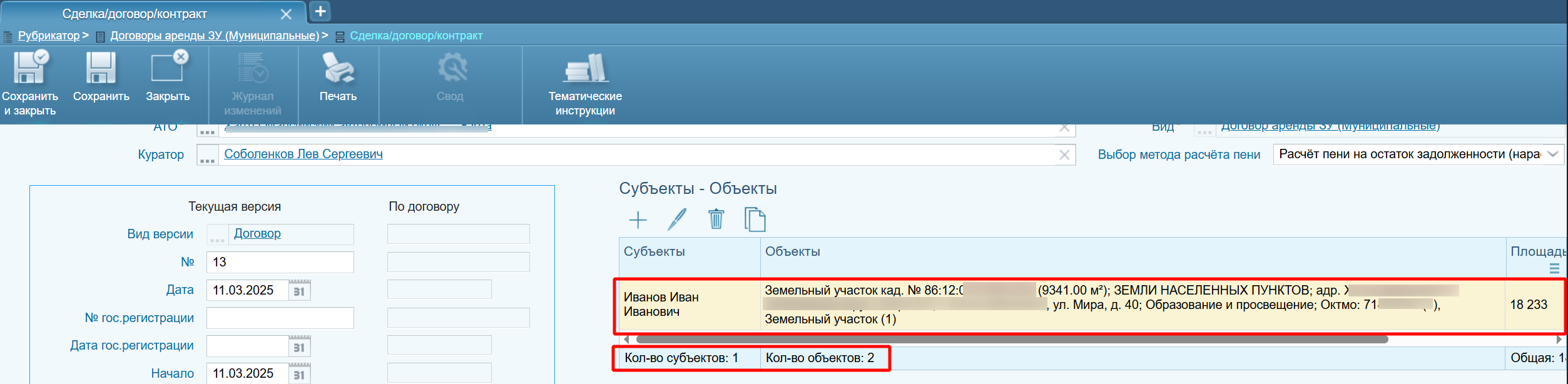
Рисунок 56
Важно! В случае участия нескольких субъектов в отношении одного объекта договора (многосубъектный договор), в таблице "Субъекты-Объекты" должны быть созданы отдельные записи для каждого субъекта, с указанием его доли аренды/использования объекта имущества. Каждая новая запись для связки Субъект-Объект, создается из табличной части договора «Субъекты-Объекты» через кнопку «» (Рисунок 57). При этом в табличной части количество субъектов будет равно количеству выбранных субъектов, а количество объектов будет равно 1.
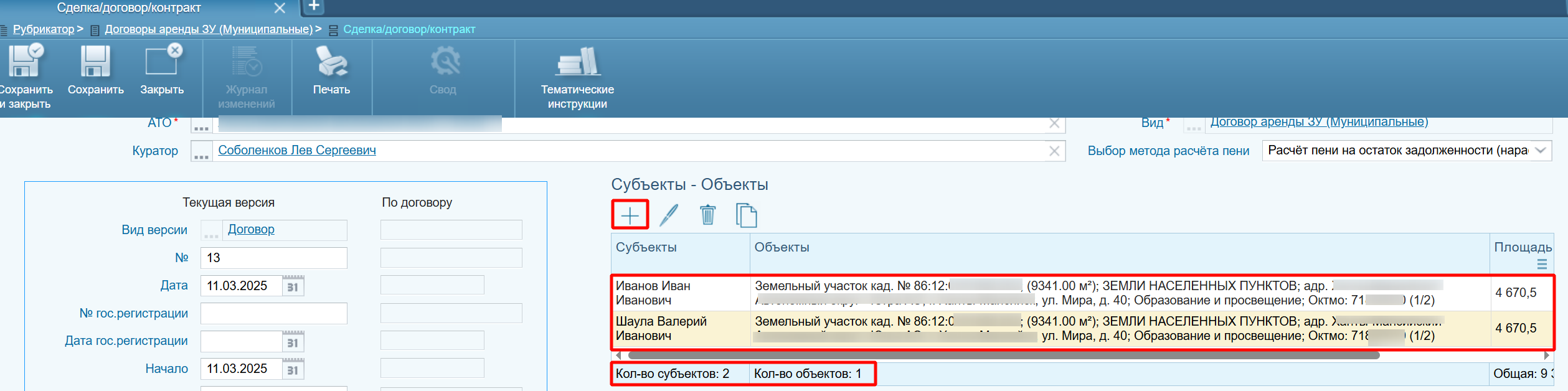
Рисунок 57
Важно! При работе с договорами на неразграниченные земельные участки у добавляемого объекта должно быть обязательно добавлено правосостояние «В распоряжении» соответствующего муниципального образования (добавляется на вкладке «Права и состояния» карточки земельного участка) с датой начала актуальности равной дате начала актуальности земельного участка. В противном случае, при добавлении объекта в карточку договора – он не будет отображаться в списочной форме объектов, т.е. его не получится найти и выбрать (Рисунок 58).
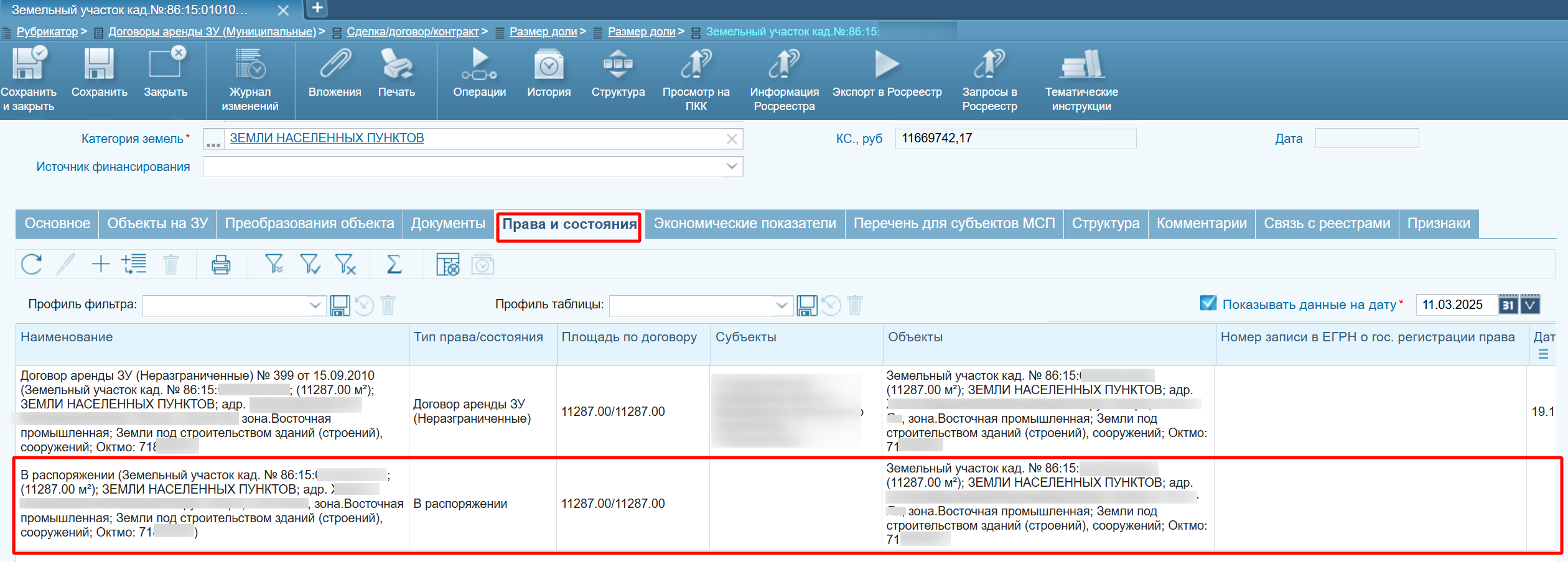
Рисунок 58
В карточке договора реализована вкладка "Документы". На данной вкладке указываются документы, связанные с данным договором (в т.ч. документы-основания заключения договора).
На вкладке расположена таблица с возможностью добавления, редактирования и удаления записей.
Для добавления нового документа необходимо нажать кнопку «» на панели инструментов вкладки "Документы" карточки договора (Рисунок 59).
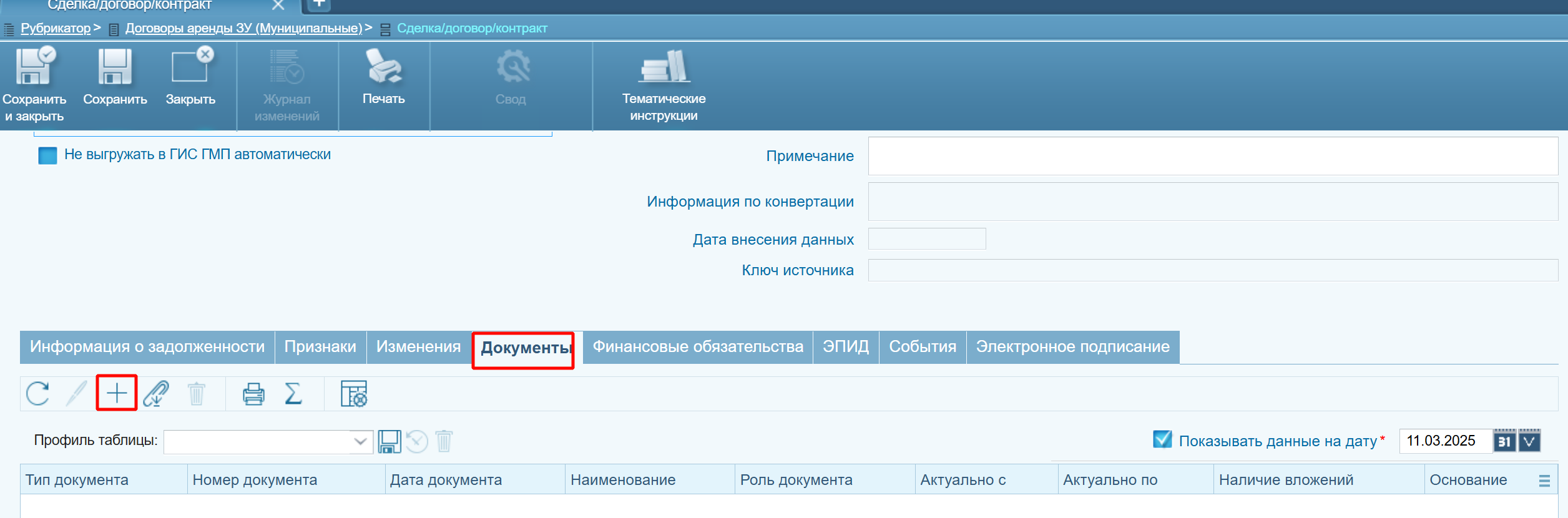
Рисунок 59
В открывшейся форме в поле «Документ» необходимо нажать на кнопку выбора значения «» (Рисунок 60).

Рисунок 60
После чего будет осуществлен переход в списочную форму «Реестр документов», где можно выбрать уже созданный документ в Системе. В случае если нужный документ отсутствует в «Реестре документов», то следует создать новый документ.
Важно! Прежде чем создавать документ, следует проверить, не был ли ранее создан документ в Системе. Для этого необходимо воспользоваться фильтром в «Реестре документов» (Рисунок 61).
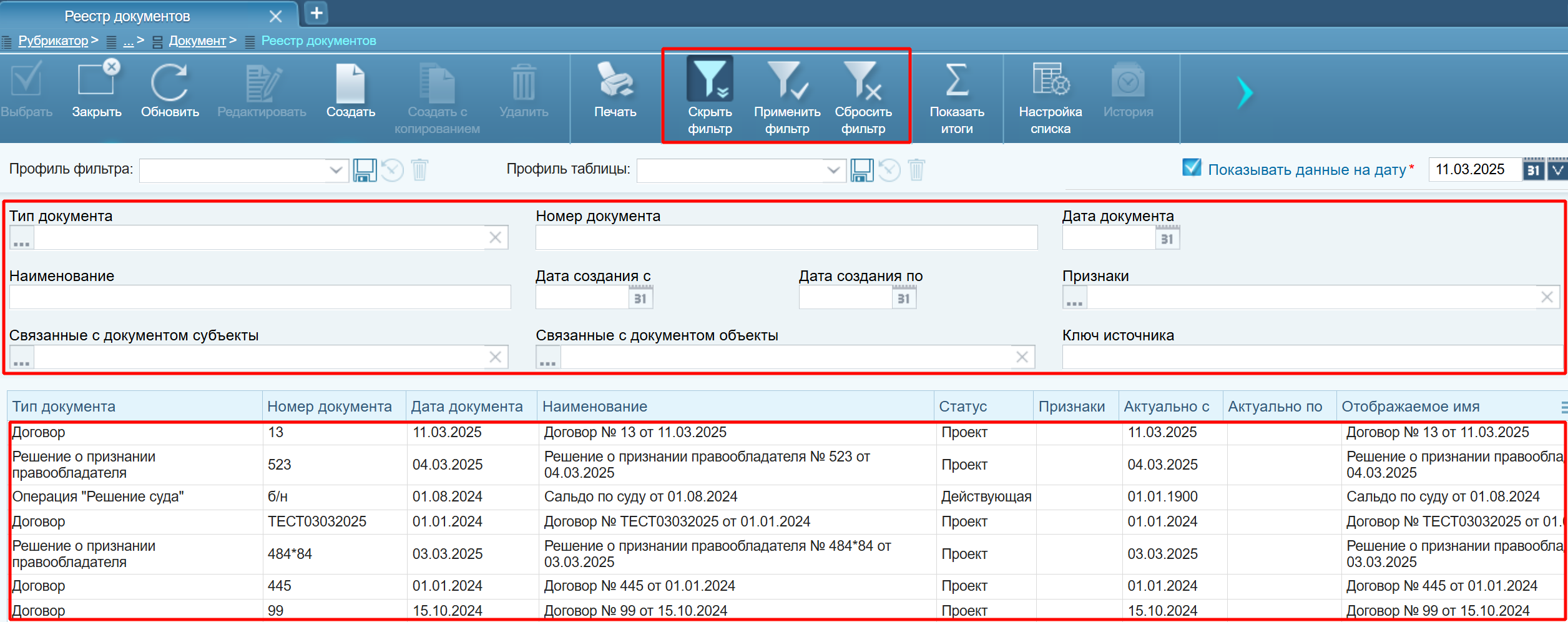
Рисунок 61
Если документ не найден, следует создать необходимый документ, воспользовавшись кнопкой «Создать». Следует выбрать тип создаваемого документа (Рисунок 62).
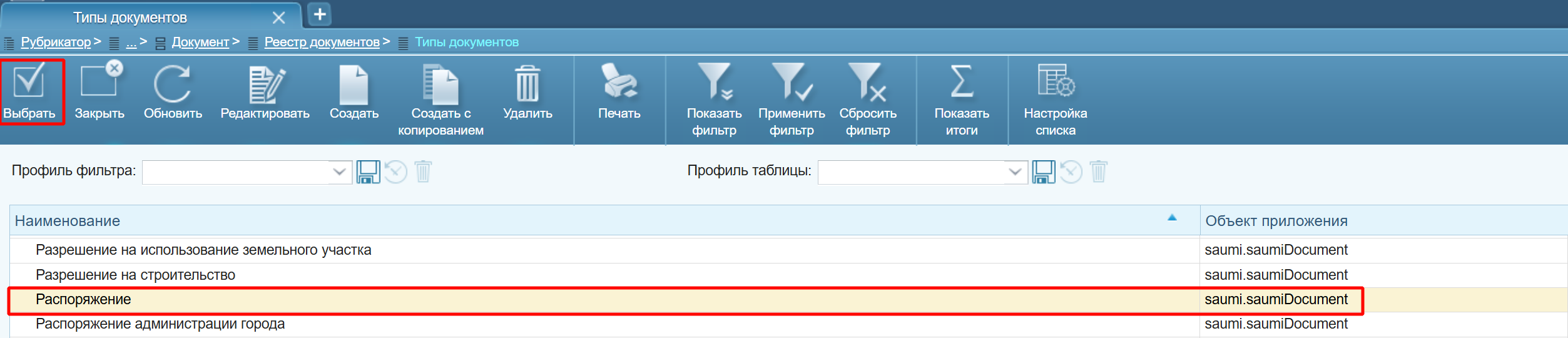
Рисунок 62
Важно! При регистрации в Системе договора, в качестве основного документа рекомендуется указывать документ, являющимся документом основания заключений договора (например, постановление или распоряжение).
В созданной карточке документа, необходимо заполнить его характеристики (Рисунок 63).
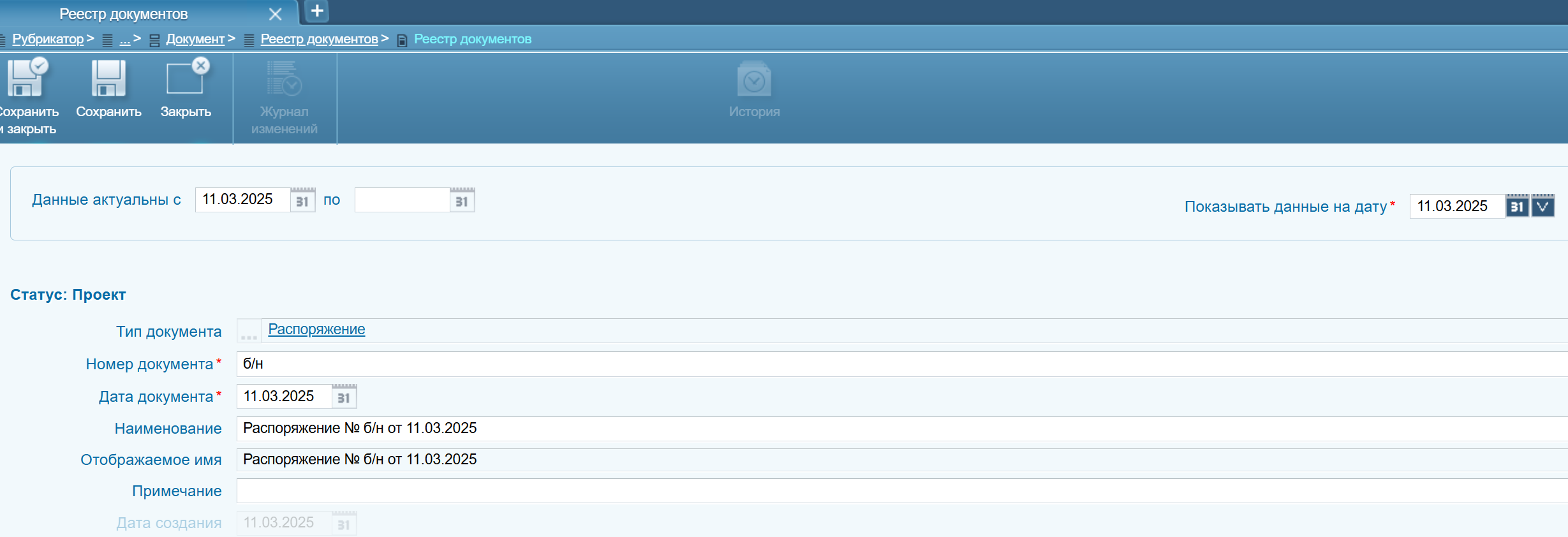
Рисунок 63
После сохранения карточки документа (нажатием на кнопку «Сохранить»), появится возможность прикрепить файл скан-образа документа. Для этого необходимо нажать кнопку «Вложения» (Рисунок 64).
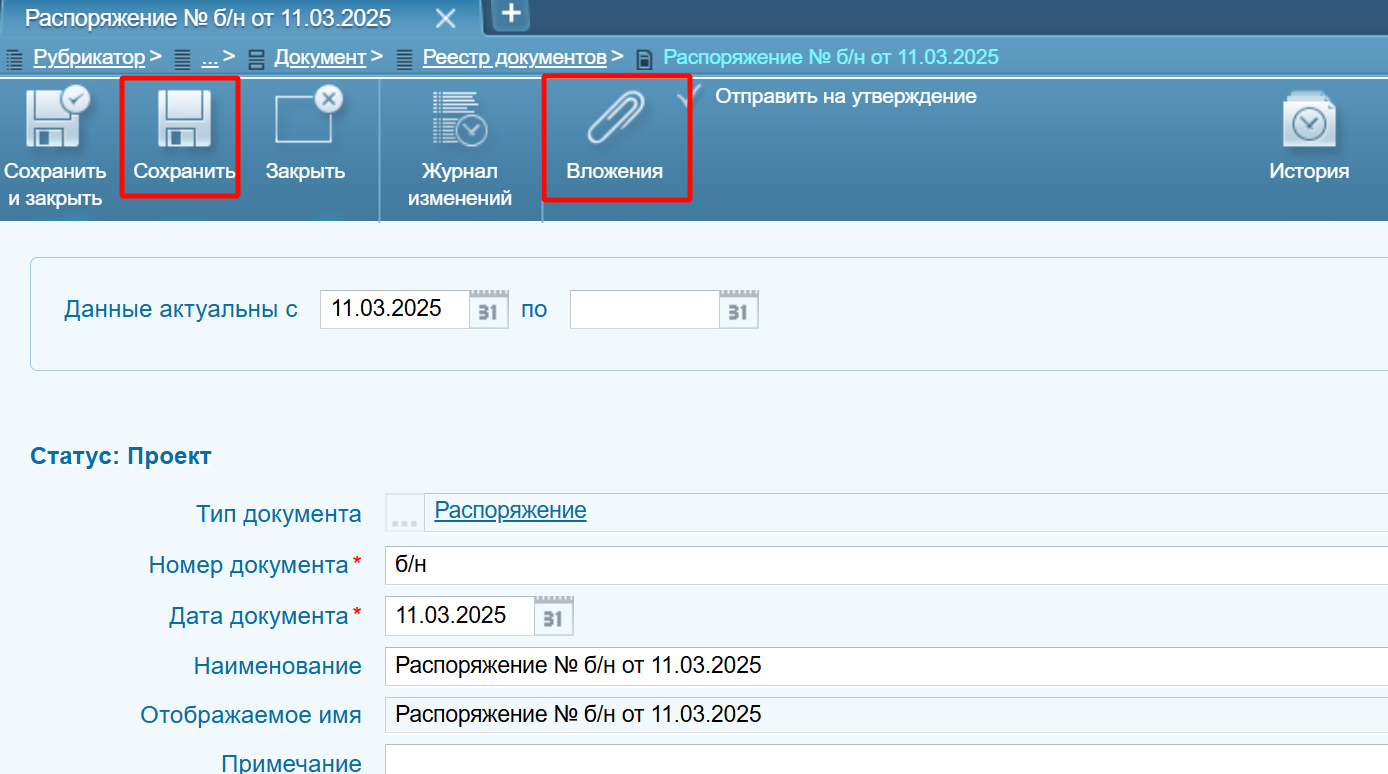
Рисунок 64
Для добавления нового файла в Систему следует нажать на инструментальной панели на кнопку «Добавить файл» (Рисунок 65).

Рисунок 65
В окне загрузки документа из каталога, следует нажать кнопку «Выберите файл». После чего откроется окно с доступом к папкам компьютера пользователя. Выбрать необходимый документ следует двойным нажатием левой кнопки мыши на файл или с помощью кнопки «Открыть» (Рисунок 66).
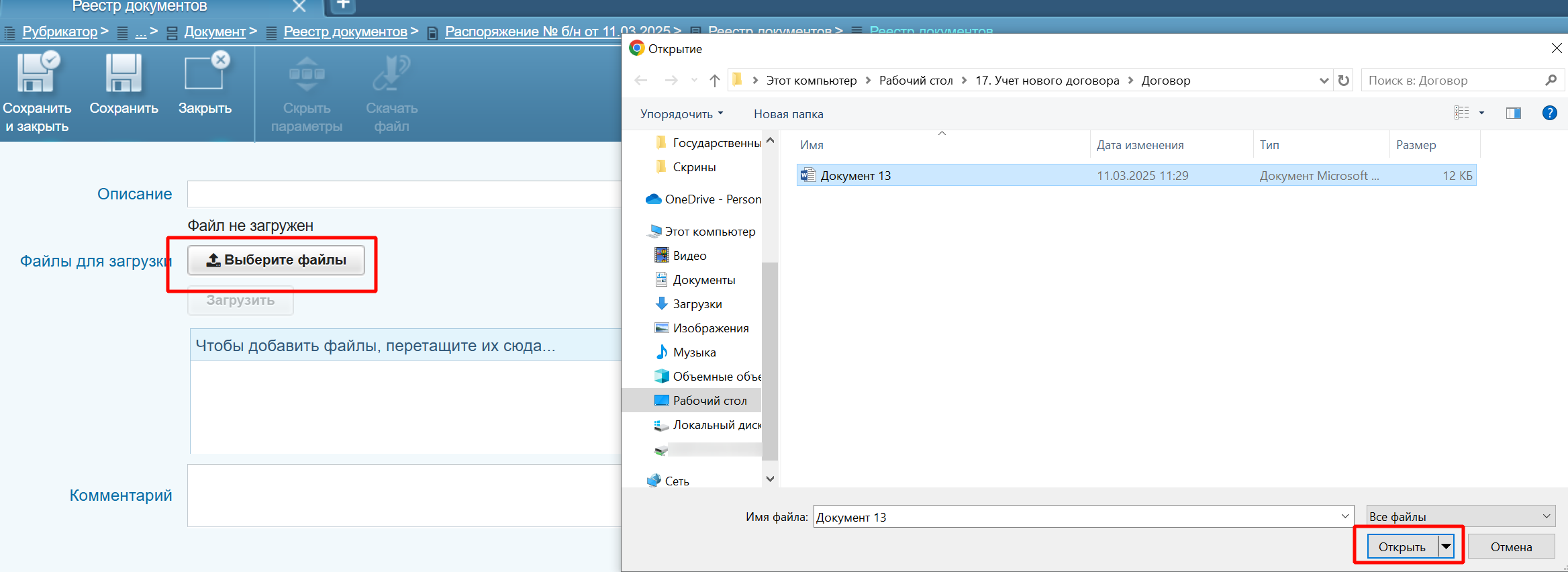
Рисунок 66
После того, как наименование выбранного документа отобразится в окне загрузки документа, следует нажать кнопку «Загрузить». Так же на этой форме можно заполнить поля «Описание» и «Комментарий» (Рисунок 67).
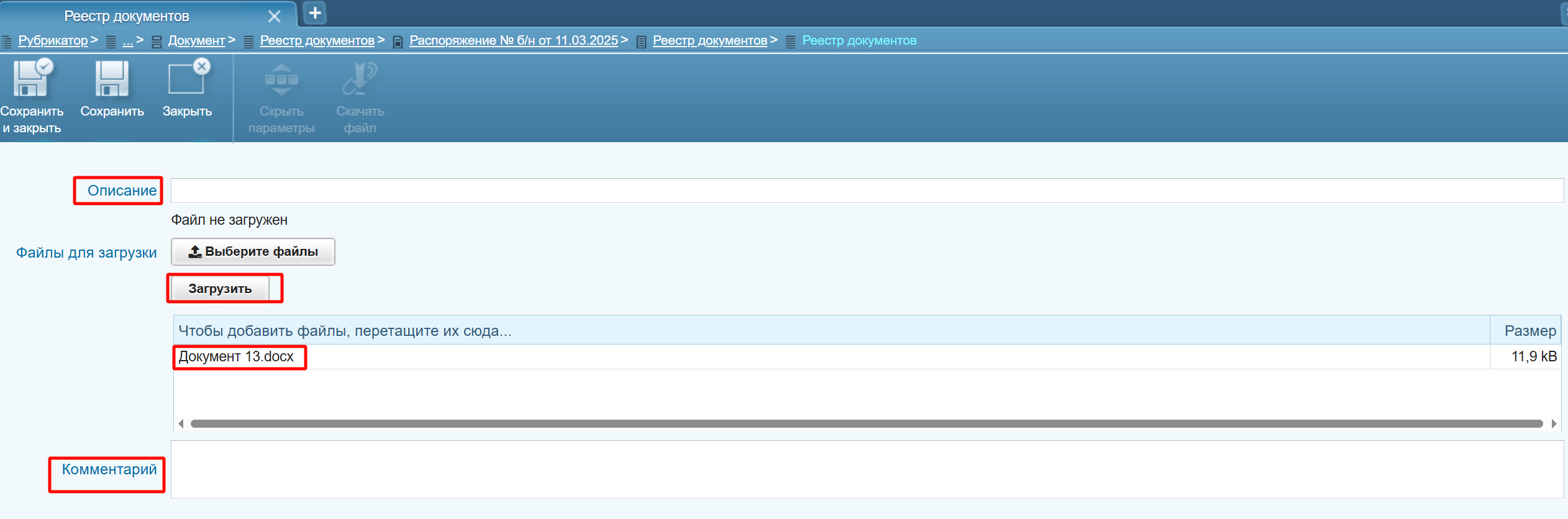
Рисунок 67
После нажатия кнопки «Загрузить» появится системное окно, с уведомлением о результате загрузки, а сам файл будет отображен в табличной части Реестра документов (Рисунок 68).
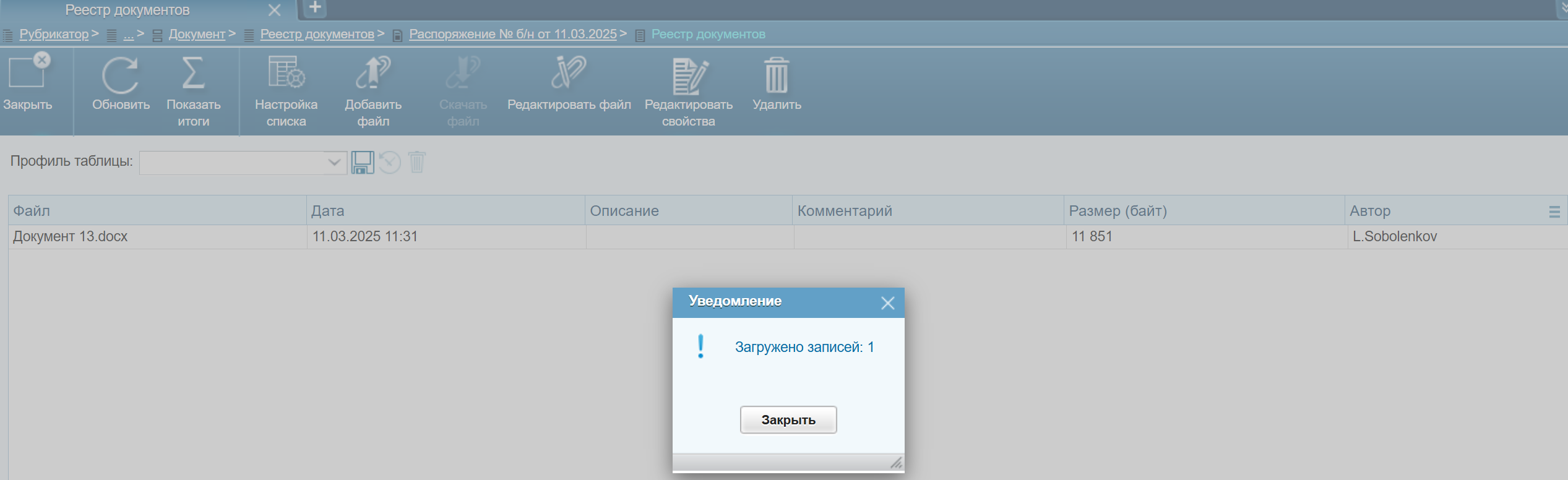
Рисунок 68
Далее следует нажать кнопку «Закрыть».
Нажав кнопку «Сохранить и закрыть» сохранить созданный документ в «Реестре документов». После чего пользователь будет направлен в «Реестр документов», где следует выбрать созданный документ (Рисунок 69).
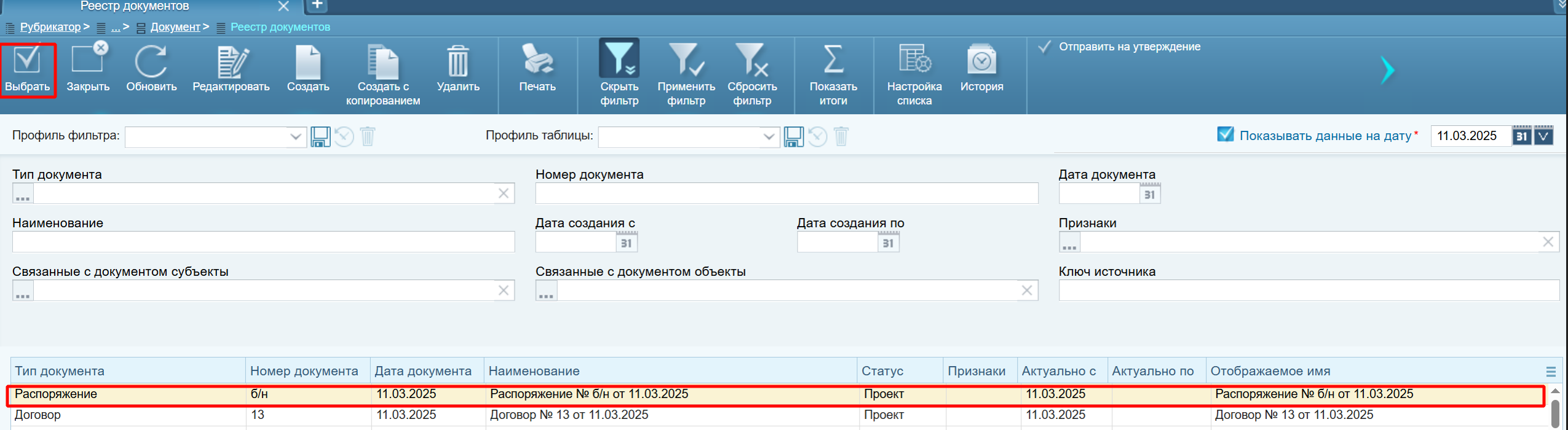
Рисунок 69
После выбора документа осуществляется возврат в экранную форму «Документ», где необходимо нажать на кнопку выбора значения «» в поле «Роль документа» (Рисунок 70).

Рисунок 70
Будет осуществлен переход в справочник «Роли документа», где необходимо произвести выбор соответствующей роли документа, определяющей его назначение (Рисунок 71).
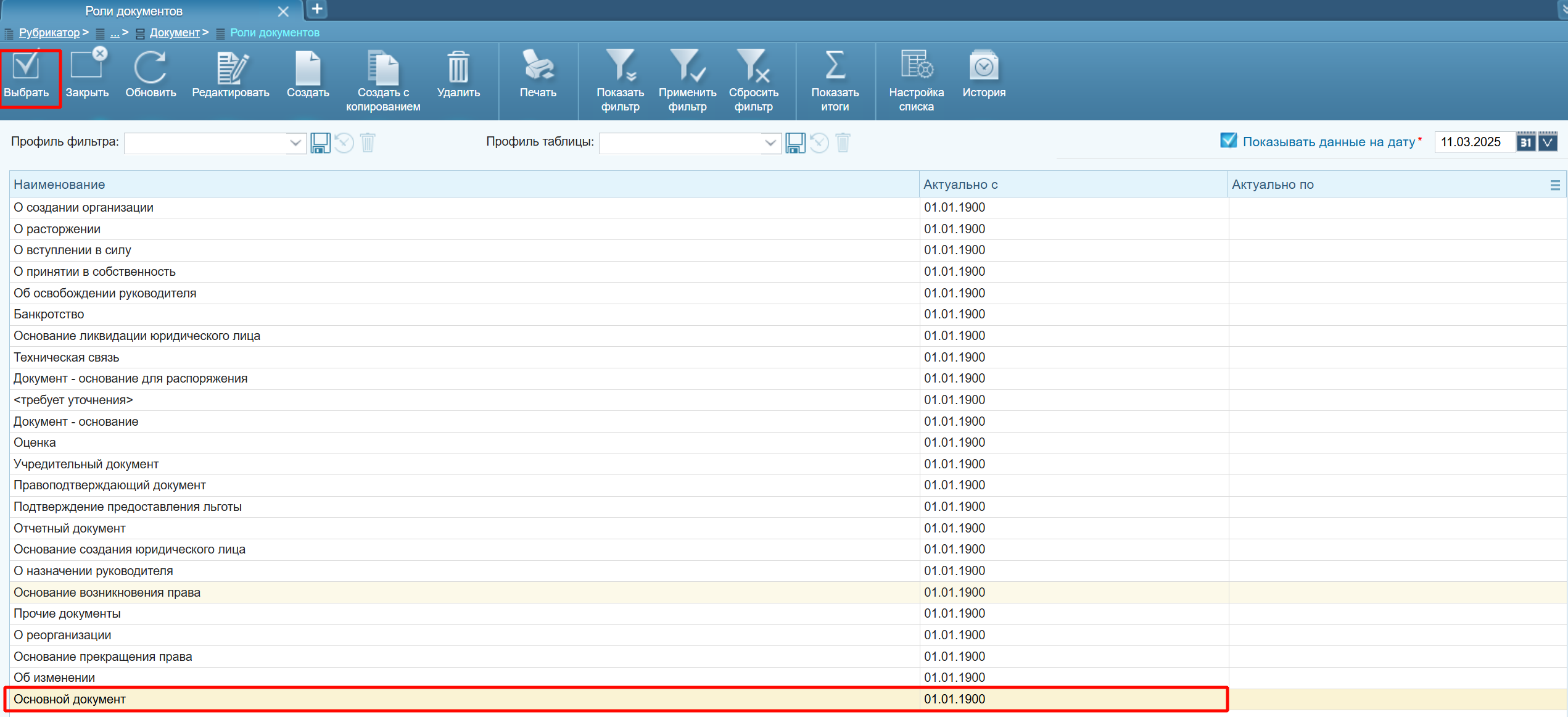
Рисунок 71
Важно! При регистрации в Системе договора, в качестве роли основного документа – договора рекомендуется выбрать роль «Основной документ».
После заполнения информации о документе и его роли, необходимо сохранить изменения, нажав кнопку «Сохранить и закрыть».
Будет осуществлен возврат в карточку договора, где запись о документе будет отображаться в таблице на вкладке "Документы" (Рисунок 72).
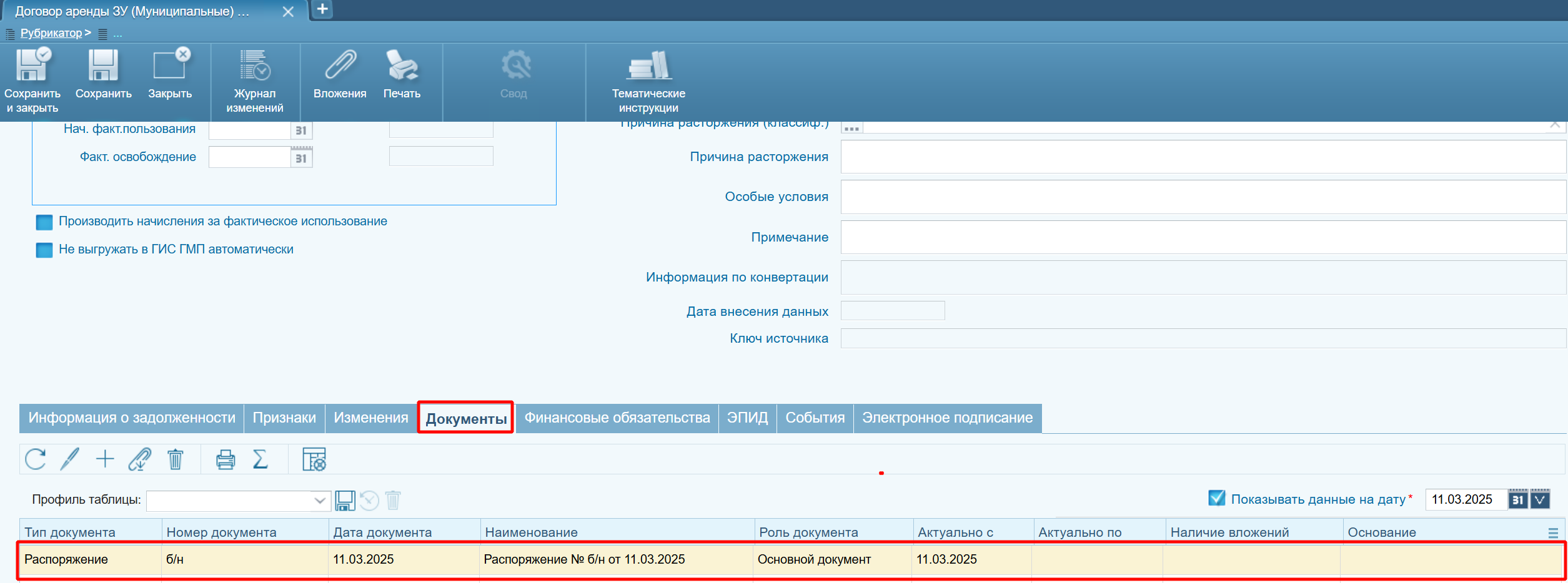
Рисунок 72
После внесения всех основных сведений о договоре, необходимо нажать кнопку "Сохранить" или "Сохранить и закрыть" на панели инструментов карточки договора (Рисунок 73).

Рисунок 73
Для настройки условий формирования платы, в договоре должно быть создано финансовое обязательств. Начисления платы по ФО могут быть заданы как вручную, так и рассчитаны автоматически, на основании указанных параметров и правил расчета.
Вся информация о зарегистрированных в договоре ФО отображается на вкладке "Финансовые обязательства" карточки договора.
Чтобы создать новое ФО, необходимо на панели инструментов вкладки нажать кнопку «» (Рисунок 74).
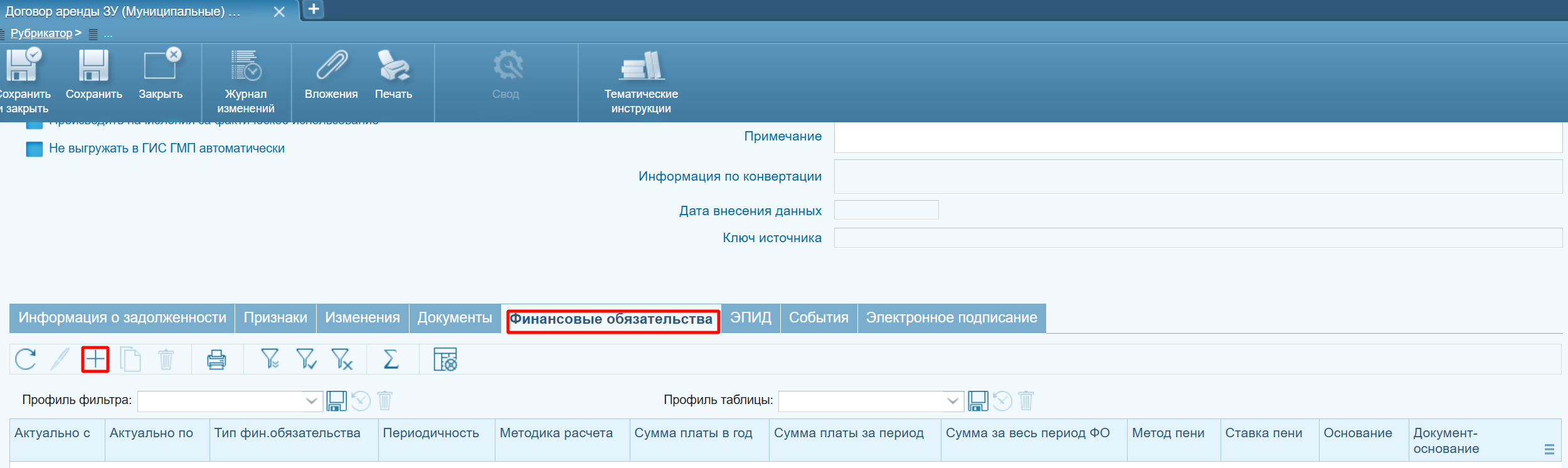
Рисунок 74
В результате открывается форма создания нового финансового обязательства, часть полей в которой предзаполнена значениями из полей договора или значениями по умолчанию. Поля, отмеченные красной звездочкой «*», являются обязательными для заполнения.
Карточка финансового обязательства содержит следующие параметры для настройки условий формирования платы по договору (Рисунок 75):
- Поля «Данные актуальны с» и «Данные актуальны по». Указывают сроки действия данного финансового обязательства. По умолчанию дата «Данные актуальны с» заполнена датой «Начало» из карточки договора. Поле «Данные актуальны по» - заполняется, если указана дата «План. окончание». Следует проверить правильность заполнения периода действия ФО и при необходимости внести корректное значение дат.
- Поле «Дата создания». Заполняется автоматически текущей датой, не редактируется.
- Поле «Отображаемое имя». Заполняется автоматически, на основе значений полей, указанных на вкладке «Основная информация» в карточке договора, не редактируется.
- Поле «Вещное право/контракт». Заполняется автоматически ссылкой на карточку договора, из которого производится создание ФО, не редактируется.
- Поле «Сумма платы в год, руб.». Заполняется автоматически после применения расчета в ФО, не редактируется.
- Поле «Сумма платы за период, руб.». Заполняется автоматически после применения расчета в ФО, не редактируется.
- Поле «Сумма за весь период ФО». Заполняется автоматически после применения расчета в ФО, не редактируется.
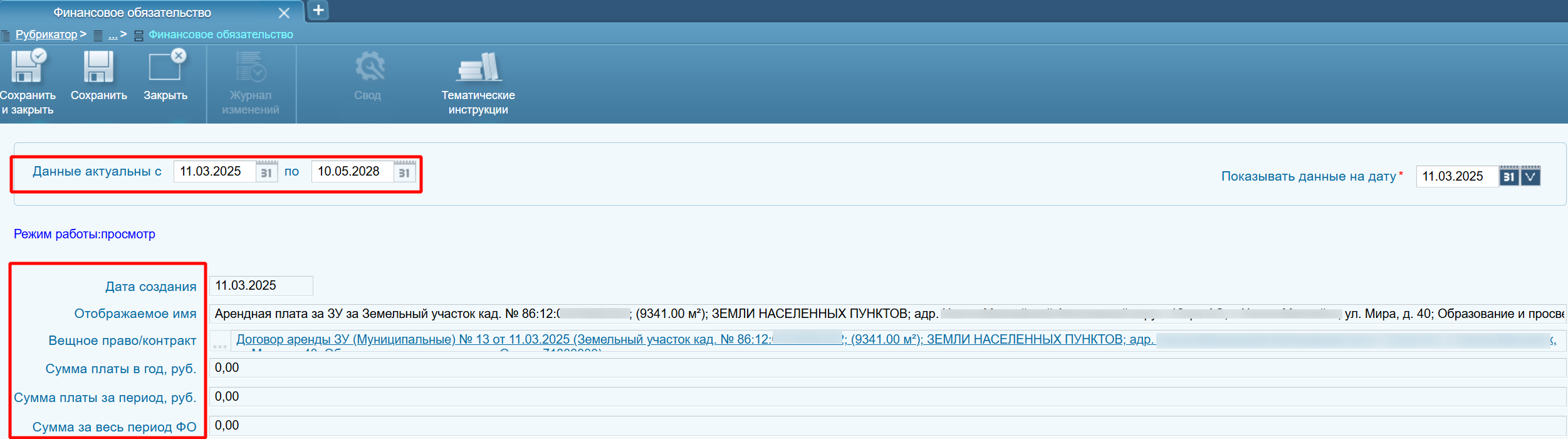
Рисунок 75
На закладке «Основная информация» финансового обязательства необходимо заполнить поля (Рисунок 76):
- Поле «Тип фин.обязательства». После нажатия на кнопку выбора значения, осуществляется переход в справочник «Типы финансовых обязательств».
- Поле «Шаблон фин.обязательства». После нажатия на кнопку выбора значения, осуществляется переход в справочник «Параметры формирования финансовых обязательств», где можно выбрать заранее настроенный шаблон автоматического заполнения всех полей карточки ФО, для каждого типа договора.
- Поле «Методика расчета». После нажатия на кнопку выбора значения, осуществляется переход в справочник "Методики расчета".
- Поле «Периодичность и дата оплаты». Заполняется автоматически после заполнения полей «Схема начислений» на вкладке «Дополнительная информация». Поле не редактируется пользователем.
- Поле «Метод начисления пени». По умолчанию в поле заполнено значение "Фиксированный процент".
- Поле «Величина пени, %». Указывается величина пени.
- Поле «Расчет процента». По умолчанию в поле заполнено значение «от суммы долга».
- Поле «КБК для начисления пени». После нажатия на кнопку выбора значения, осуществляется переход в справочник "КБК".
- Поле «Дата регистрации записи в ЕГРН». Используется для расчета платы за фактическое использование объекта до регистрации сделки в ЕГРН. Дата регистрации заполняется автоматически при заполнении этого поля в основной карточке договора. Поле не редактируется пользователем.
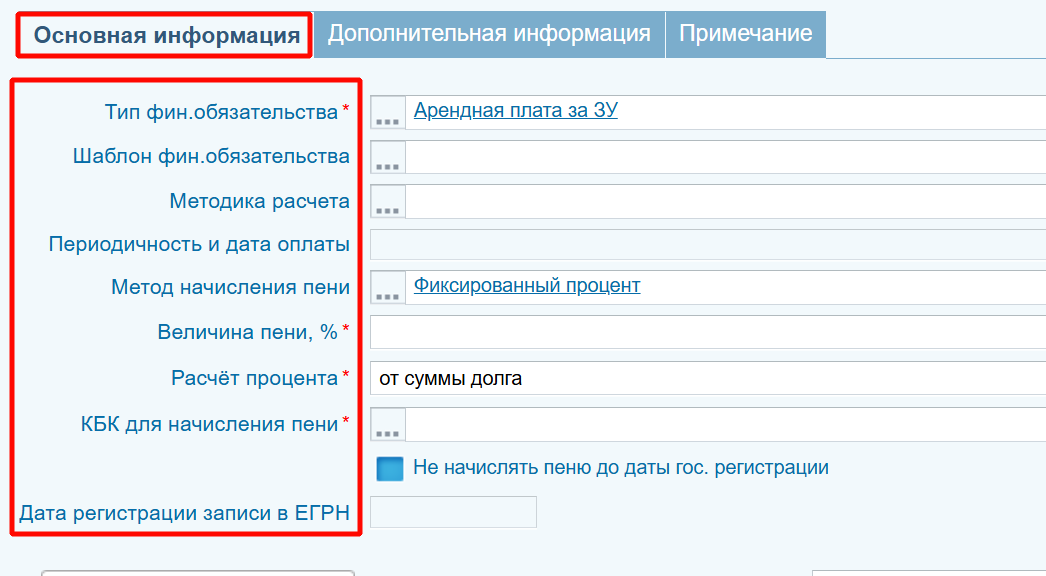
Рисунок 76
Далее на закладке «Дополнительная информация» следует указать начисления и даты начисления (Рисунок 77):
- Поле «Периодичность начисления» – заполняется значением из справочника "Периодичность" (ежеквартально, ежемесячно, каждые полгода и т.д). В зависимости от выбранного значения периодичности, в блоке "Схема начисления" становятся доступны к заполнению поля, определяющие график начислений и платежей.
- Поля «Пени начислять с (день/месяц/период)» - доступны в зависимости от значения в поле "Периодичность", определяют день/месяц и период начала начисления пени.
- Поля «Начисление формировать (день/месяц/период)» - доступны в зависимости от значения в поле "Периодичность", определяют день/месяц и период начала начисления по основному обязательству.
- Поле «График» - таблица, содержащая даты начала и окончания периода, даты начислений и оплат. Данные графика формируются автоматически после заполнения полей «Периодичность начисления», «Пени начислять с» и «Начисление формировать» и нажатия кнопки «Обновить» на панели инструментов таблицы «График».
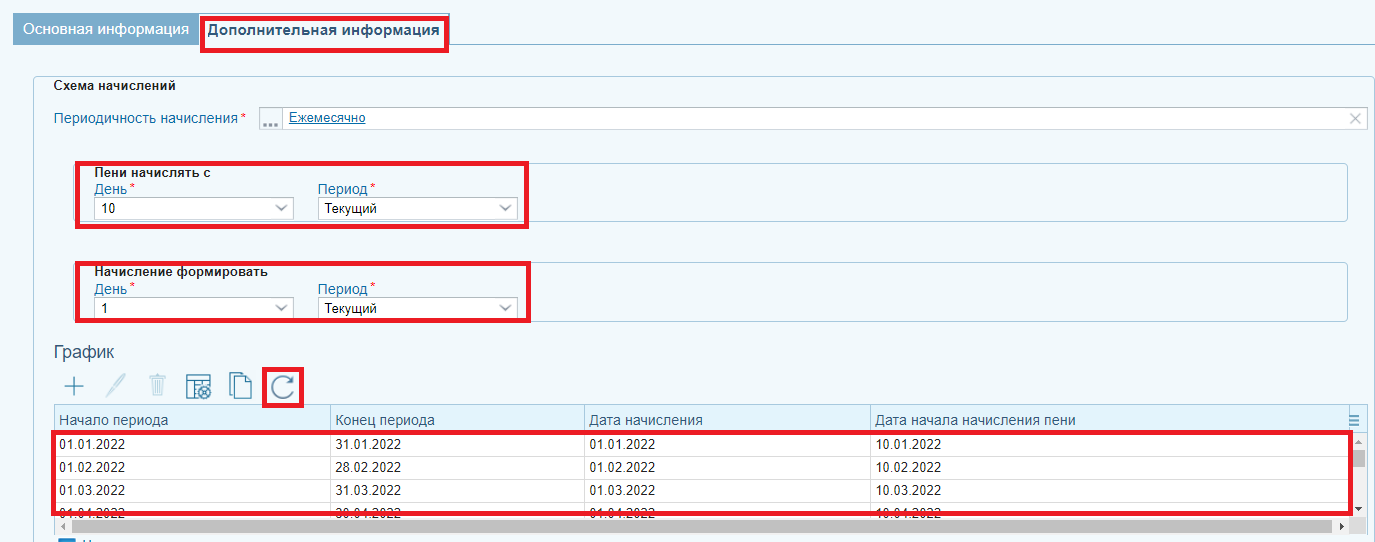
Рисунок 77
После того, как все необходимые данные проверены и заполнены, следует нажать кнопку «Рассчитать стоимость платы» на вкладке «Основная информация» карточки ФО (Рисунок 78).
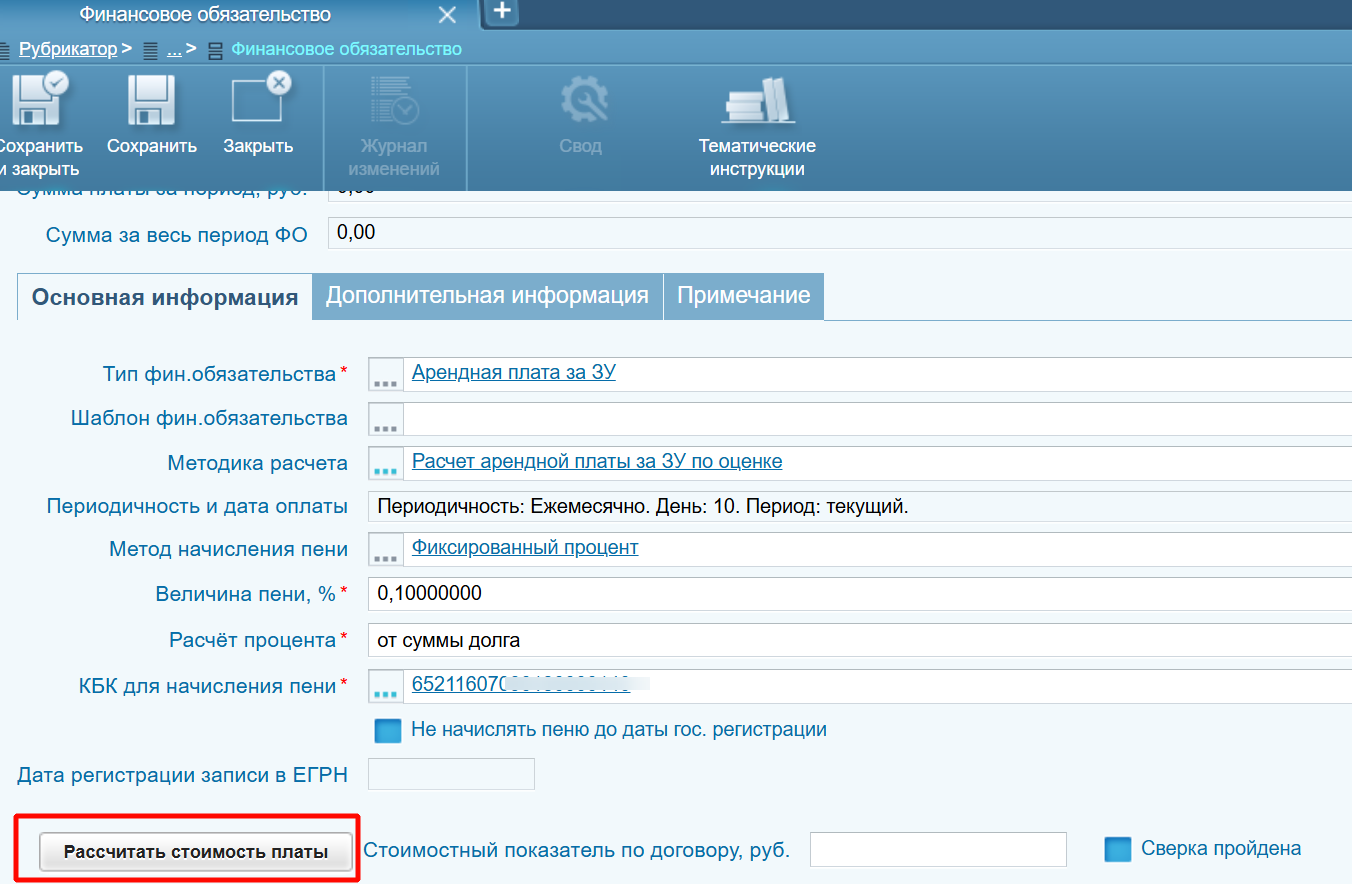
Рисунок 78
Система произведет расчет арендной платы и сформирует информационное окно с результатами (Рисунок 79).
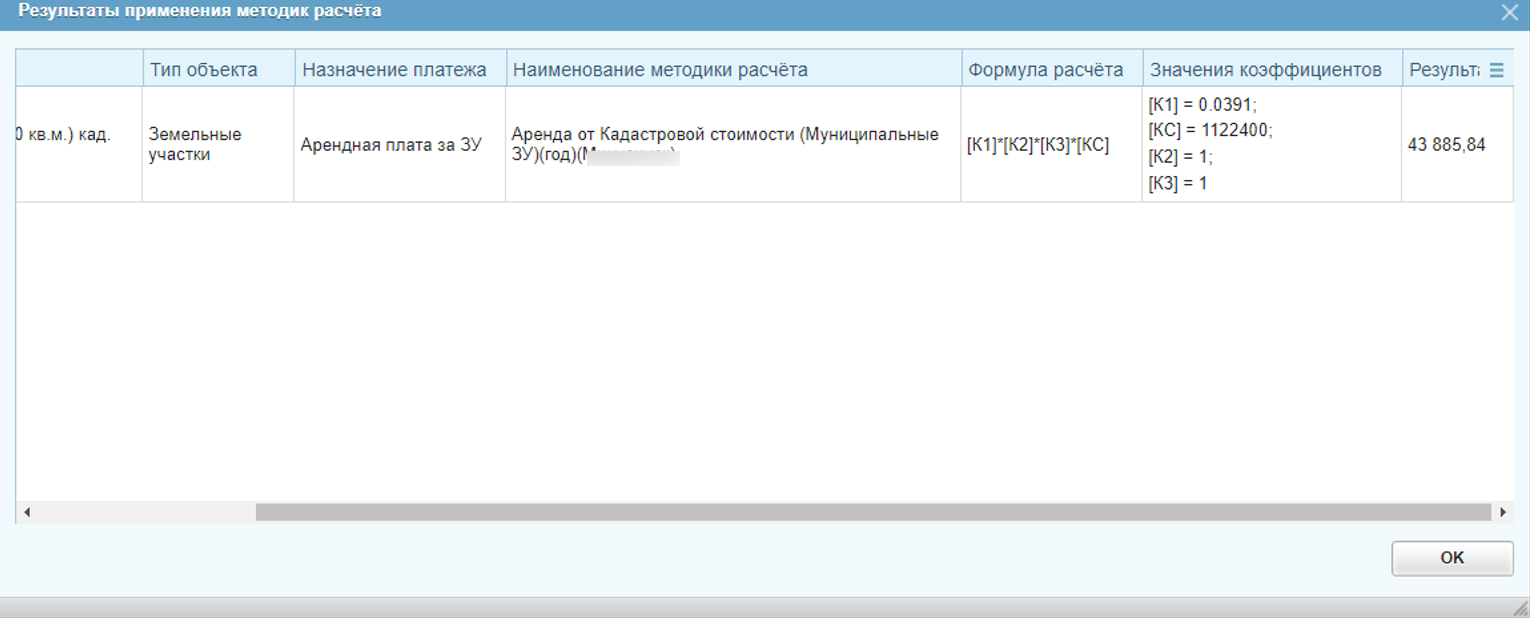
Рисунок 79
Далее на инструментальной панели финансового обязательства необходимо нажать «Сохранить и закрыть».
После внесения всех основных сведений о договоре и внесении ФО (при наличии), пользователь устанавливает статус договора «На регистрации», если договор подлежит регистрации в Росреестре и направлен на регистрацию. Если договор введен в силу или уже зарегистрирован в Росреестре, статус проставляется «Подписан» или «Действующий» (Рисунок 80). На инструментальной панели карточки договора следует нажать «Сохранить и закрыть».
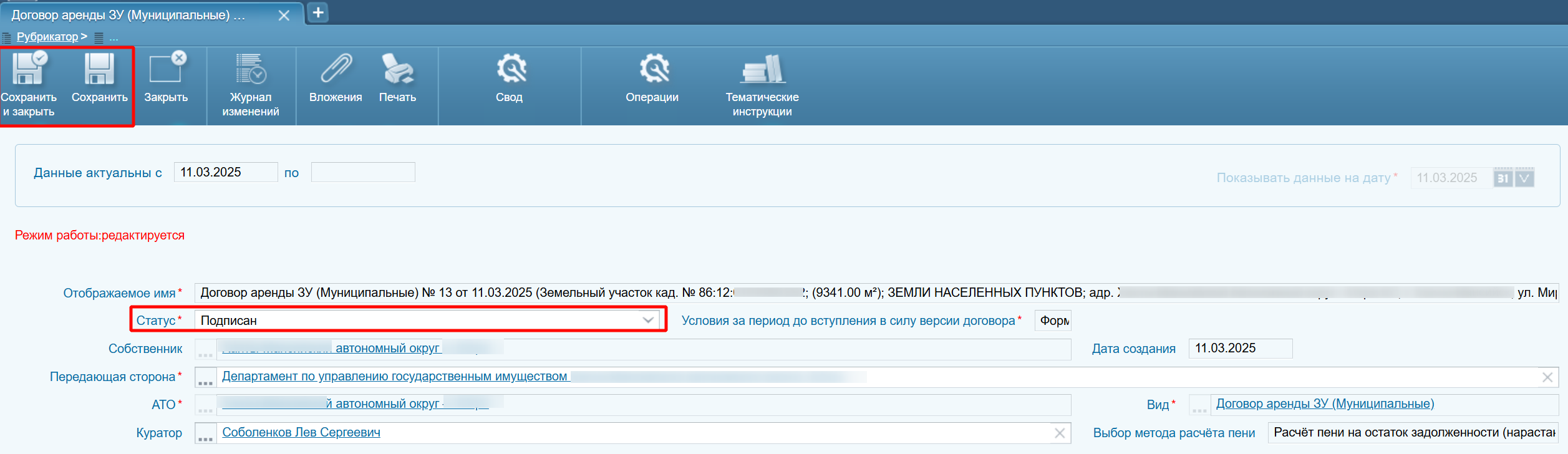
Рисунок 80