¶ Аннотация
Настоящий документ является руководством пользователя подсистемы «Личный кабинет балансодержателя государственного и муниципального имущества» (далее по тексту – ЛКБ, подсистема ЛКБ, Личный кабинет балансодержателя).
Данный документ содержит инструкции по использованию Личного кабинета балансодержателя Пользователями и Утверждающими для просмотра, изменения и исключения сведений об объектах учета реестра имущества, проверки и утверждения вносимых в реестр изменений.
¶ Используемые термины и сокращения
В настоящем документе используются следующие термины и сокращения (Таблица 1):
Таблица 1 – Перечень используемых терминов
| Термин/Сокращение | Определение |
|---|---|
| ЛКБ | Личный кабинет балансодержателя |
¶ 1. Введение
Настоящий документ является руководством пользователя подсистемы «Личный кабинет балансодержателя государственного и муниципального имущества», предназначенной для просмотра, ввода и внесения изменений в сведения об объектах учета реестра государственного и муниципального имущества.
¶ 1.1. Область применения
Подсистема ЛКБ предназначена для автоматизации ведения реестра государственного и муниципального имущества, а именно для решения задач просмотра, ввода и изменения данных об объектах учета реестра государственного и муниципального имущества.
¶ 1.2. Краткое описание возможностей
Личный кабинет балансодержателя предназначен для взаимодействия правообладателей государственного и муниципального имущества с собственником имущества в рамках осуществления ведения реестра государственного и муниципального имущества. Имеет следующие возможности:
- просмотр правообладателем имеющегося у него в оперативном управлении или хозяйственном ведении имущества, а также договоров аренды и безвозмездного пользования;
- внесение сведений о новых объектах имущества;
- внесение изменений в сведения об объектах имущества;
- согласование внесенных изменений представителями собственника имущества перед внесением данных в реестр;
- утверждение внесенных изменений представителями собственника имущества;
- внесение изменений в сведения об организации;
- передача объектов с баланса на баланс;
- внесение сведений об остаточной стоимости объектов в рамках годовых сессий;
- формирование печатных форм.
¶ 1.3. Уровень подготовки пользователей
Все пользователи подсистемы ЛКБ должны иметь базовые навыки работы на персональном компьютере, базовые навыки работы в сети Интернет, а также ознакомиться с настоящим документом.
¶ 2. Вход в подсистему ЛКБ
Для входа в подсистему ЛКБ введите в строке браузера URL ресурса, на котором расположен Личный кабинет балансодержателя. На экране отобразится форма авторизации (Рисунок 1).
Введите данные учетной записи для входа в подсистему ЛКБ: Ваш логин и пароль.
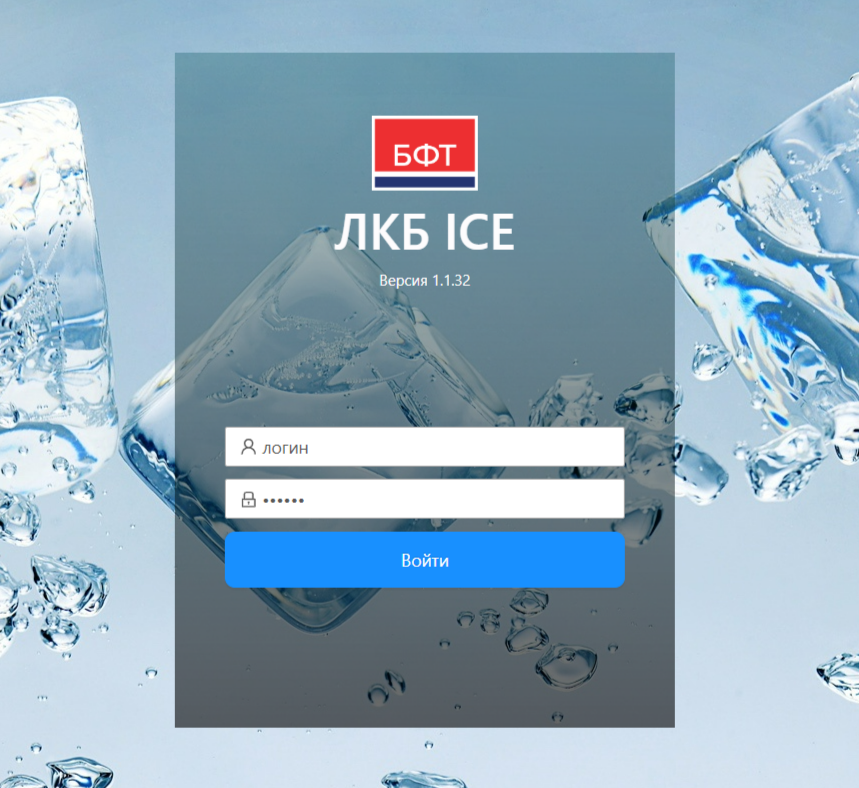
Рисунок 1
После успешной авторизации произойдет вход в приложение и пользователю откроется стартовый раздел «Работа с сессиями» (Рисунок 2):
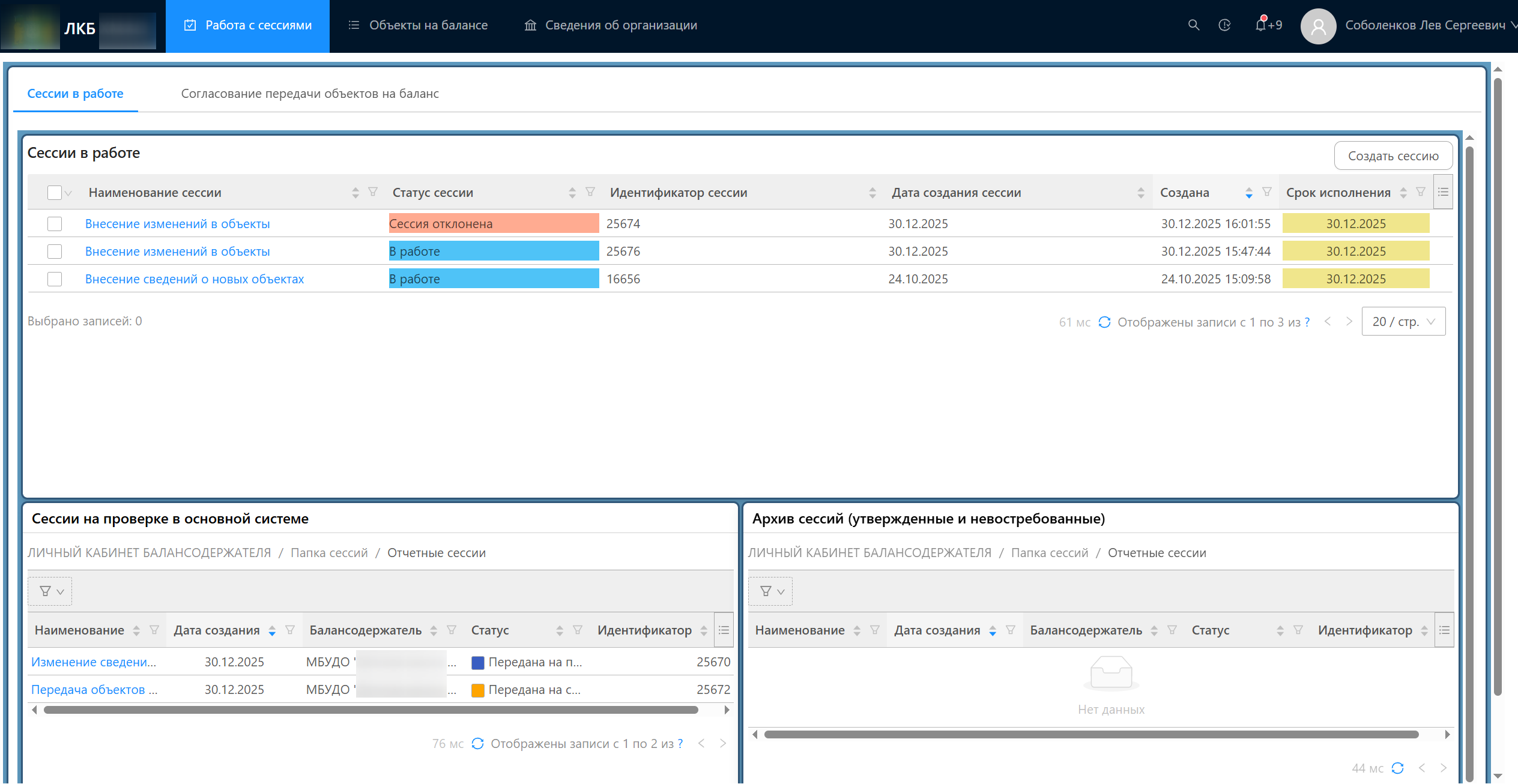
Рисунок 2
В личном кабинете балансодержателя доступны три рабочие панели, настроенные для организации пользователя, работающего в системе:
- Панель «Работа с сессиями»;
- Панель «Объекты на балансе»;
- Панель «Сведения об организации» (Рисунок 3).
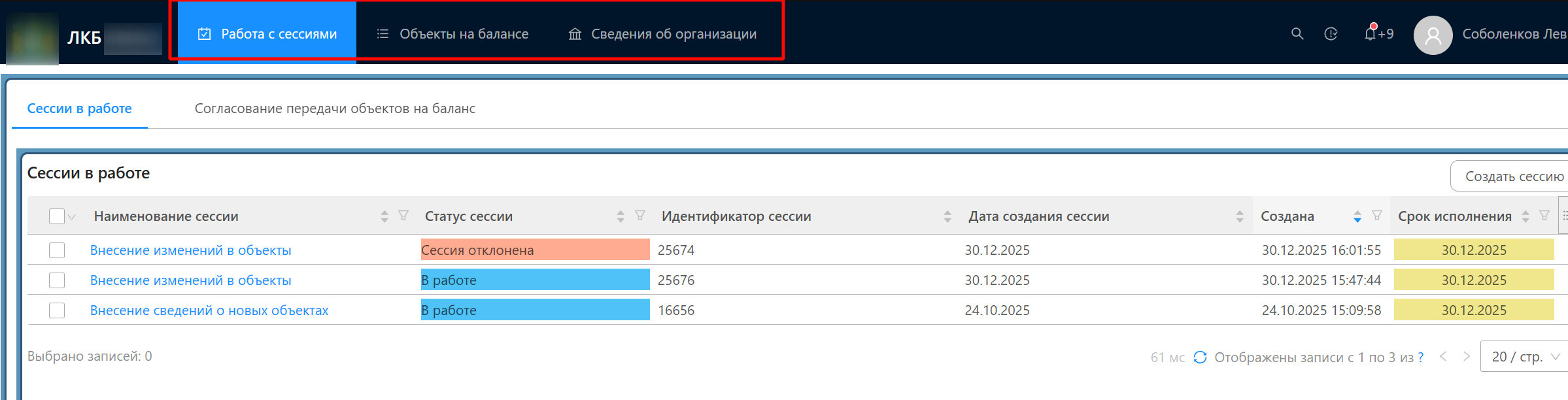
Рисунок 3
¶ 4. Панель «Объекты на балансе»
При выборе раздела «Объекты на балансе» на экране в табличной форме отобразится информация по объектам имущества, находящегося на балансе организации. В данном списке представлены только те объекты реестра, на которые оформлено (зарегистрировано) вещное право в основной системе учета реестра (Рисунок 4).
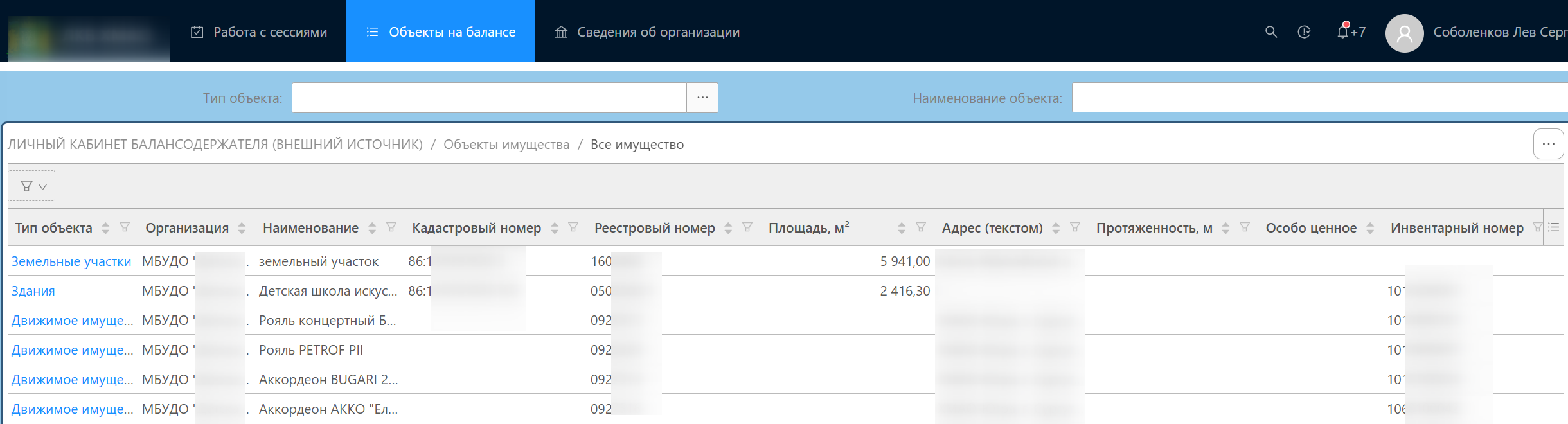
Рисунок 4
Актуальная информация об этих объектах поступает из основной Системы. Сведения на рабочей панели «Объекты на балансе» доступны только для просмотра.
Для просмотра информации по одному из объектов необходимо нажать на наименование данного объекта (откроется карточка объекта на просмотр).
Для фильтрации объектов в поле «Тип объекта» необходимо нажать на « », откроется панель фильтрации, в котором из справочника выводятся типы объектов (Рисунок 5).
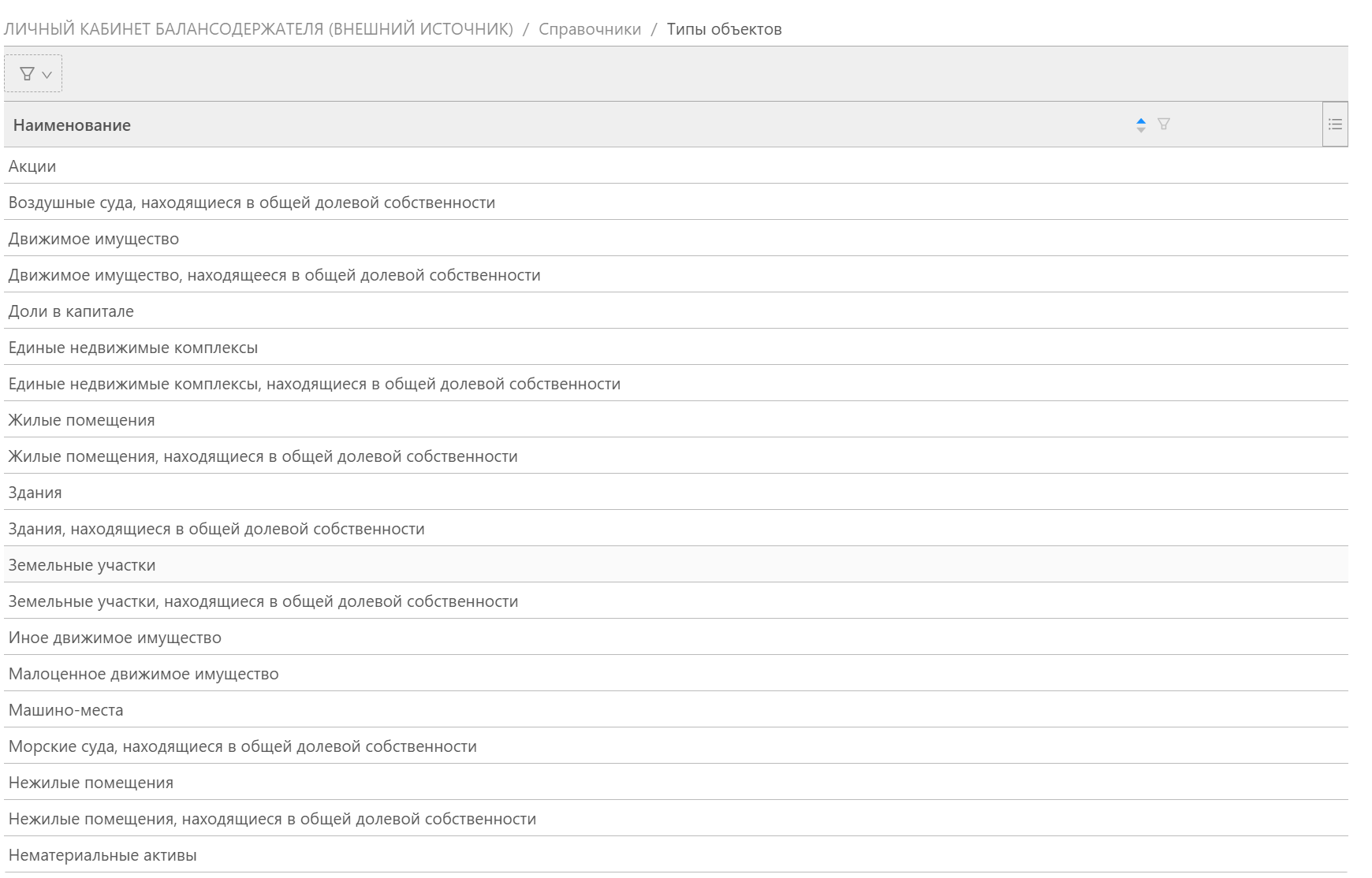
Рисунок 5
Значения справочника также можно отфильтровать, после чего нажать кнопку «ОК» (Рисунок 6).
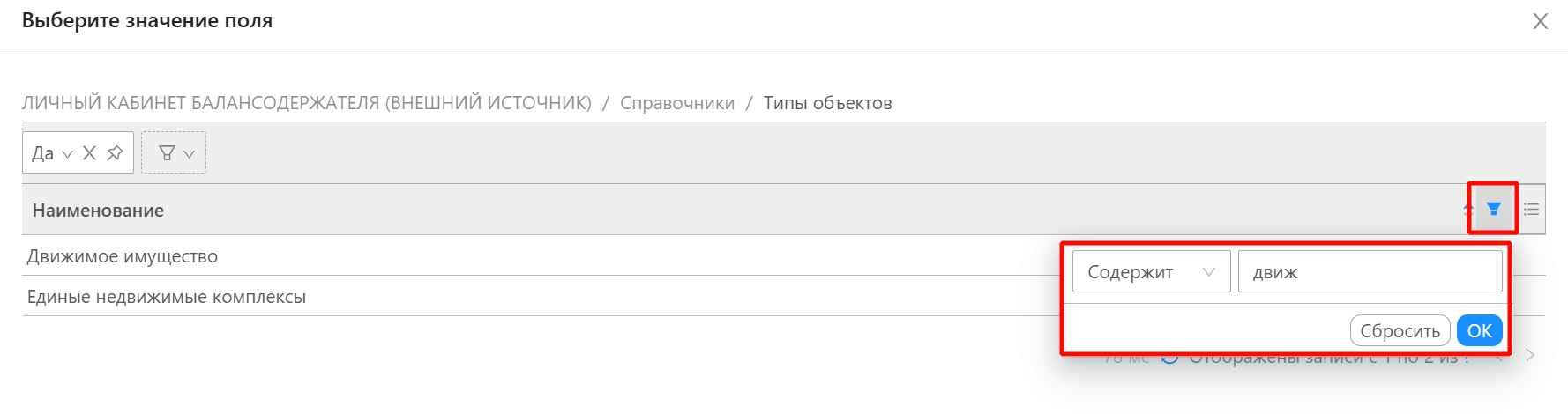
Рисунок 6
В отфильтрованном списке объектов снова есть возможность воспользоваться фильтром для поиска нужного объекта, например по реестровому номеру (Рисунок 7).
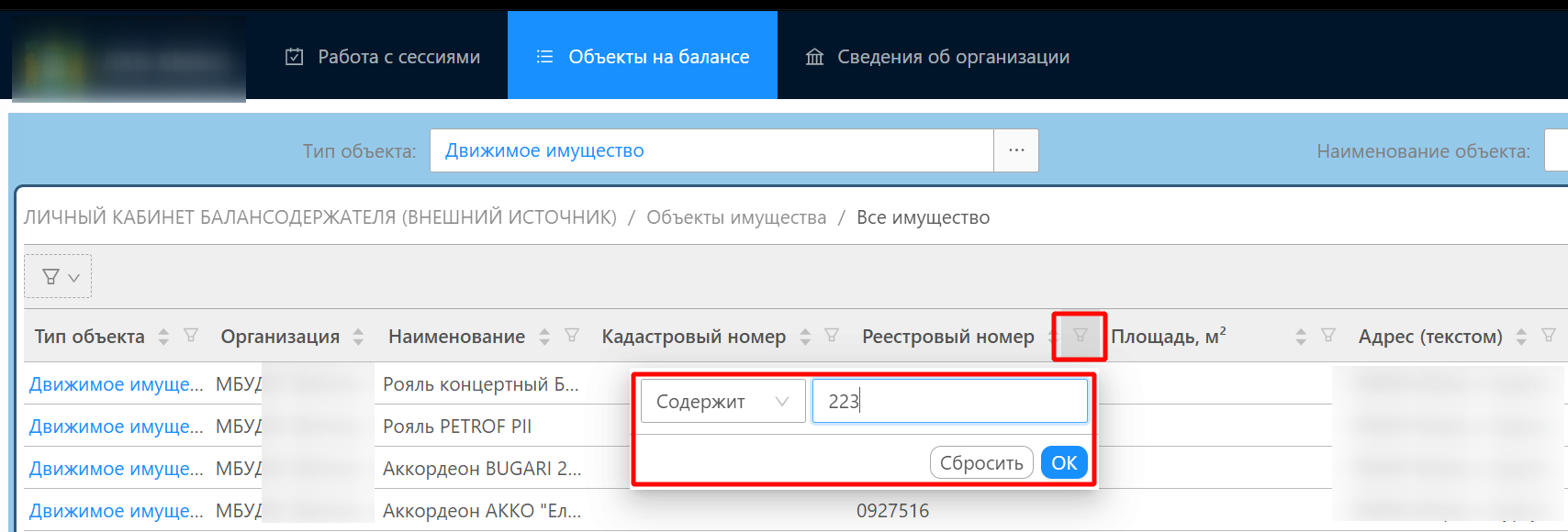
Рисунок 7
В режиме просмотра, без возможности редактирования, поля карточки доступны только для чтения. На карточке объекта отображаются все сведения об объекте, имеющиеся в реестре и доступные правообладателю.
Для внесения сведений в поля карточки и их редактирования необходимо создать сессию с типом «Внесение изменений в объекты», подробнее описано инструкции «Внесение изменений в объекты».
Информацию по объектам, находящимся на панели «Объекты на балансе» можно сформировать и выгрузить в файл формата xlsx. Для этого необходимо в правом верхнем углу панели нажать на иконку «…» и выбрать значение «Экспорт в XLSX» (Рисунок 8).
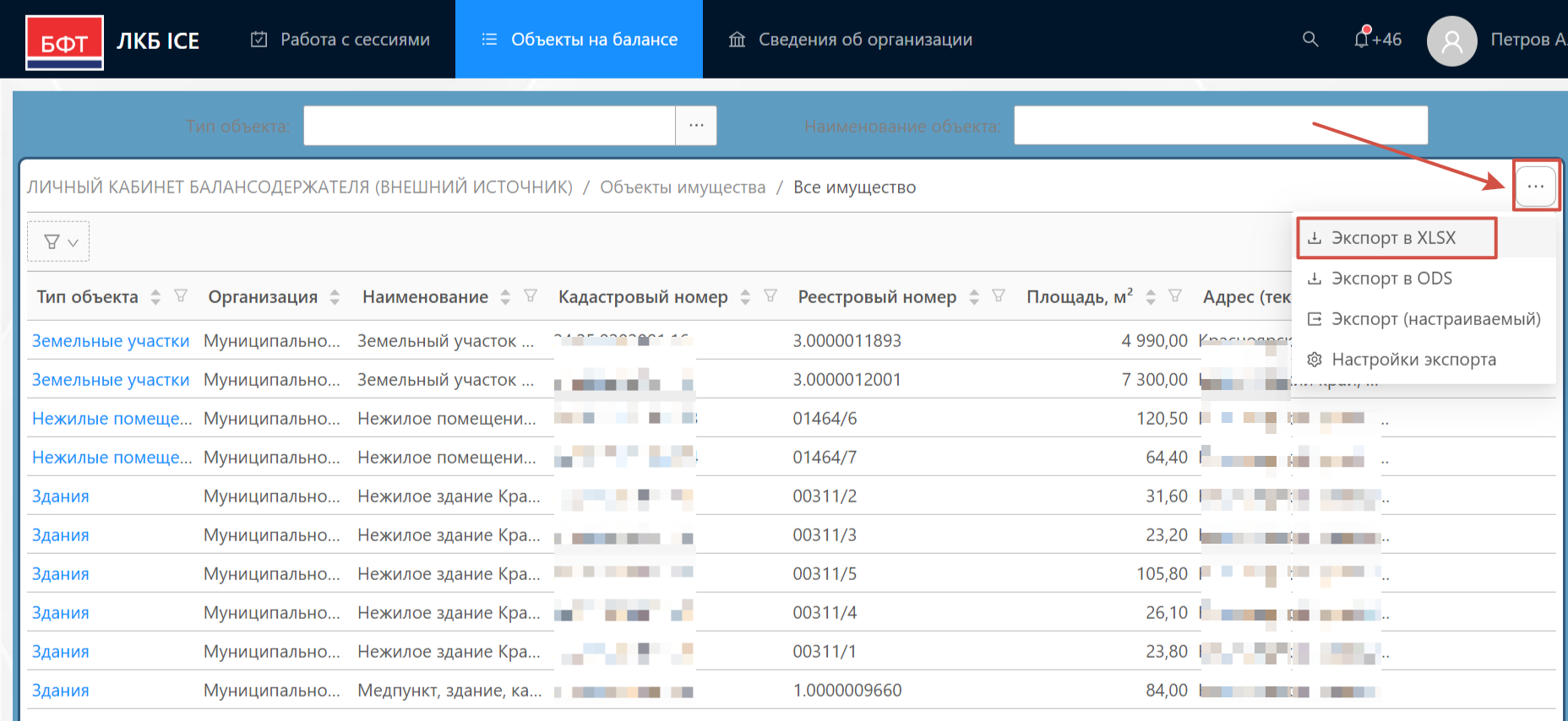
Рисунок 8
Настройка выгружаемых полей производится по кнопке «Настройка полей» (Рисунок 9).
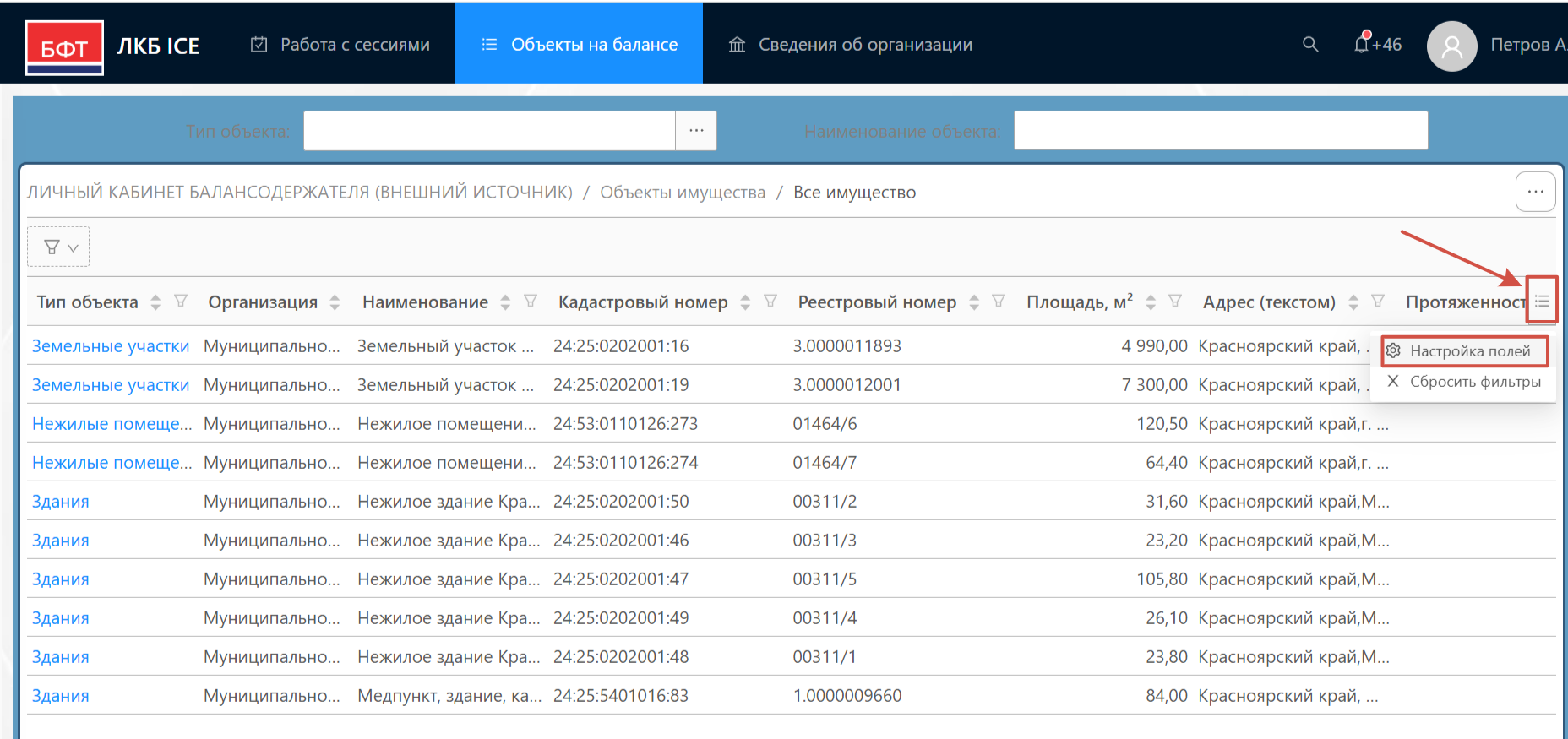
Рисунок 9
¶ 4. Аварийные ситуации
Разработанная подсистема является сложным программным комплексом, объединяющим несколько программных продуктов, установка и настройка которых осуществляется на серверах администратором.
При эксплуатации подсистемы ЛКБ возможно возникновение типовых ошибок (см. Таблица 2.1).
Таблица 2.1 – Возможные типовые ошибки
| Ошибочная ситуация | Возможные причины | Действия пользователя |
|---|---|---|
| При обращении к подсистеме ЛКБ страница авторизации не отображается. | 1. Введен неверный URL (адрес) в адресной строке веб-обозревателя 2. Используется веб-браузер, не поддерживающий работу подсистемы ЛКБ 3. Сервера подсистемы ЛКБ недоступны |
1. Проверить корректность ввода URL (адреса) в адресной строке веб-обозревателя 2. Смените веб-браузер 3. Следует обратиться к Администратору |
| При попытке ввода логина и пароля пользователя и последующего нажатия кнопки «Войти» вход в подсистему не осуществляется, появляется сообщение «Неверный логин или пароль» | Неверно введен логин или пароль пользователя | Следует проверить раскладку клавиатуры, не включен ли «CapsLock» и ввести корректные логин и пароль пользователя. Если войти по-прежнему не удается, следует обратиться к Администратору |
| В процессе работы в подсистеме ЛКБ перестали работать кнопки, не загружаются данные, появляется сообщение «Страница не найдена» | Сервер подсистемы ЛКБ недоступен | Следует обратиться к Администратору |
При эксплуатации подсистемы ЛКБ возможны аварийные ситуации, которые могут повлечь за собой полную или частичную потерю информации (см. Таблица 2.2).
Таблица 2.2 – Возможные аварийные ситуации
| Аварийная ситуация | Возможные потери информации | Способ предотвращения | Способ ликвидации последствий | Исполнитель |
|---|---|---|---|---|
| Отключение питания аппаратных средств | Несохраненные данные | Использование источника бесперебойного питания при работе | Повторный ввод информации | Пользователь |
| Выход из строя аппаратных средств | Несохраненные данные | Повторный ввод информации | Пользователь | |
| Сбой операционной системы сервера | Вся информация, поступившая в базу данных с момента окончания последнего резервного копирования данных. | Резервное копирование БД | Восстановление данных из резервных копий | Администратор |
| Выход из строя жесткого диска | Вся информация, поступившая в базу данных с момента окончания последнего резервного копирования данных. | Резервное копирование БД | Восстановление данных из резервных копий | Администратор |
| Сбой при передаче данных | Передаваемая информация | Повторная отправка данных на сервер | Пользователь |
Надежность аппаратной платформы сервера и рабочих станций, операционных систем серверов и рабочих станций, систем управления базами данных обеспечивается их производителями.
Разработанная подсистема ЛКБ является сложным программным продуктом. Это, особенно в первое время эксплуатации, может являться причиной возникновения аварийных ситуаций. Аварийные ситуации могут возникать как из-за ошибок в программных продуктах, так и из-за неправильной настройки.
Признаками аварийной ситуации являются:
- Отсутствие на экране необходимой страницы.
- Окна с сообщениями о нештатной ситуации.
- Окна с сообщениями на английском языке.
- Сообщение об отсутствии прав на действия.
В случае нештатного поведения программного обеспечения подсистемы ЛКБ необходимо обратиться к администратору.