¶ АННОТАЦИЯ
Данная инструкция содержит описание действий пользователя в системе БФТ.Имущество по созданию уведомления об уточнении платежа для выгрузки файлов из БФТ.Имущество в АСФК.
¶ ИСПОЛЬЗУЕМЫЕ ТЕРМИНЫ И СОКРАЩЕНИЯ
В настоящем документе используются следующие сокращения (Таблица 1):
Таблица 1 – Перечень используемых сокращений
| Сокращение | Определение |
|---|---|
| АСФК | Автоматизированная система Федерального казначейства |
| ЭБ | Государственная интегрированная информационная система Электронный бюджет |
| СУФД | Система удаленного финансового документооборота Федерального казначейства, позволяет клиентам Федерального казначейства взаимодействовать с АСФК |
| УФК | Управление Федерального казначейства |
В настоящем документе используются следующие термины (Таблица 2):
Таблица 2 – Перечень используемых терминов
| Термин | Определение |
|---|---|
| Платеж | Информация о произведенной контрагентом оплате, загруженная в Систему и привязанная к реквизитам плательщика в Системе (КБК, ОКТМО и т.д.), формируется внутри Системы |
| Поступление | Информация о произведенной контрагентом оплате, приходящая от АС ФК, но еще не привязанная к реквизитам плательщика в Системе (КБК, ОКТМО и т.д.), приходят извне |
¶ 1. Область применения инструкции
Причинами для формирования уточнений на выяснение принадлежности платежа могут являться:
- Из АСФК был импортирован платеж, в котором содержаться неверные реквизиты (например КБК или ОКТМО). Такое бывает, если после нового года поменялось КБК у получателя, а отправитель указал старый КБК;
- Из АСФК поступил документ «Запросы на выяснение вида и принадлежности платежа». Такой документ УФК направляет получателям платежа, если из содержимого платежа непонятно кому он адресован или какие-то реквизиты указаны неверно.
Платежи предварительно должны быть выгружены из ЭБ или СУФД-online в файле формата ZF.
Файл формата ZF должен быть загружен в БФТ.Имущество для изменения некорректных реквизитов платежей.
После обработки реквизитов платежей требуется выгрузить из БФТ.Имущество файл формата UF для загрузки в ЭБ или СУФД-online.
¶ 2. Проверка настроек
Перед работой по оформлению уточнений пользователю Системы необходимо проверить корректность заполненных полей настройки взаимодействия с ЭБ или СУФД-online. Для этого необходимо перейти в раздел «Настройки» - «Общие настройки» - «Настройки менеджера финансовых поступлений» - «Общие настройки» и «Настройки оформления уведомлений об уточнении вида и принадлежности платежа».
Для получения информации об актуальности значений полей необходимо обратиться бухгалтерию организации.
Важно! Если данные в системе не заполнены или заполнены не в полном объеме, то вам необходимо направить информацию для заполнения в организацию, оказывающей услуги по технической поддержке системы. Данные вносятся в систему администратором ГМИС.
В разделе «Настройки – «Общие настройки» - «Настройки менеджера финансовых поступлений» - «Общие настройки» должны быть заполнены следующие поля (Рисунок 1):
- Уровень бюджета*;
- Код клиента*;
- Номер лицевого счёта клиента;
- Наименование клиента*;
- ИНН клиента;
- КПП клиента;
- Код ОрФК*;
- Наименование ОрФК;
- Уникальный регистрационный код участника*;
- БИК банка*;
- Расчетный счет*;
- Корреспондентский/Единый казначейский счёт*;
- ОКТМО.
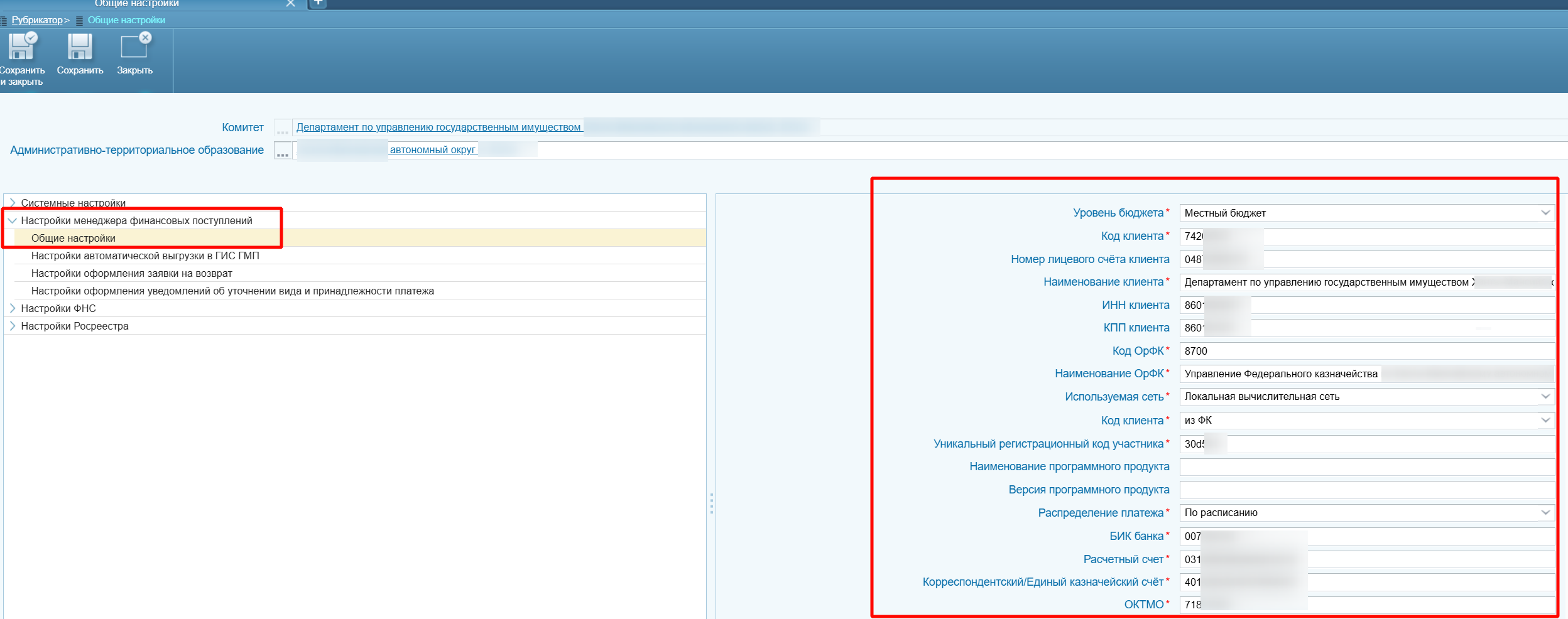
Рисунок 1
В разделе «Настройки» - «Общие настройки» - «Настройки менеджера финансовых поступлений» - «Настройки оформления уведомлений об уточнении вида и принадлежности платежа» должны быть заполнены следующие поля (Рисунок 2):
- Наименование ПБС/АДБ/АИФДБ*;
- Код по Сводному реестру;
- Номер лицевого счета ПБС/АДБ/АИФДБ*;
- Наименование ГРБС/ГАДБ/ГАИФДБ*;
- Глава по БК ГРБС/ГАДБ/ГАИФДБ*;
- Наименование бюджета*;
- Наименование финансового органа;
- Код по ОКПО;
- Наименование органа ФК*;
- Код органа ФК*;
- Должность руководителя;
- ФИО руководителя*;
- Должность ответственного исполнителя*;
- ФИО ответственного исполнителя*;
- Телефон ответственного исполнителя*.
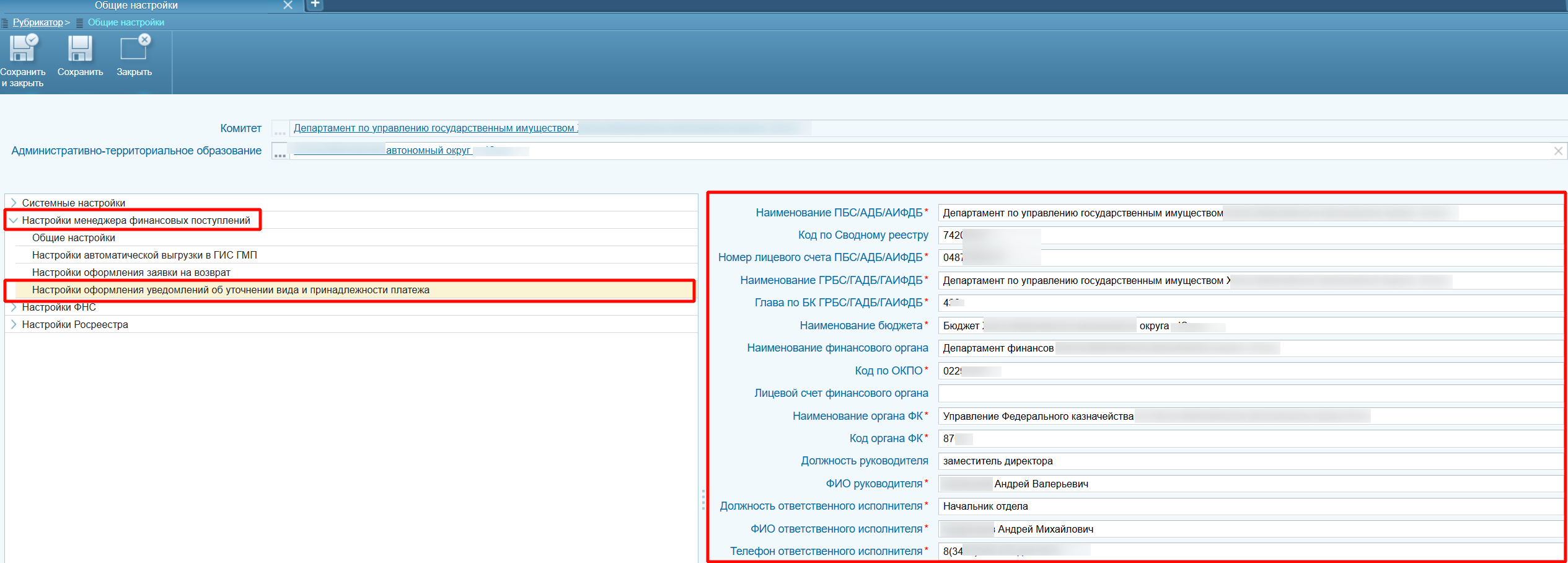
Рисунок 2
Если проверка настроек произведена и все данные соответствуют, можно приступать к формированию уведомления об уточнении (разрешение файла .UF).
¶ 3. Формирование уведомления об уточнении
Перед тем, как осуществить выгрузку файла из системы БФТ.Имущество, предварительно в систему должен быть загружен файл из ЭБ или СУФД с расширением .ZF. Когда файл будет загружен и задание будет выполнено в системе, необходимо провести формирование файла уведомления об уточнении (файл с расширением .UF).
Для формирования такого файла на инструментальной панели системы необходимо перейти в «Платежи и поступления» и выбрать раздел «Уведомление об уточнении» (Рисунок 3).
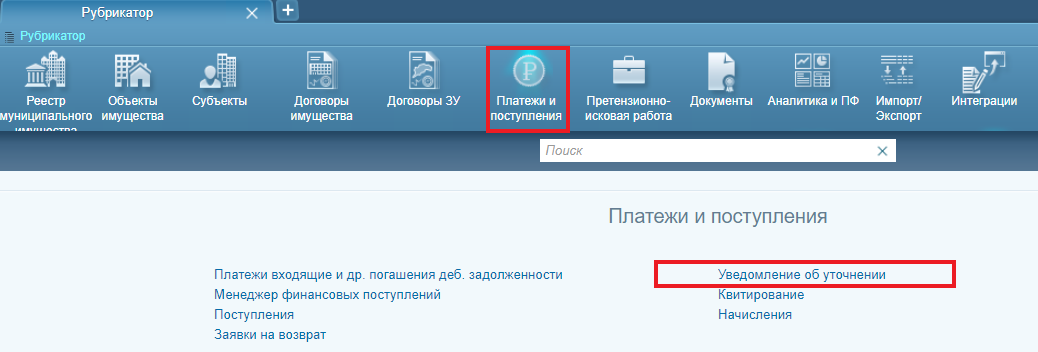
Рисунок 3
На инструментальной панели раздела необходимо нажать на кнопку «Создать» (Рисунок 4).
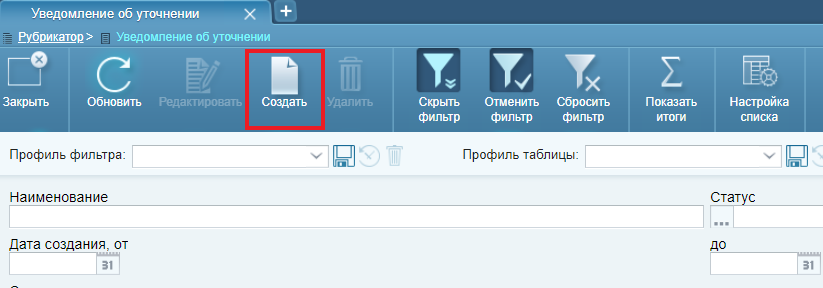
Рисунок 4
В открывшемся окне, в поле «Уточняемые документы» необходимо нажать на знак «+» для добавления документов для уточнения (Рисунок 5).
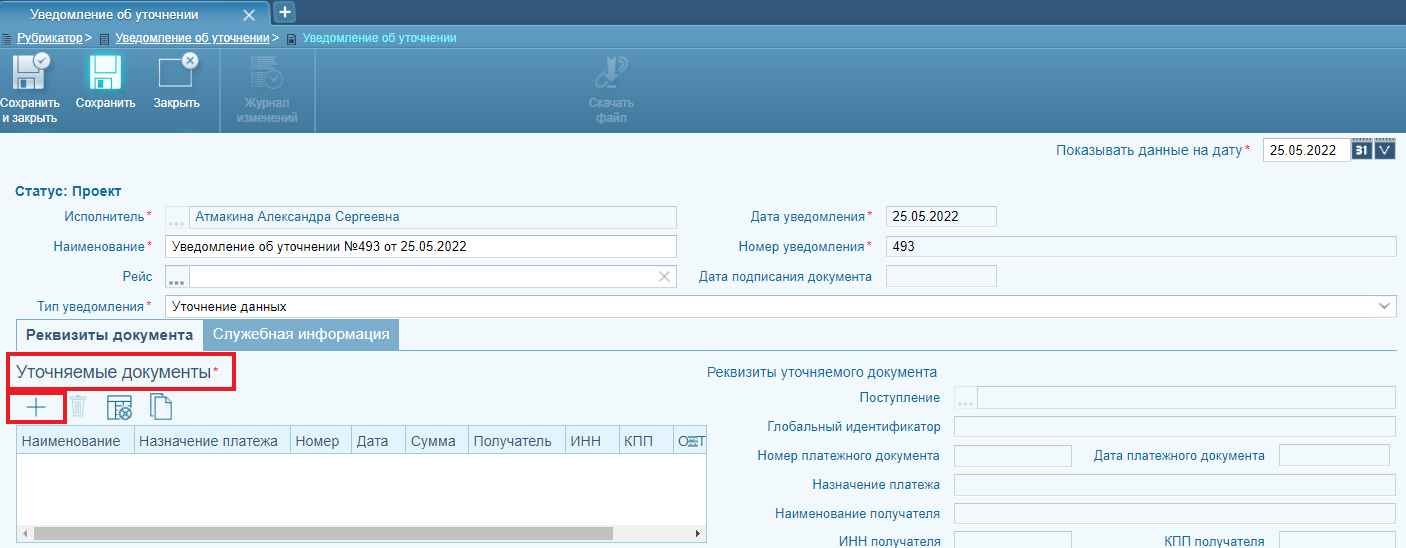
Рисунок 5
После перехода в раздел на панели фильтрации необходимо выбрать «Источник поступлений» путем нажатия на « » (Рисунок 6).
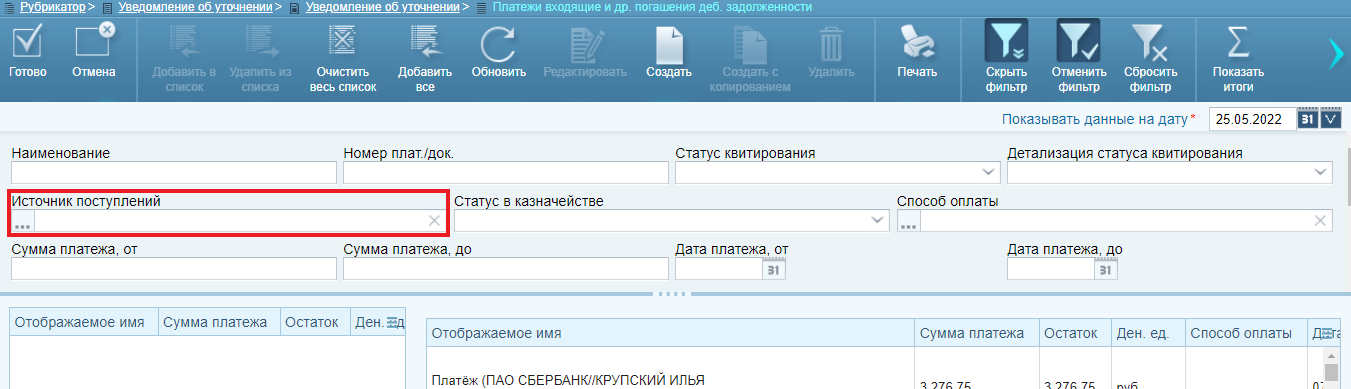
Рисунок 6
После перехода по полю «Источник поступлений» на панели фильтрации необходимо выбрать «Тип запроса». Значение выбирается путем нажатия на «» (Рисунок 7).
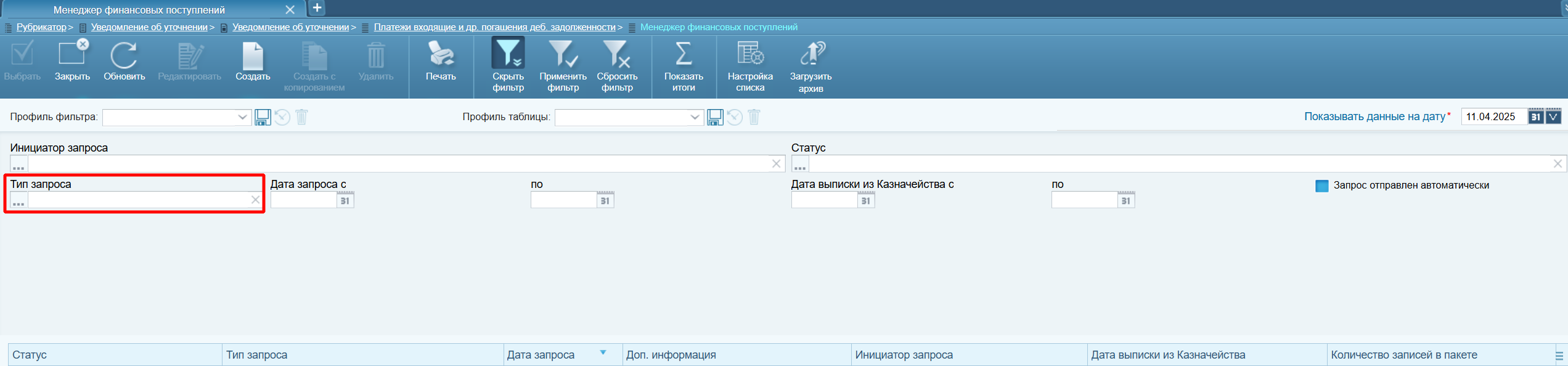
Рисунок 7
Далее необходимо выбрать тип запроса «Загрузка запроса на выяснение принадлежности платежа» (Рисунок 8). При необходимости на панели фильтрации указать дополнительные условия для поиска нужного файла.

Рисунок 8
Далее на инструментальной панели необходимо нажать на кнопку «Применить фильтр» и выбрать отфильтрованный файл (Рисунок 9).
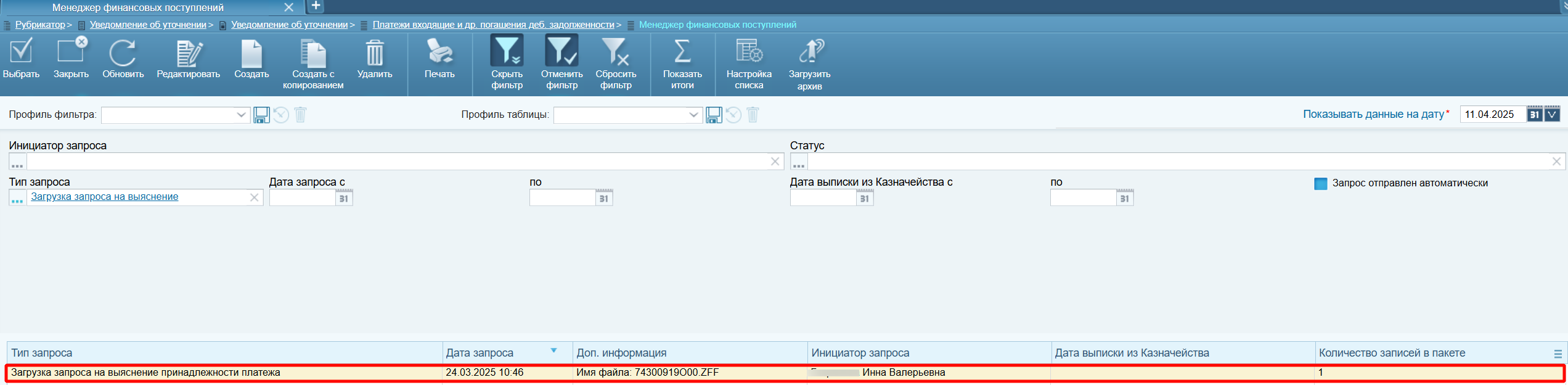
Рисунок 9
После выбора файла, система вернется на панель фильтрации, где ранее из справочника был выбран «Источник поступлений». Для применения фильтрации по данному значению на инструментальной панели необходимо нажать на «Применить фильтр» или «Обновить» (Рисунок 10).
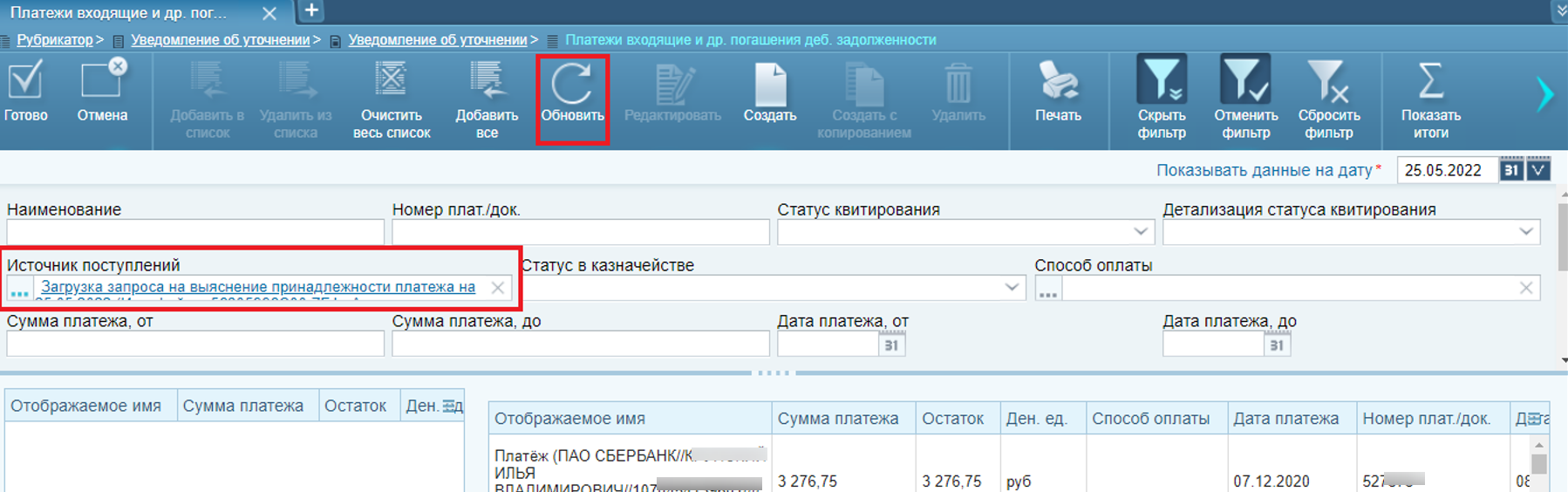
Рисунок 10
Для выбора платежей необходимо перетащить значения из правой части экрана, в левую часть экрана, после этого на инструментальной панели нажать на кнопку «Готово» (Рисунок 11).
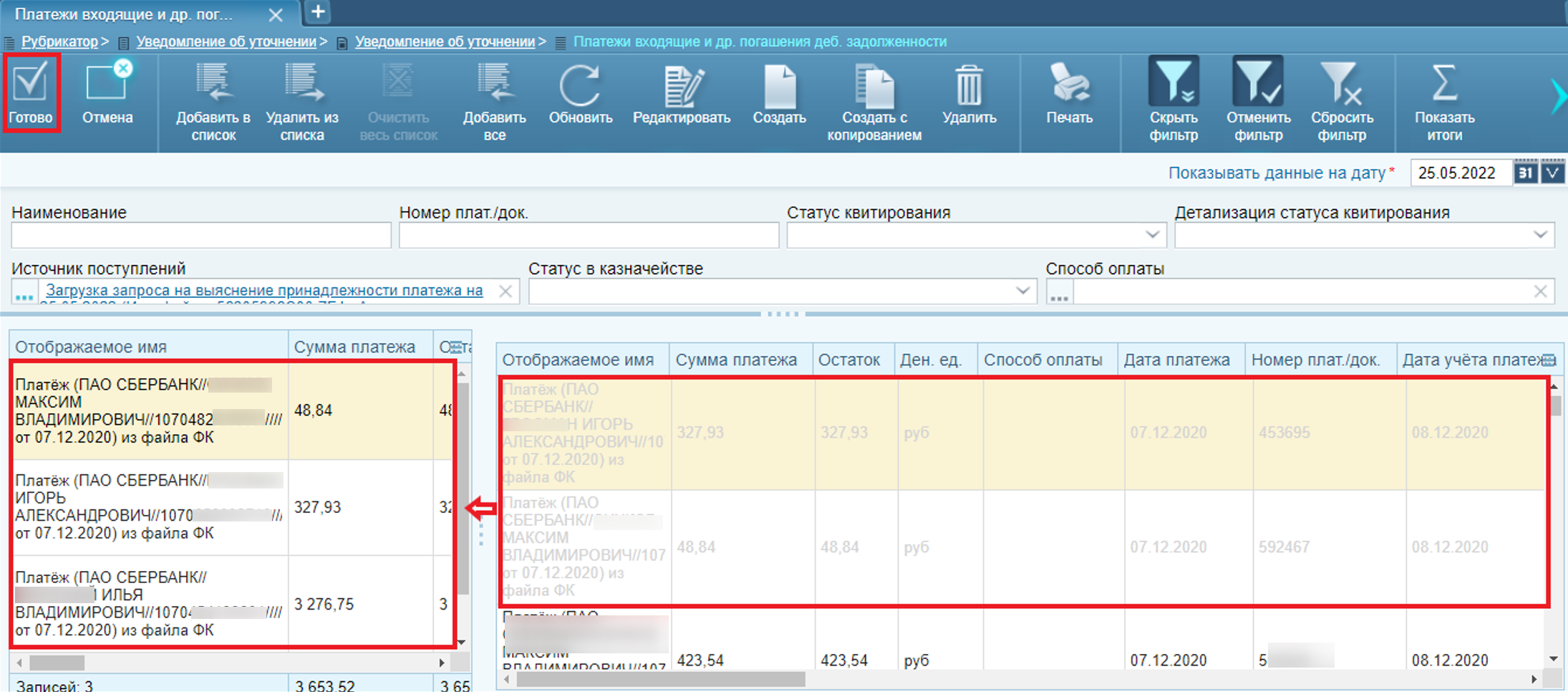
Рисунок 11
Все выбранные платежи будут отображены в правой части экрана в «Уточняемые документы». При выборе строки платежа в таблице «Уточняемые документы» данные по платежу отображаются в полях справа, в блоке «Реквизиты уточняемого документа» (Рисунок 12).
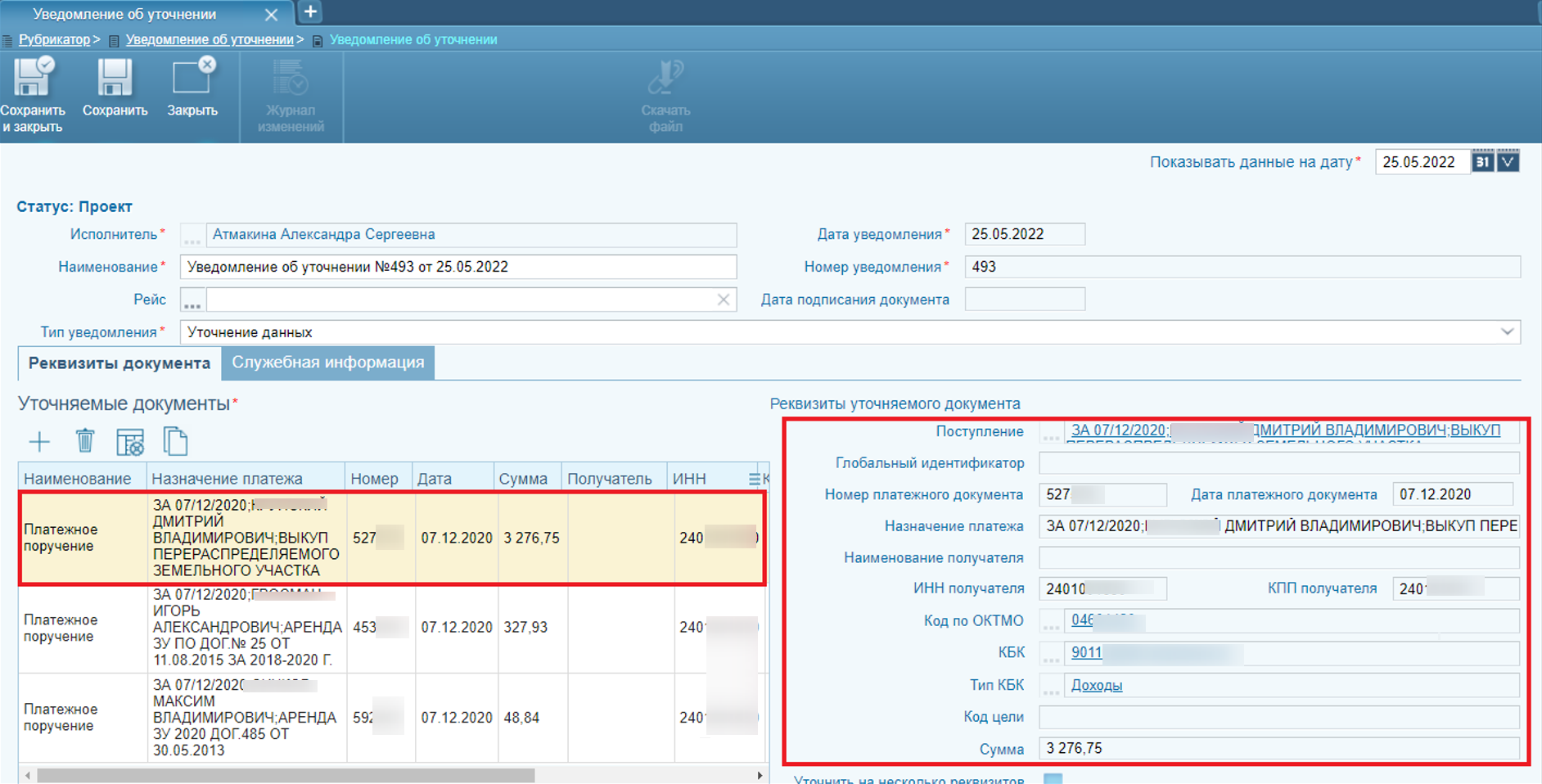
Рисунок 12
По правую сторону экрана, под блоком «Реквизиты уточняемого документа» находится блок «Новые реквизиты документа». Именно в поля этого блока следует вносить данные по уточнению (Рисунок 13).
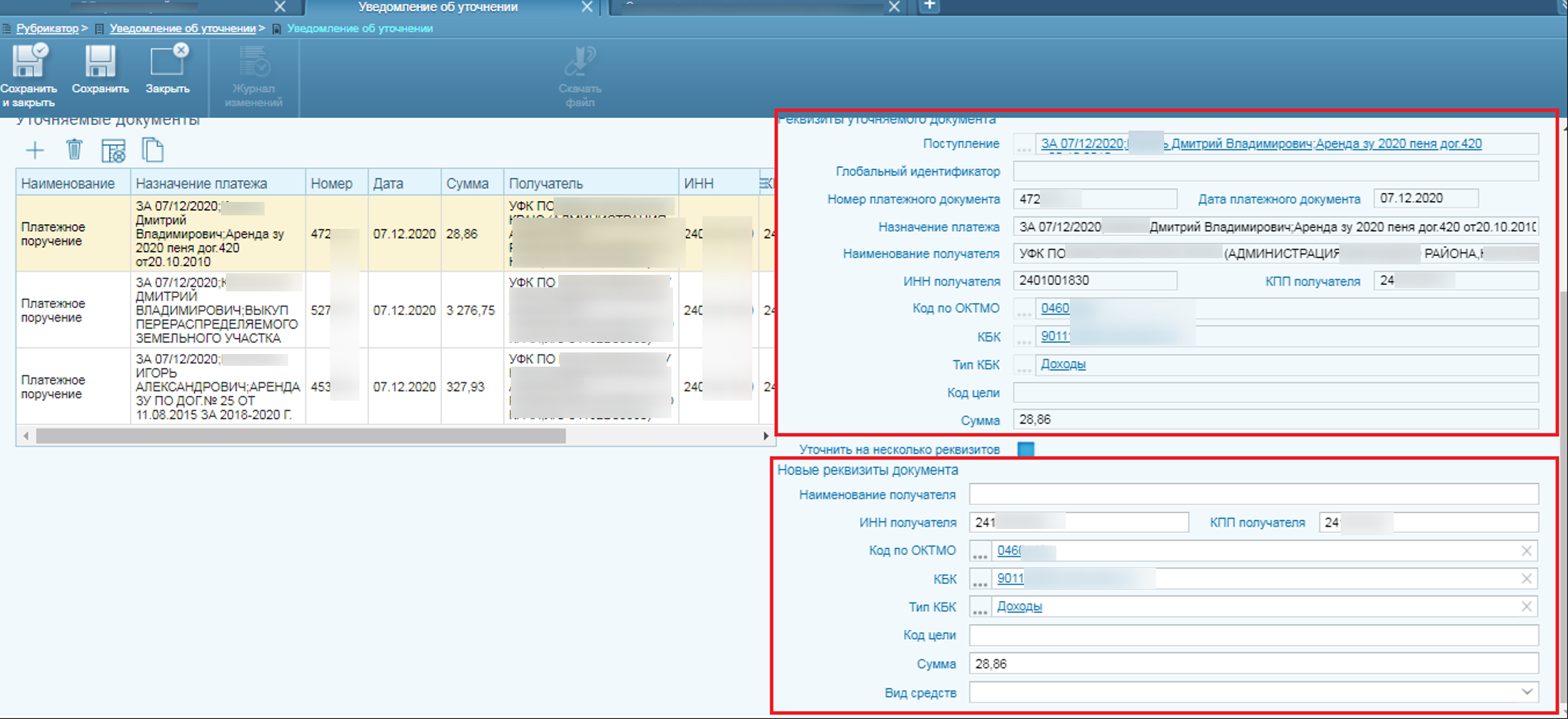
Рисунок 13
При необходимости ввести уточнение с разбитием платежа на несколько уточнений необходимо в поле «Уточнить на несколько реквизитов» поставить галочку. В таком случае форма в блоке «Новые реквизиты документа» изменится на табличное представление (Рисунок 14).
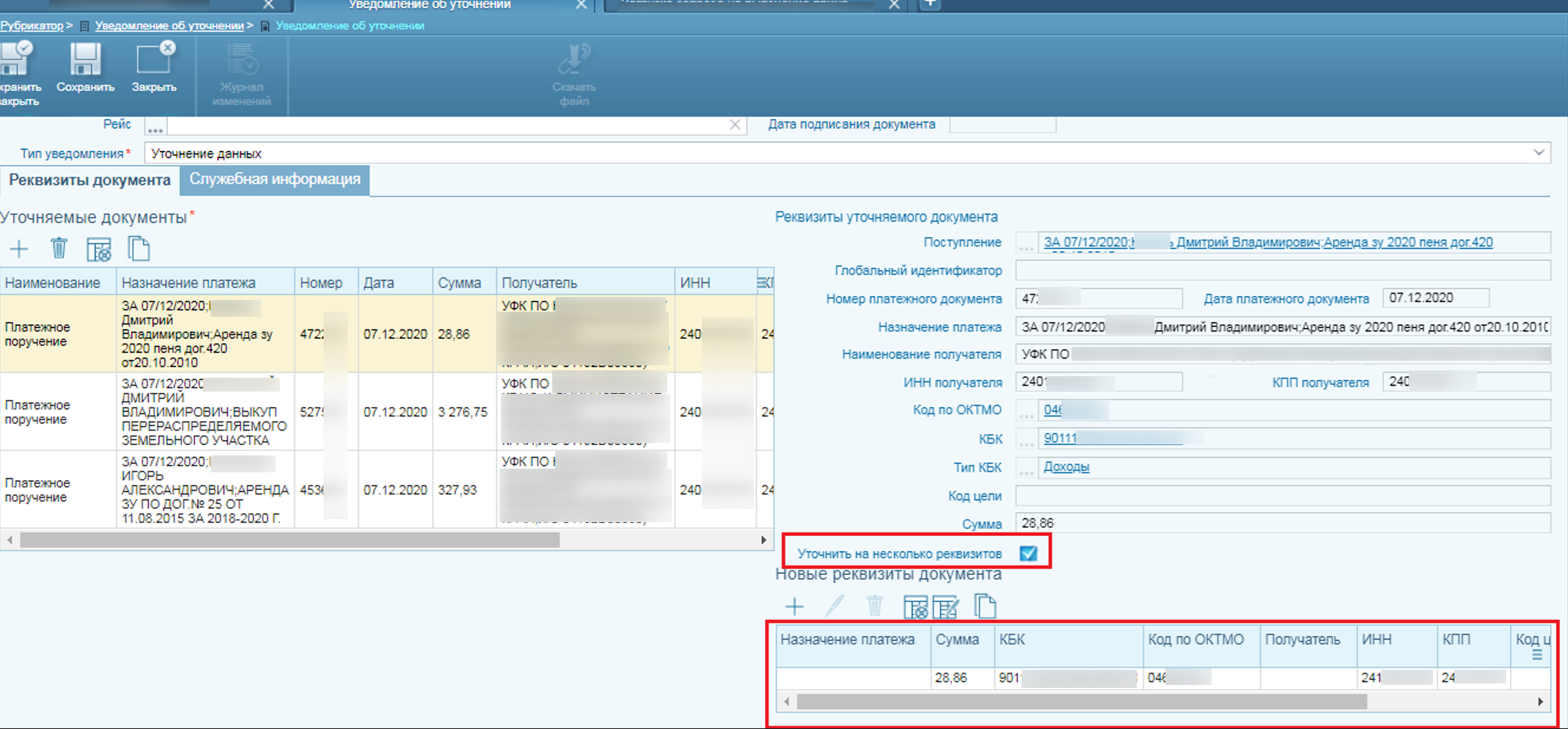
Рисунок 14
Выбрав строку в таблице «Новые реквизиты документа» и нажав на значок «  » (Редактирование), откроется форма редактирования реквизитов строки уточнения. После внесения реквизитов, необходимо нажать на кнопку «Сохранить и закрыть» (Рисунок 15).
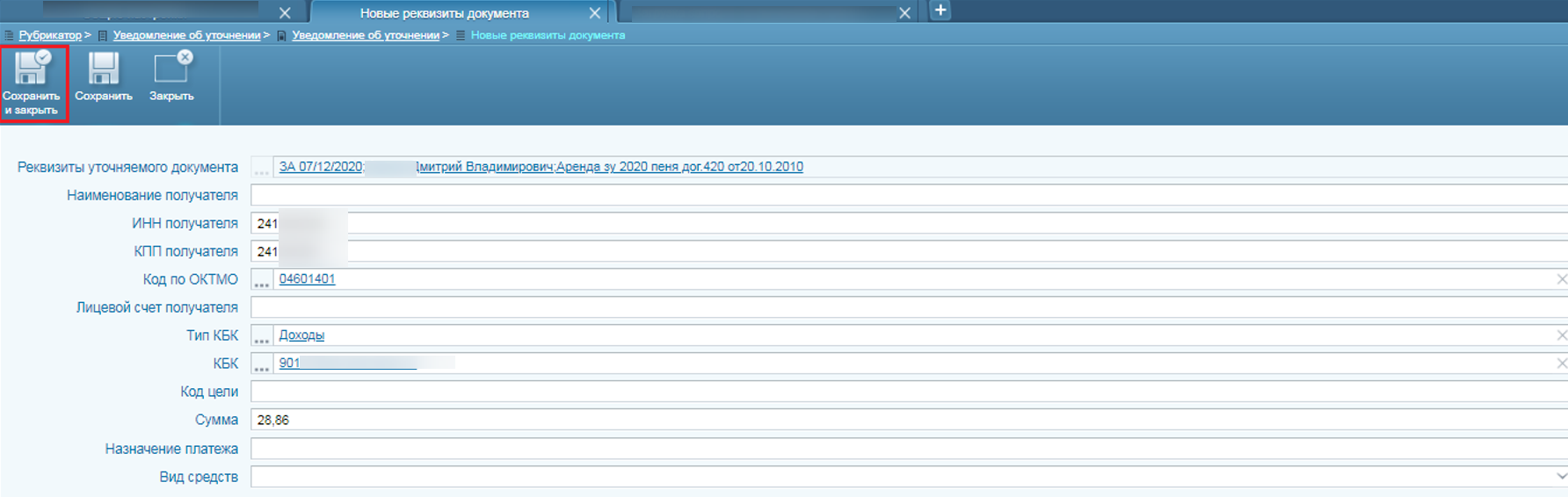
Рисунок 15
После того, как все данные об уточнении были внесены, необходимо нажать на инструментальной панели кнопку «Сохранить». После сохранения изменений на инструментальной панели станет доступна кнопка «Отправить на утверждение», для отправки его на утверждение (Рисунок 16).
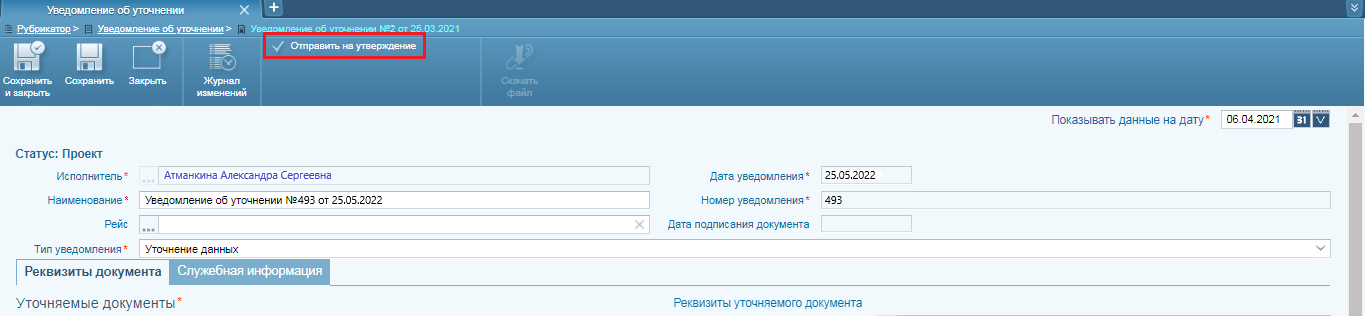
Рисунок 16
После отправки на утверждение запрос должен утвердить ответственный сотрудник, который будет передавать данные по уточнению в ЭБ или СУФД-online. Необходимо нажать на кнопку «Утвердить» (Рисунок 17).
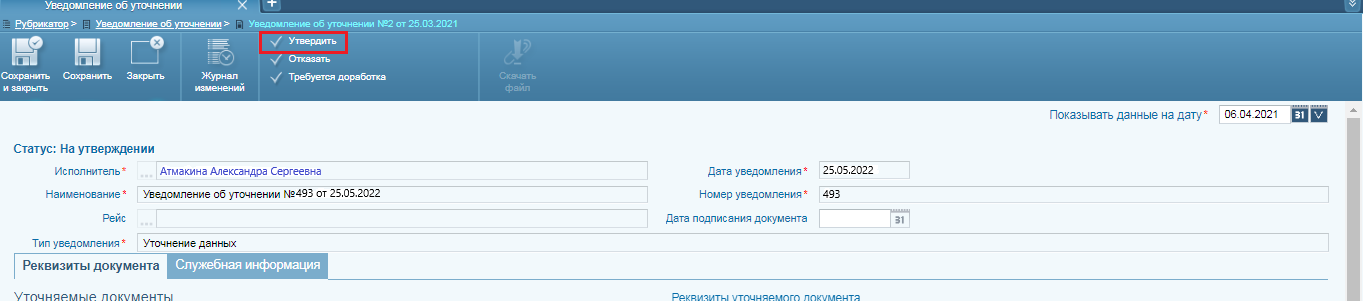
Рисунок 17
После проведения утверждения становится доступна кнопка «Скачать файл». Файл уточнений доступен для формирования. Файл в формате UF может далее быть загружен в ЭБ или СУФД-online. Файл формата UF должен быть загружен в ЭБ или СУФД-online и отправлен в казначейство.
Важно! У платежа после формирования уточнения меняется статус на «Оформлено уточнение». Пока ответ на данную заявку не будет получен, новое уточнение по платежу сформировать невозможно.