¶ АННОТАЦИЯ
Настоящая инструкция содержит описание основных принципов работы пользователей при выявлении правообладателей ранее учтенных объектов недвижимости:
-
Выявление правообладателя и регистрация права собственности;
-
Внесение сведений о действующем собственнике;
-
Внесение сведений о снятии объекта с учета;
-
Работы по определению объекта с признаками выморочного имущества, а также определения объекта как бесхозяйное имущество.
¶ ИСПОЛЬЗУЕМЫЕ ТЕРМИНЫ И СОКРАЩЕНИЯ
В настоящем документе используются следующие сокращения (Таблица 1):
Таблица 1 – Перечень используемых сокращений
| Сокращение | Определение |
|---|---|
| АТО | Административно-территориальное образование |
| РУОН | Ранее учтенные объекты недвижимости |
| ЕГРН | Единый государственный реестр недвижимости |
| ФГИС ЕГРН | Федеральная государственная информационная система Единого государственного реестра недвижимости |
| Росреестр | Федеральная служба государственной регистрации, кадастра и картографии |
| МВД | Министерство внутренних дел |
| ФНС | Федеральная налоговая служба |
| СФР | Социальный фонд России |
| ЗАГС | Орган записи актов гражданского состояния |
| ИНН | Идентификационный номер налогоплательщика |
| ФЛ | Физическое лицо |
| ЭП | Электронная подпись |
| ОМСУ | Орган местного самоуправления |
В настоящем документе используются следующие термины (Таблица 2):
Таблица 2 – Перечень используемых терминов
| Термин | Определение |
|---|---|
| Пользователь | сотрудник объектов автоматизации системы «БФТ.Имущество» |
¶ 1. Выявление правообладателя, передача сведений в ФГИС ЕГРН
¶ 1.1. Работа с карточкой дела
В Систему данные по ранее учтенным объектам недвижимости загружаются из файлов Росреестра. По каждому загруженному объекту имущества автоматически создается дело, в рамках которого должна вестись работа по выявлению правообладателя, т.е. при импорте сведений из Росреестра карточки дела создавать не надо, они созданы автоматически в статусе «Проект».
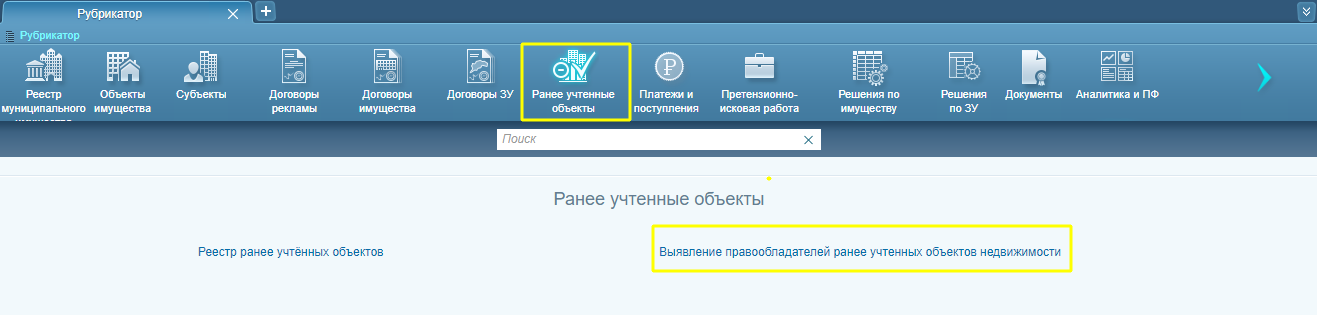
Карточка дела по выявлению правообладателей ранее учтенных объектов недвижимости расположена в разделе «Ранее учтенные объекты» в подразделе «Выявление правообладателей ранее учтенных объектов недвижимости» (см. Рисунок 1), в который необходимо перейти и, воспользовавшись фильтром, открыть ее на редактирование.
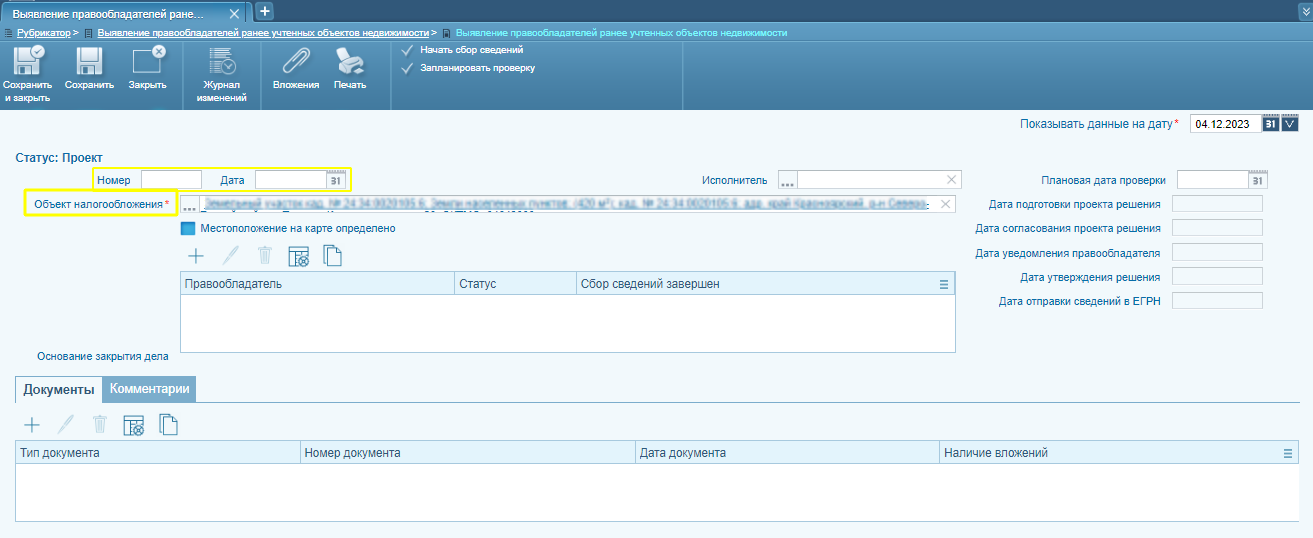
В открытой карточке дела поле «Номер», «Дата» необходимо заполнить вручную (см. Рисунок 2). Поле «Объект налогообложения» будет автоматически заполнено значением из списка объектов, которые были загружены в Систему из файлов Росреестра. Те характеристики, которые предоставил Росреестр уже внесены в карточки объектов имущества.
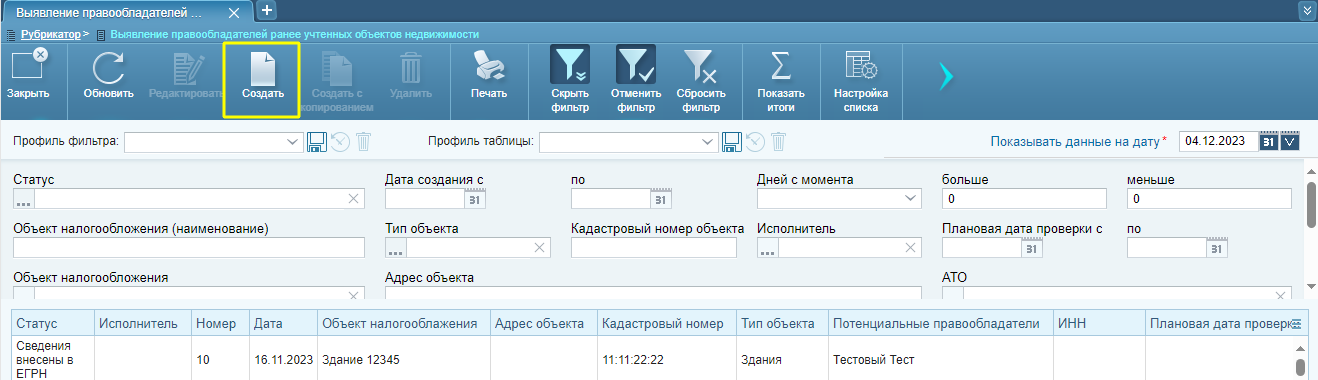
В случае, если необходимую карточку дела не удалось найти, то для создания новой карточки дела по объекту следует нажать кнопку «Создать» (см. Рисунок 3).
Открывается созданная карточка дела для внесения информации. В этом случае поля «Номер», «Дата» заполняются автоматически текущими значениями, при этом они являются редактируемыми для изменения значений.
Для выбора значения в поле «Объект налогообложения» нажать на иконку  (см. Рисунок 4).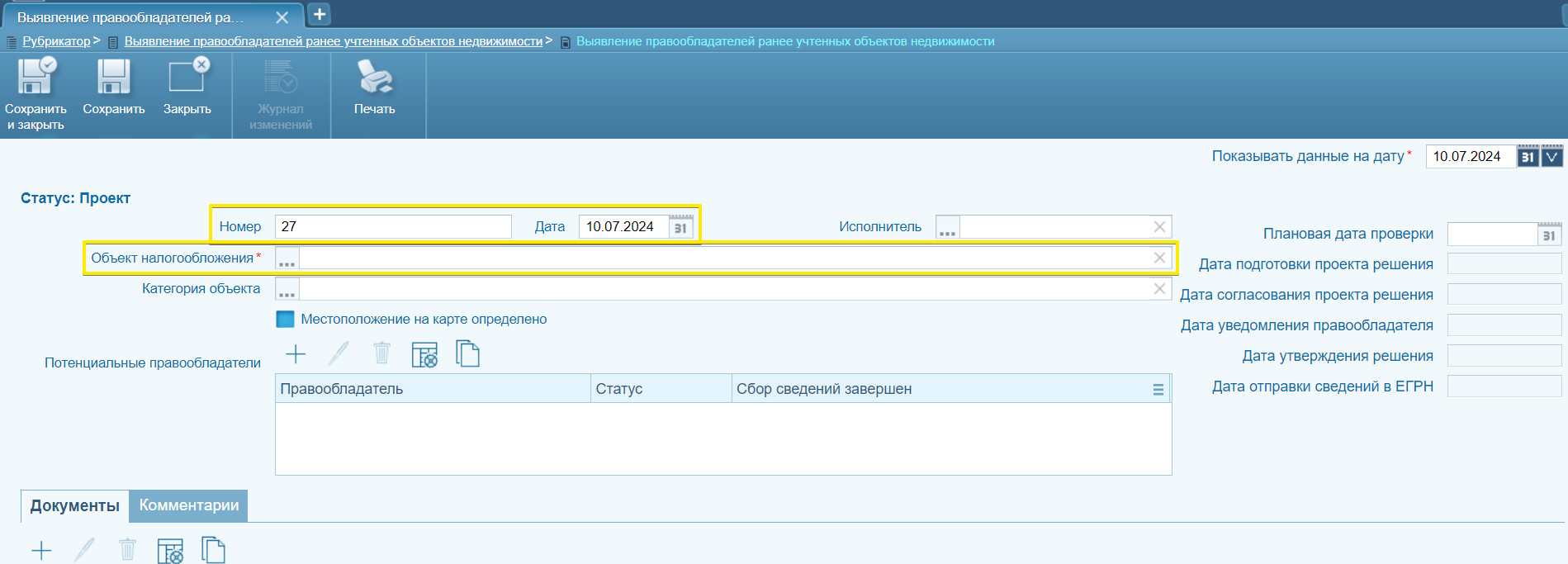
В списочной форме найти и выбрать объект по кнопке «Выбрать» (см. Рисунок 5).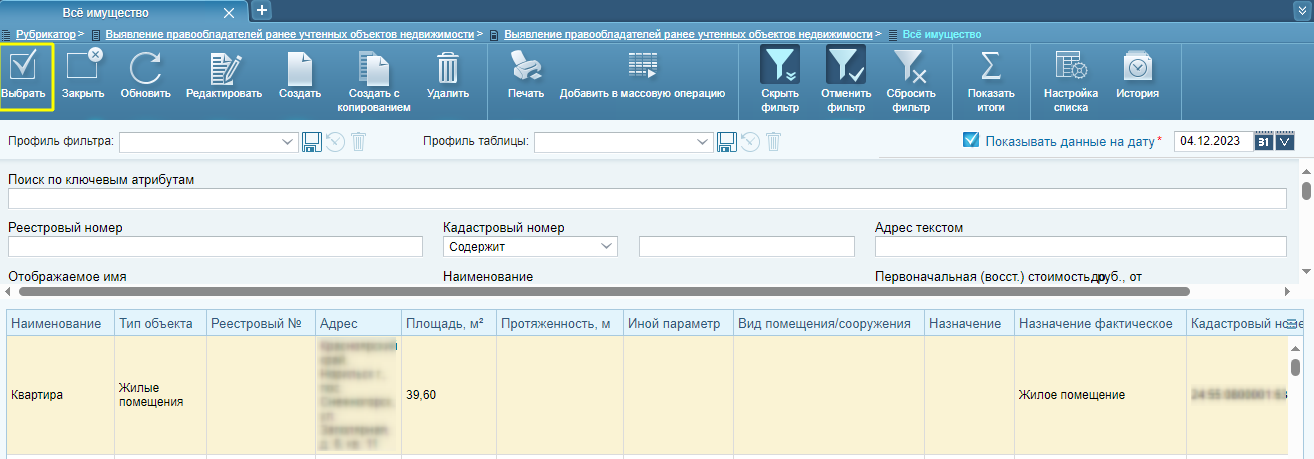
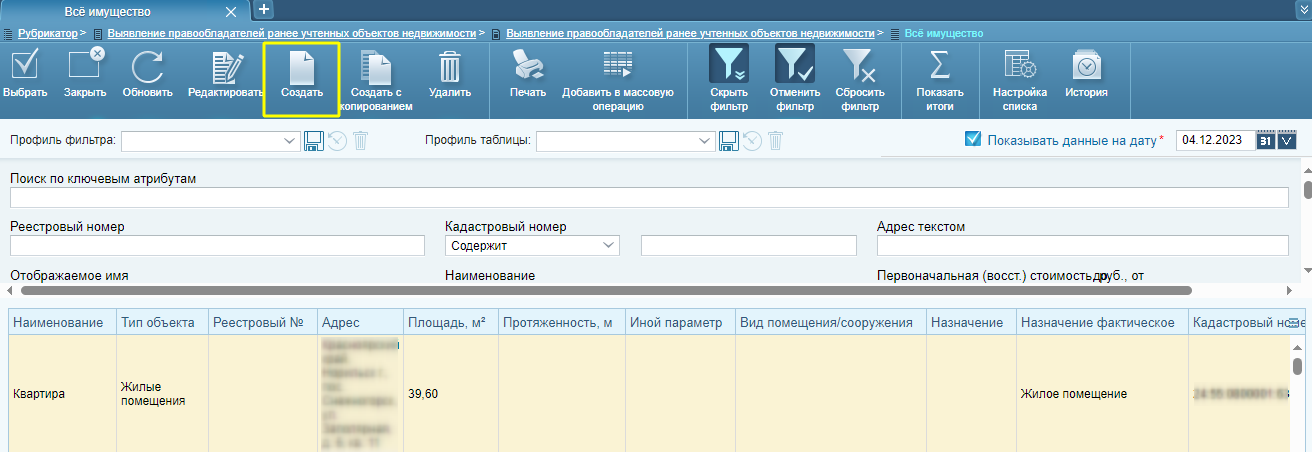
В случае, если необходимого объекта нет в списке, то создать данный объект по кнопке «Создать» (см. Рисунок 6).
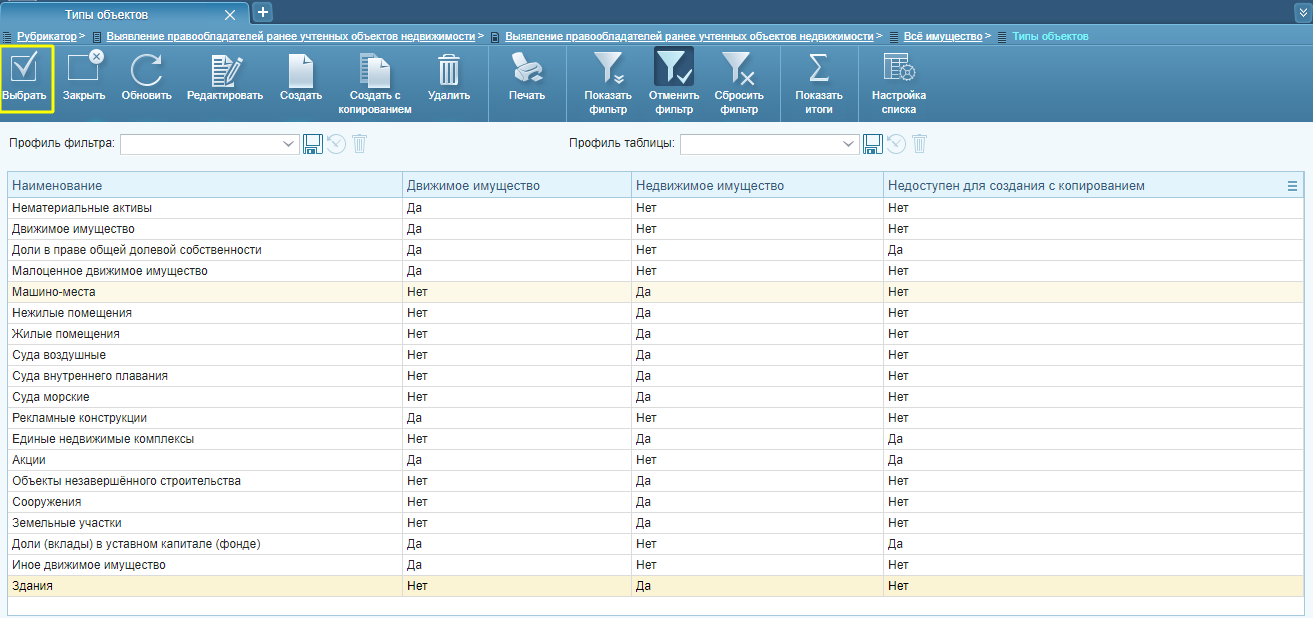
Из предложенного списка выбрать необходимый тип объекта по кнопке «Выбрать» (см. Рисунок 7).
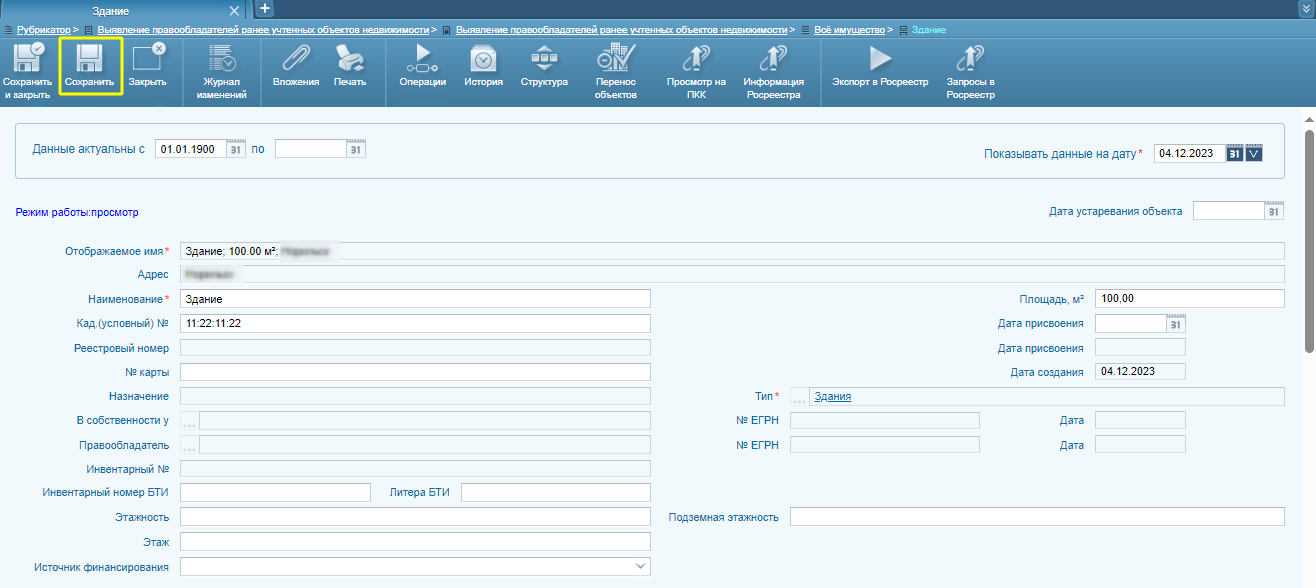
В открытой на редактирование карточке объекта заполнить обязательные и известные по объекту поля. Нажать кнопку «Сохранить» (см. Рисунок 8).
В карточке объекта на вкладке «Связь с реестрами» необходимо добавить связь с реестром ранее учтенных объектов по кнопке «+» (см. Рисунок 9).

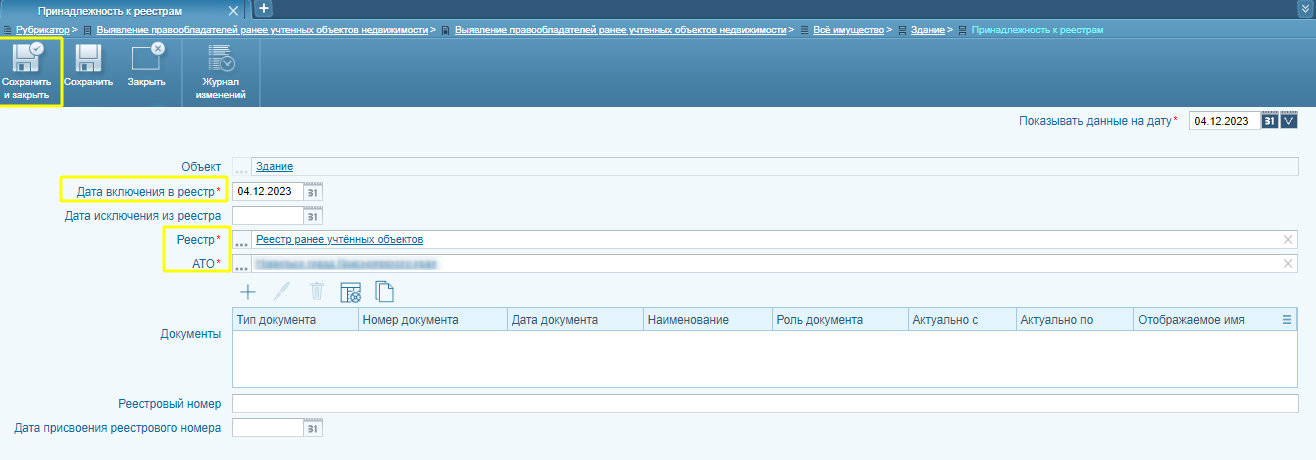
Откроется окно редактирования принадлежности к реестрам. Поле «Дата включения в реестр» заполняется автоматически текущей датой и является редактируемым. Поле «Реестр» заполнить значением «Реестр ранее учтенных объектов», в поле «АТО» выбрать административно – территориальное образование. Окно принадлежности к реестрам необходимо «Сохранить и закрыть» (см. Рисунок 10).
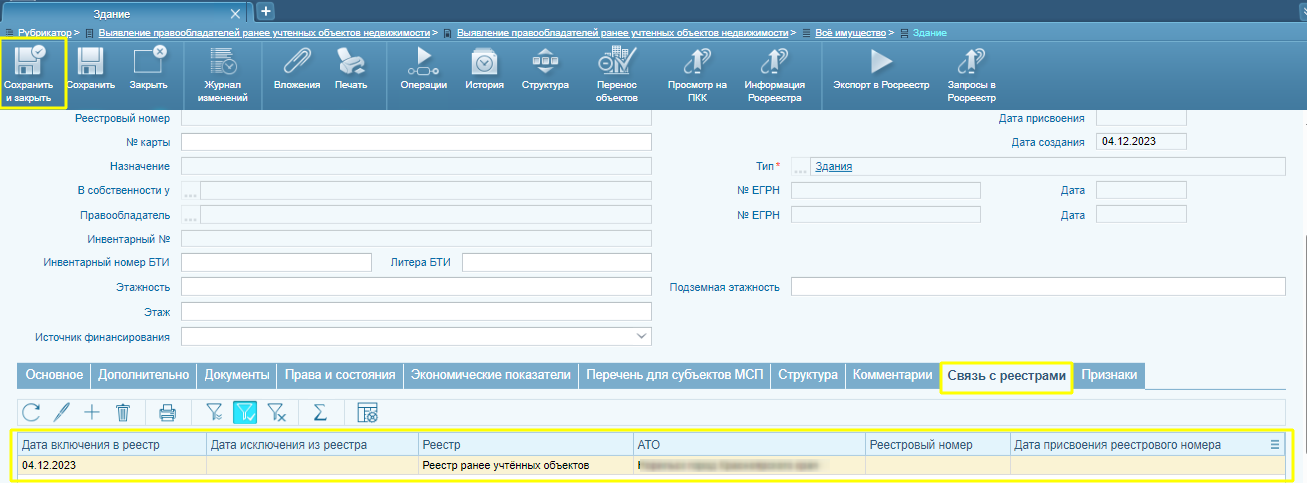
На вкладке объекта «Связь с реестрами» появится созданная запись. Для перехода в реестр объектов нажать «Сохранить и закрыть» (см. Рисунок 11).
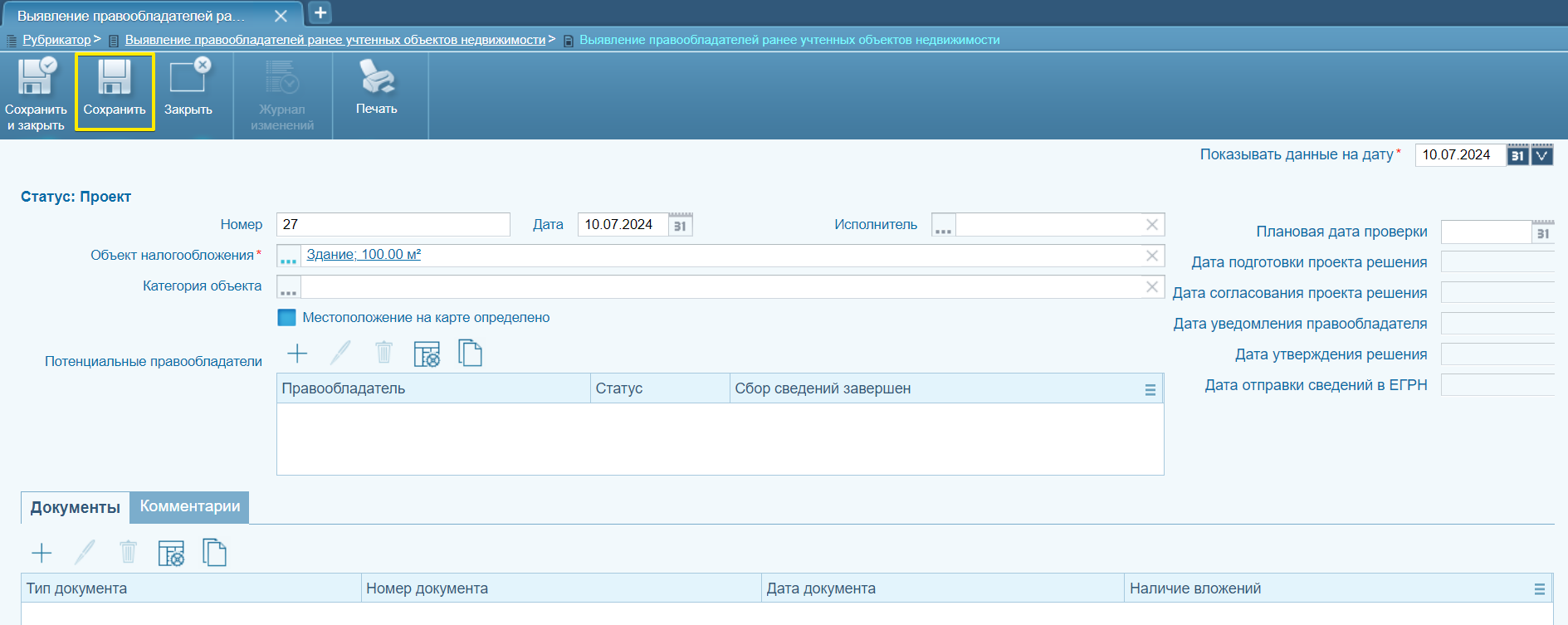
Найти в списке созданный объект и выбрать его в карточку дела по кнопке «Выбрать». В карточке дела заполнено поле «Объект налогообложения». Для сохранения созданной карточки дела и внесённых значений нажать кнопку «Сохранить». Карточка сохранена в статусе «Проект» (см. Рисунок 12).
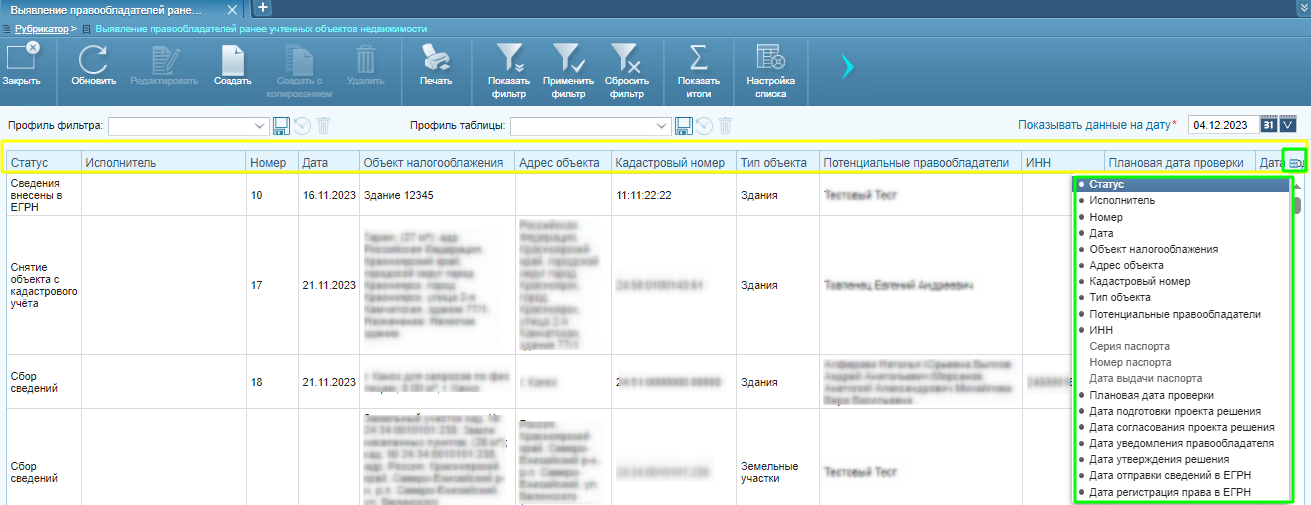
Для перехода в списочную форму карточек дел нажать кнопку «Закрыть». В списочной форме отображается информация о статусе, исполнителе, номере, дате дела, об объекте, адресе объекта, кадастровом номере, типе объекта, потенциальном правообладателе. Весь список отображаемых колонок можно увидеть справа, нажав на знак  . Перечень отображаемых колонок можно регулировать, нажимая на названия колонок (см. Рисунок 13).
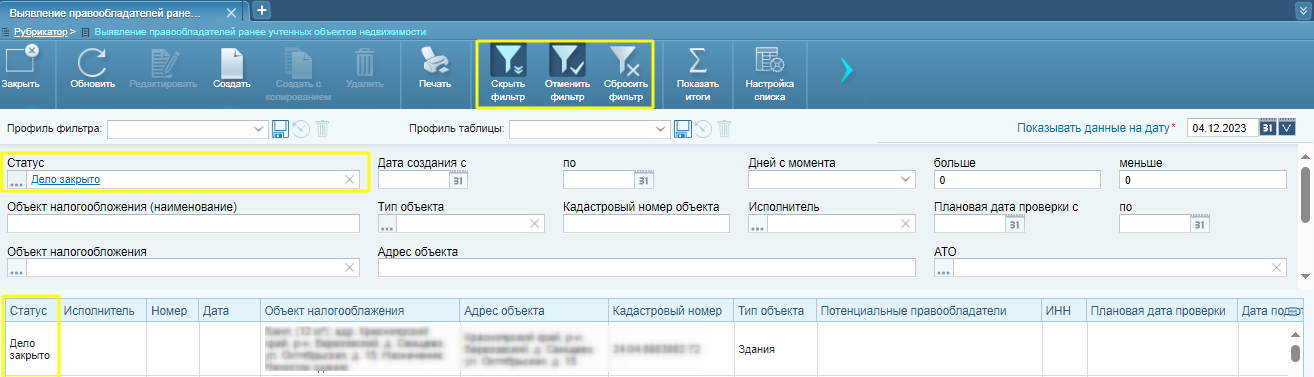
Для отображения полей фильтрации на инструментальной панели нажать кнопку «Показать фильтр», для скрытия – «Скрыть фильтр». Для применения фильтра заполнить поля фильтрации и нажать кнопку «Применить фильтр». Для сброса значений в полях фильтрации нажать кнопку «Сбросить фильтр», затем «Обновить» для обновления списка карточек дел (см. Рисунок 14).
¶ 1.2. Сбор сведений по правообладателю
Для выявления правообладателя по объекту и сбору сведений по правообладателю необходимо пройти несколько этапов: выездная проверка, запросы в МВД, СФР, ФНС, ЗАГС, нотариат.
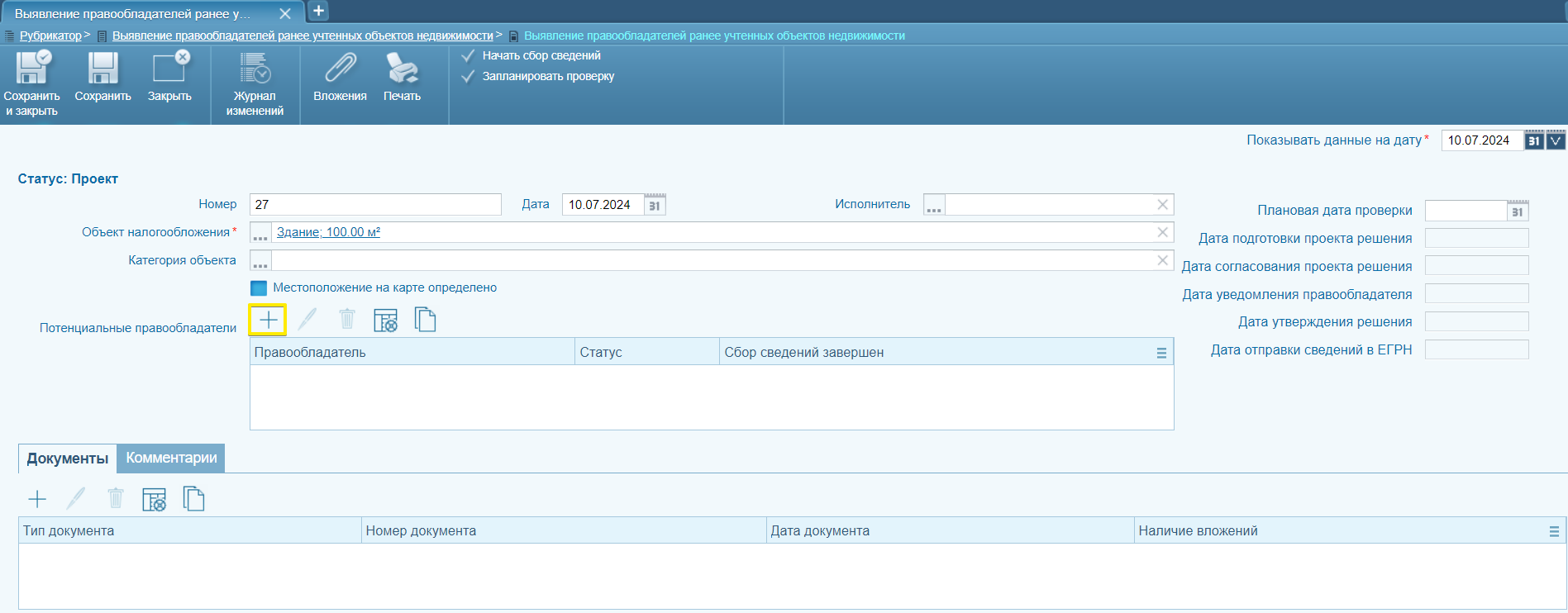
Для внесения в карточку дела в табличную часть «Потенциальный правообладатель» информации по правообладателю, необходимо нажать на кнопку «+» (см. Рисунок 15).
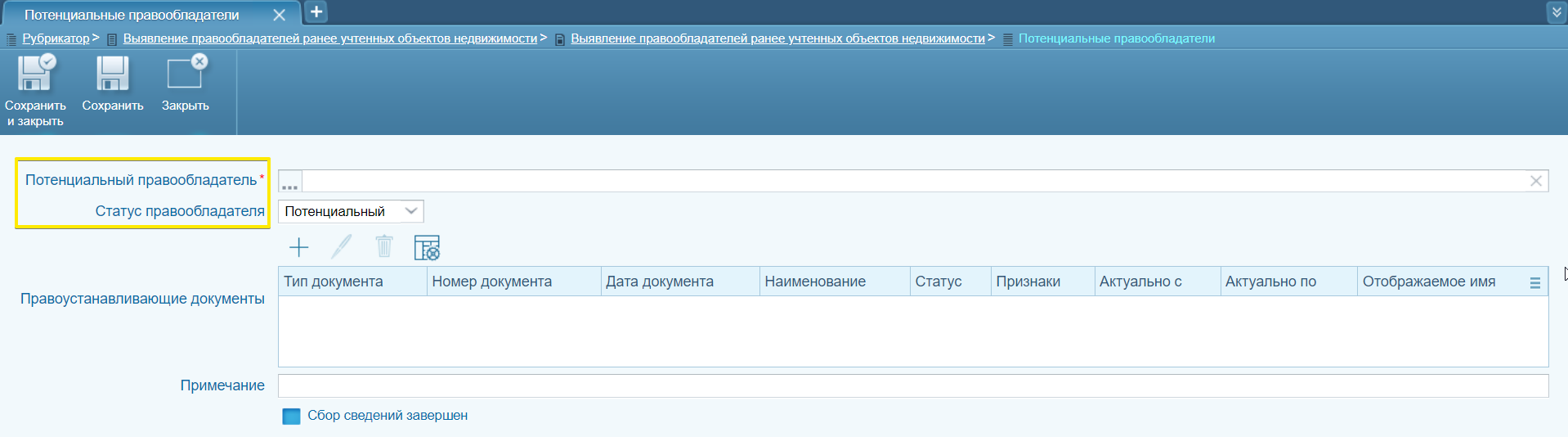
В форме для ввода данных по потенциальному правообладателю заполнить поля «Потенциальный правообладатель» и «Статус правообладателя» (см. Рисунок 16).
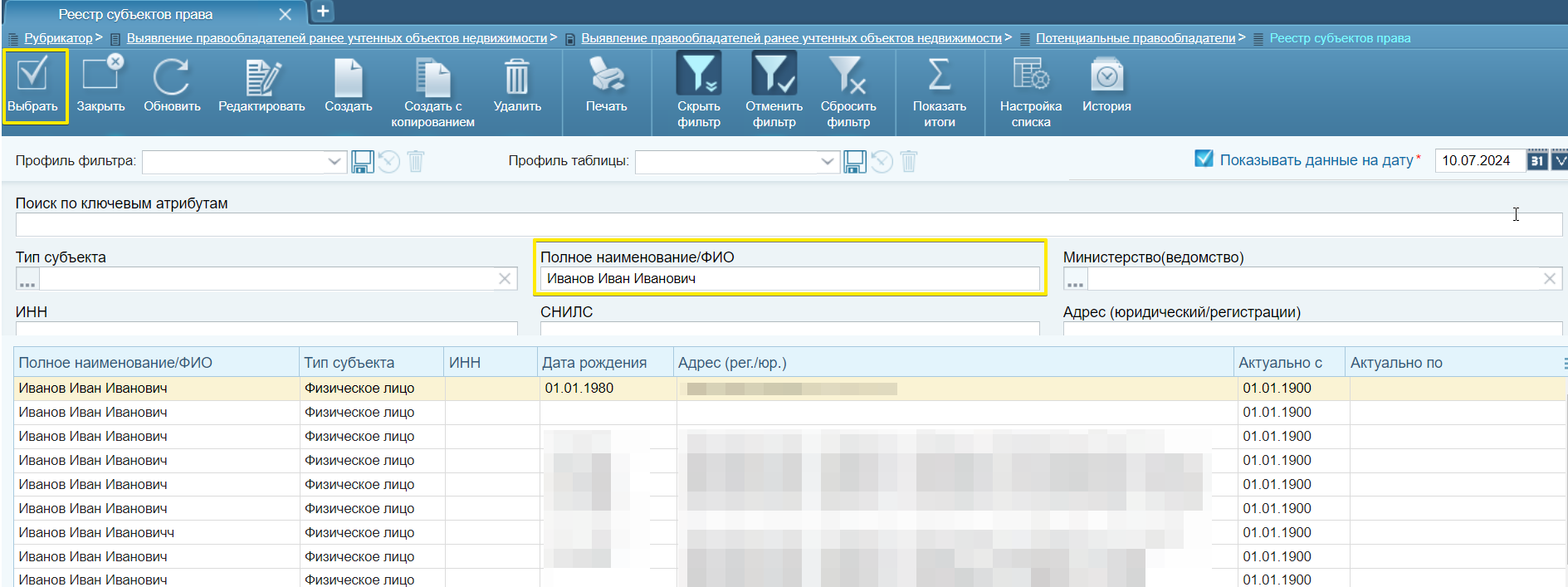
В Поле «Потенциальный правообладатель» по нажатию на иконку « » перейти в реестр субъектов права, найти с помощью фильтрации и выбрать правообладателя (см. Рисунок 17).
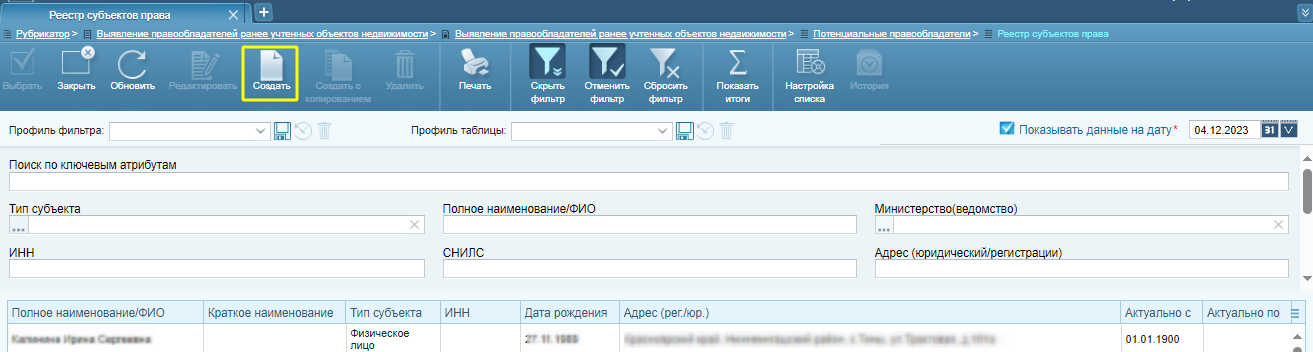
В случае, если потенциального правообладателя в списке субъектов нет, то необходимо его создать. В реестре субъектов права нажать кнопку «Создать» (см. Рисунок 18).
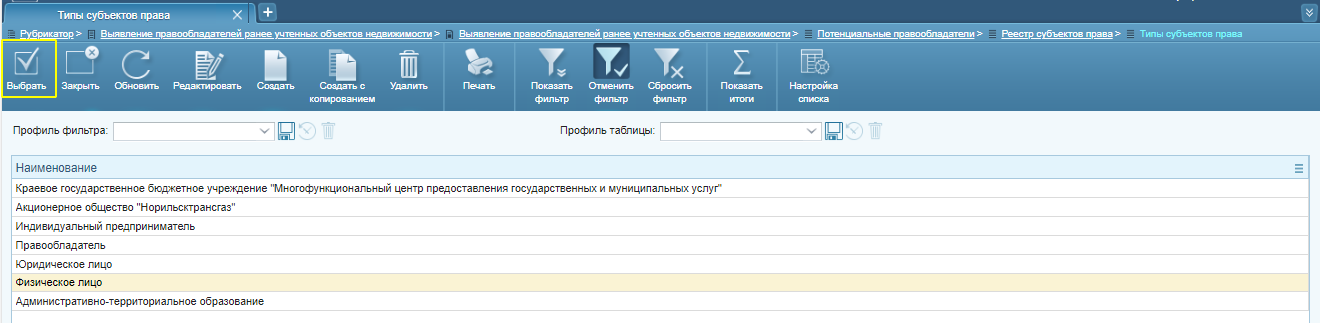
Из предложенного списка выбрать необходимый тип субъекта по кнопке «Выбрать» (см. Рисунок 19).
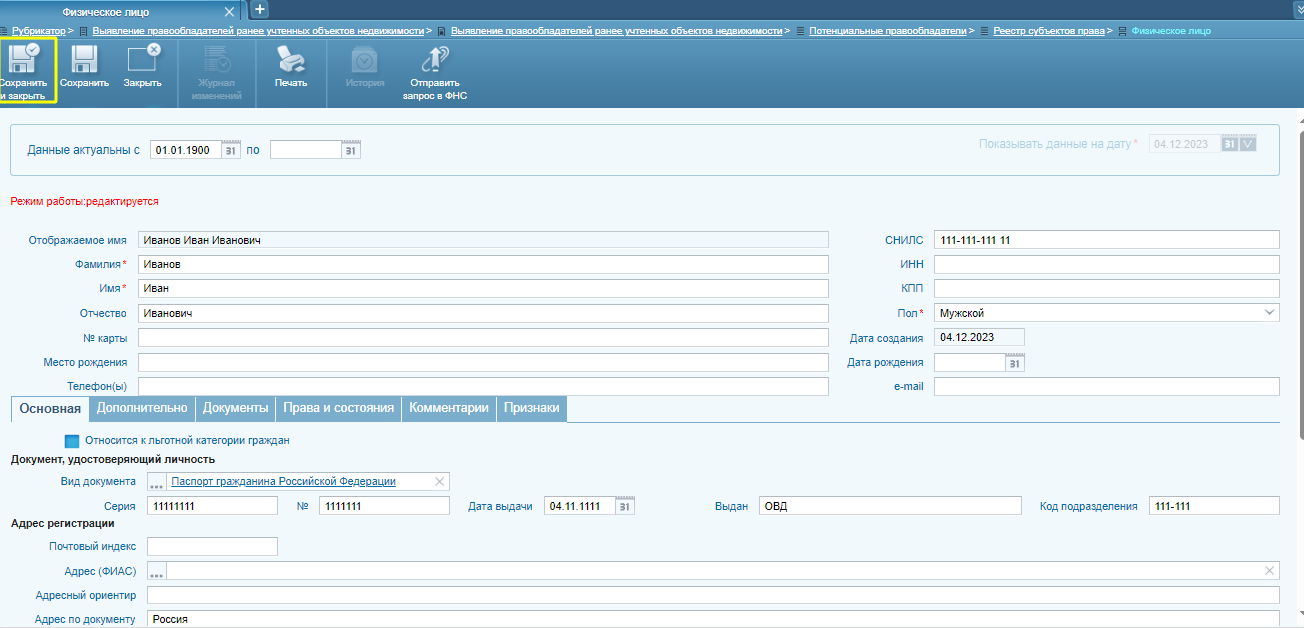
В открытой на редактирование карточке субъекта заполнить обязательные поля, отмеченные красной звездочкой, и поля необходимые для последующих действий. Нажать кнопку «Сохранить и закрыть» (см. Рисунок 20). Выбрать из списка созданный субъект в карточку дела.
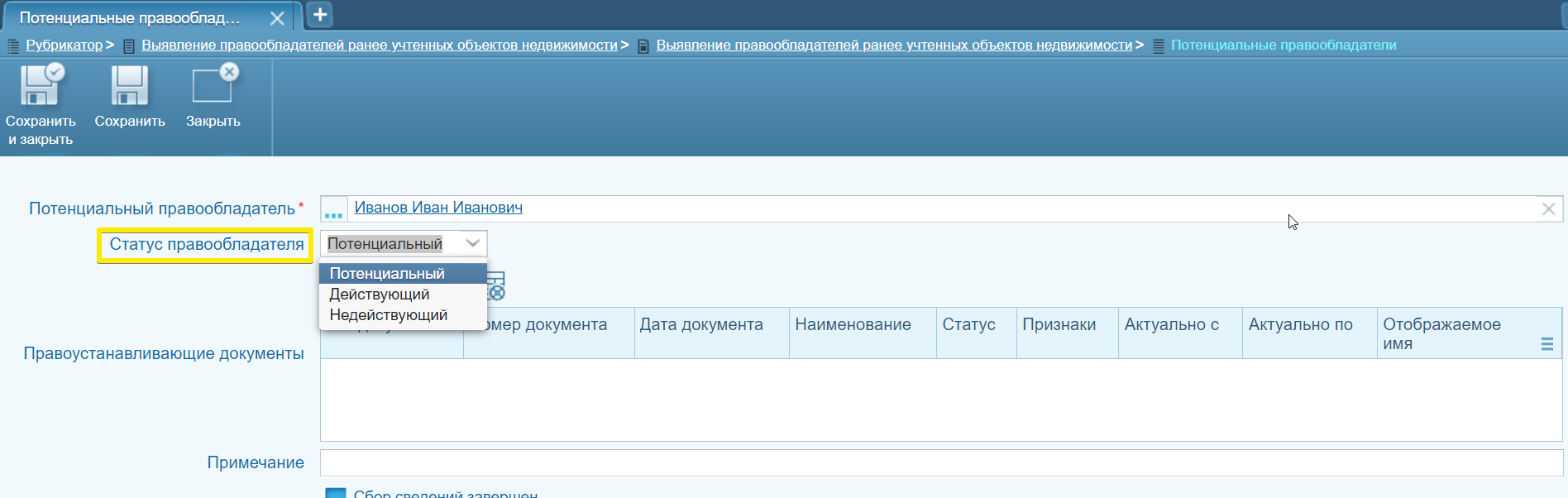
После выбора и заполнения поля «Потенциальный правообладатель» в открытой форме заполнить поле «Статус правообладателя» выбором из выпадающего списка. Если правообладатель потенциальный, то устанавливаем статус «Потенциальный», если действующий – статус «Действующий», если недействующий – статус «Недействующий» (см. Рисунок 21).
¶ 1.2.1. Выездная проверка
Выявить потенциального правообладателя можно в рамках выездной проверки на объект.
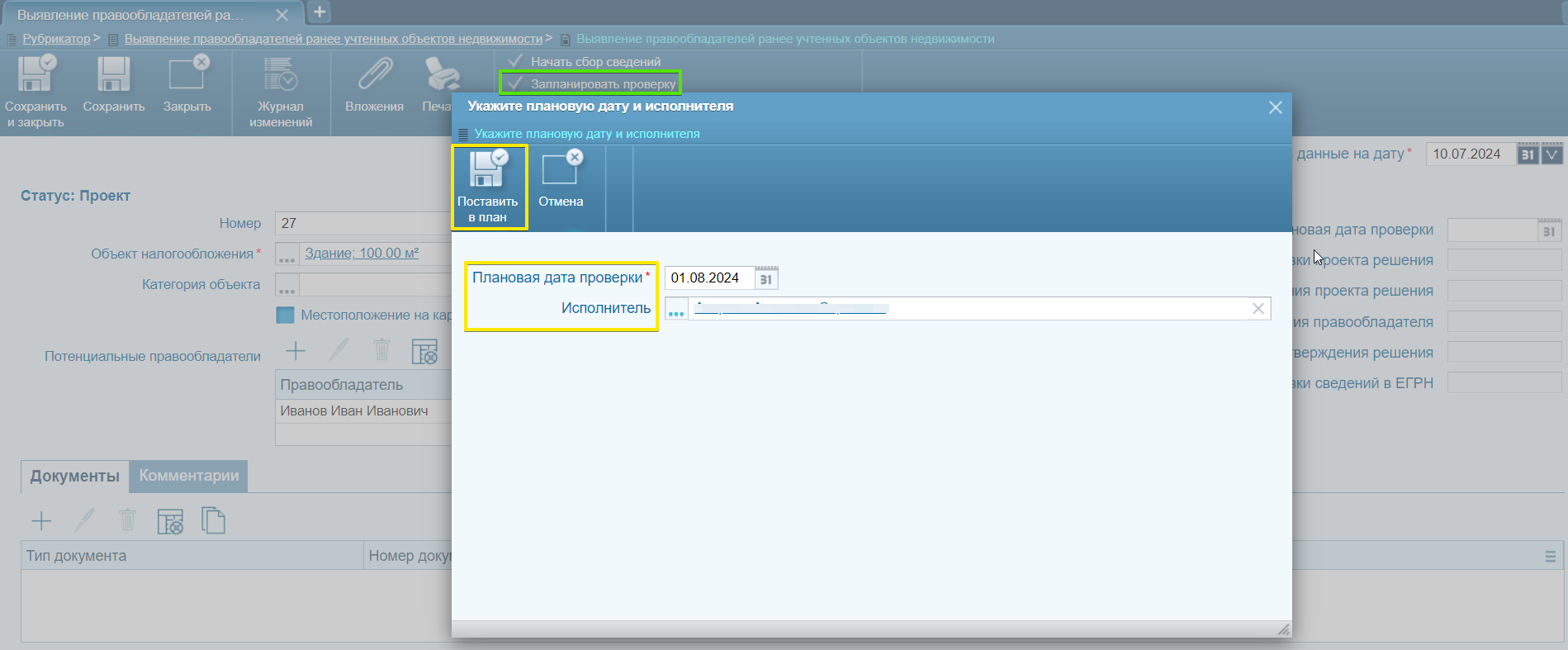
Выездную проверку можно запланировать. Для этого в карточке дела нажать на кнопку «Запланировать проверку». В открытой карточке заполнить поля: «Плановая дата проверки», «Исполнитель». Нажать кнопку «Поставить в план» (см. Рисунок 22).
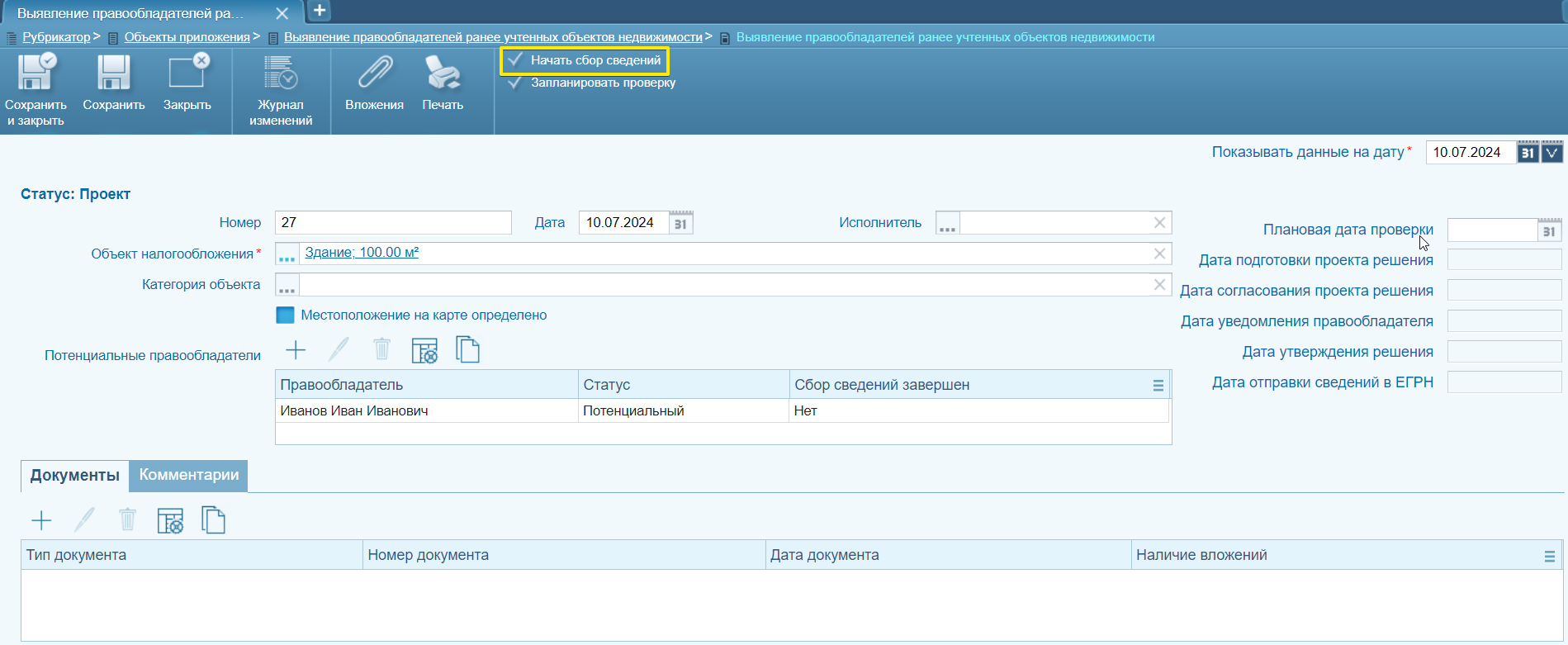
Для фиксации сведений по выездной проверке нажать «Начать сбор сведений» в карточке дела (см. Рисунок 23).
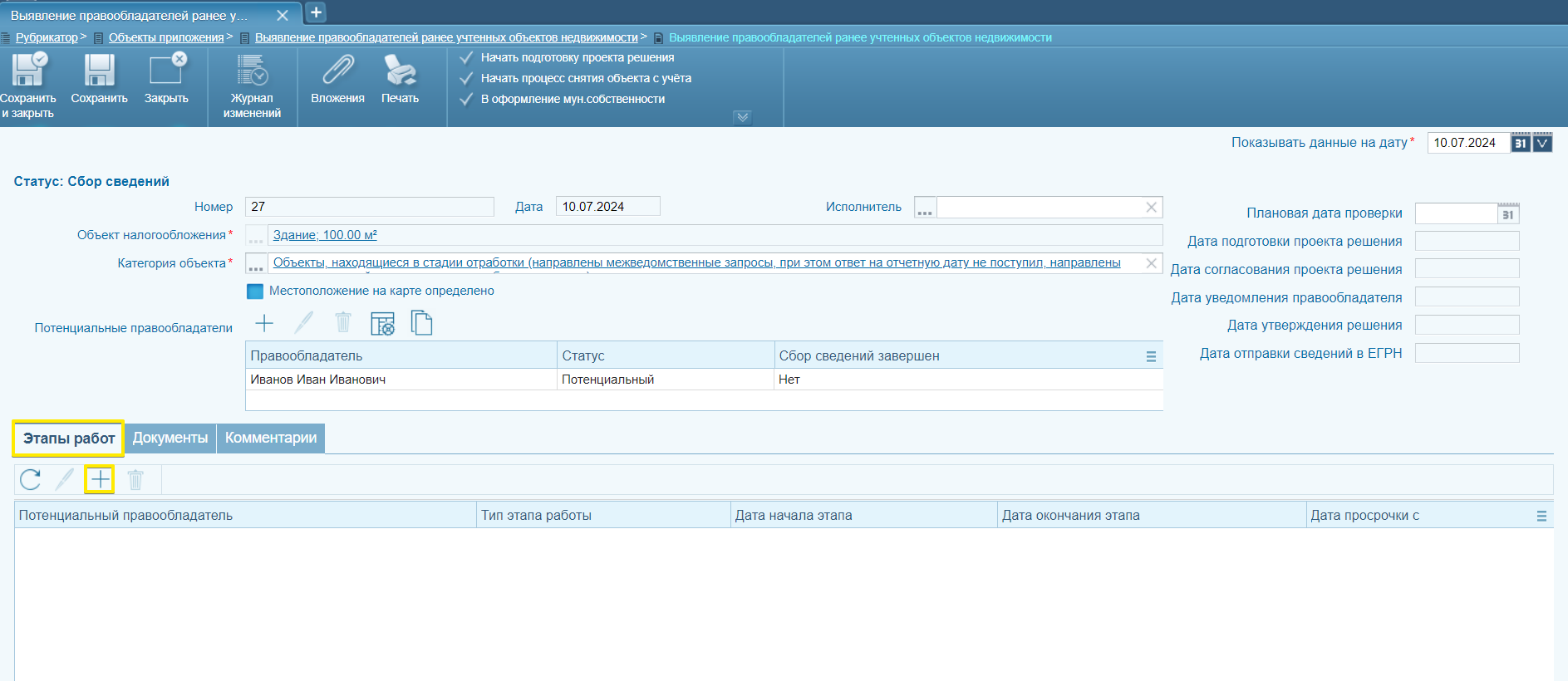
Статус карточки дела изменится на «Сбор сведений». Далее на вкладке «Этапы работ» нажать «+» (см. Рисунок 24).
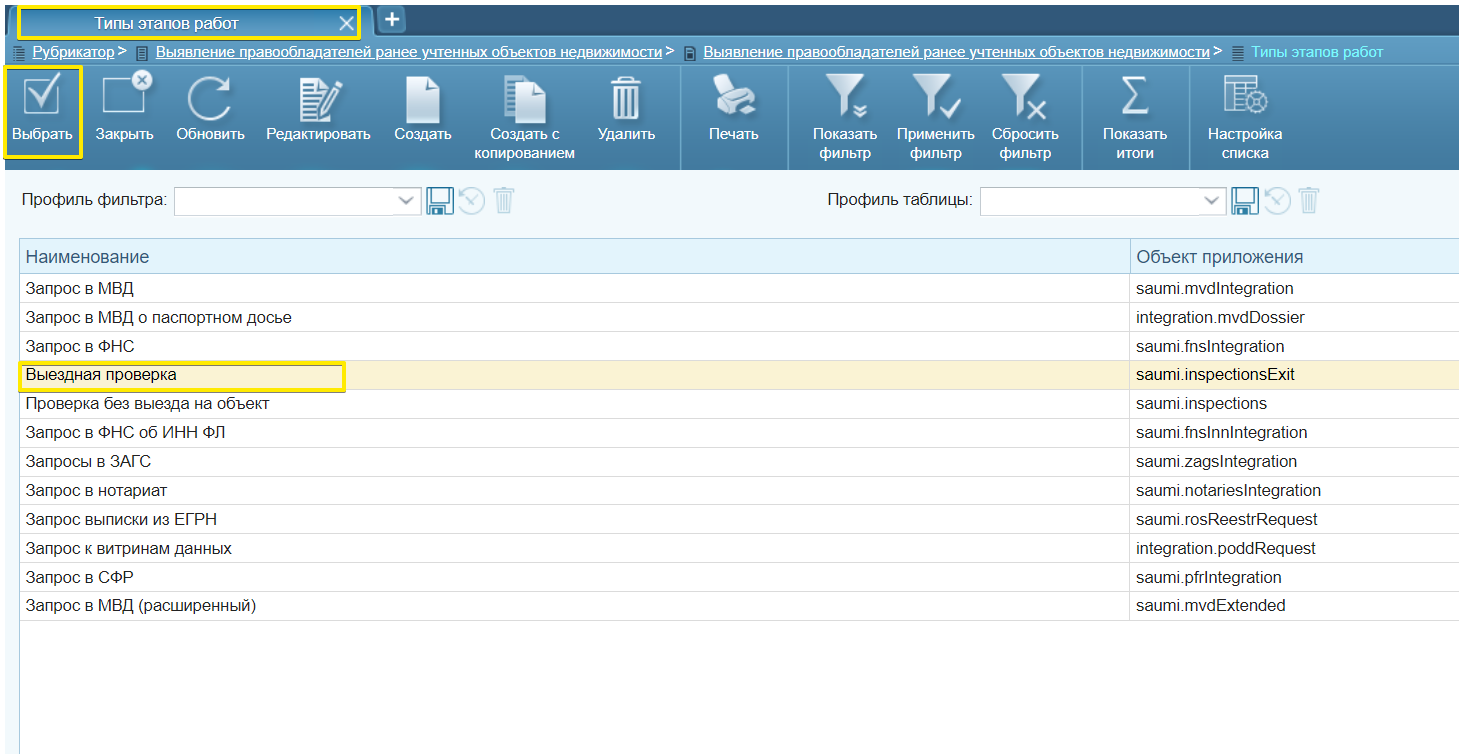
Из списка «Типы этапов работ» выбрать «Выездная проверка» (см. Рисунок 25).
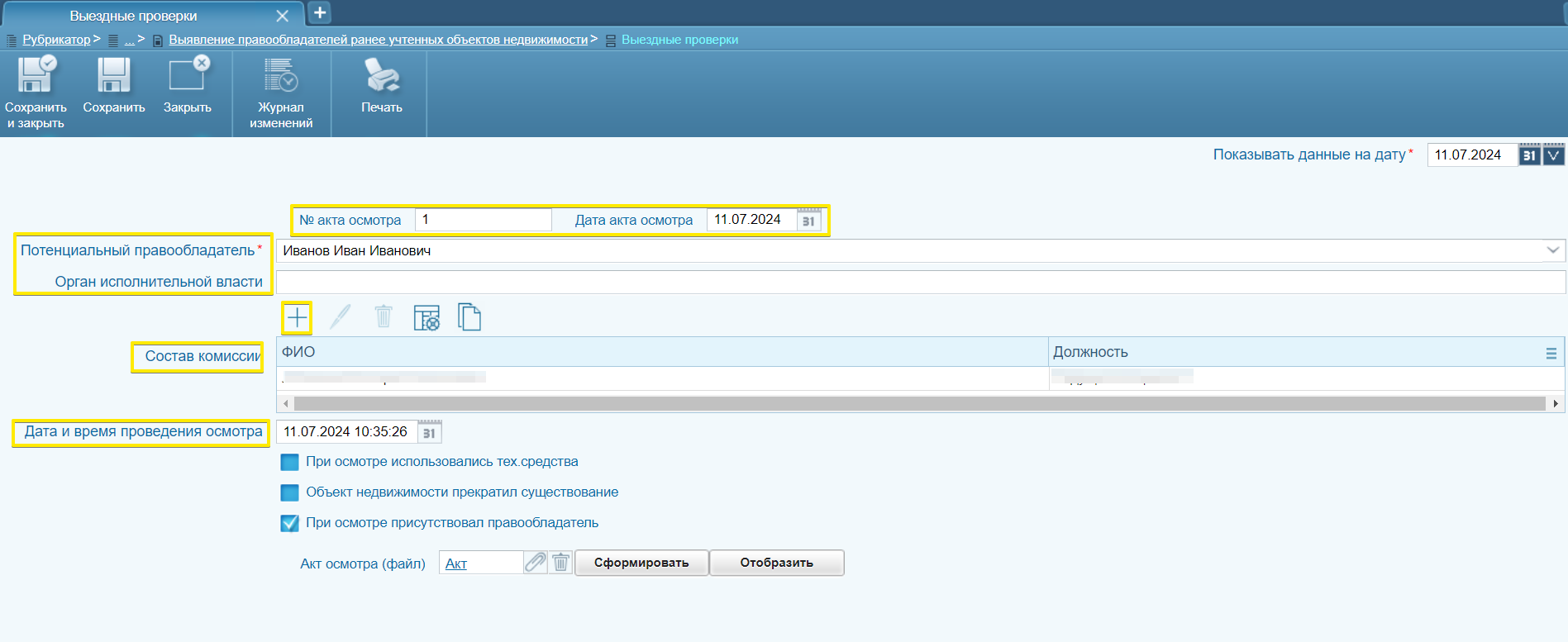
В открытой форме заполнить поля «№ акта осмотра», «Дата акта осмотра», «Потенциальный правообладатель», «Орган исполнительной власти», «Дата и время проведения осмотра». В табличной части «Состав комиссии» добавить членов выездной комиссии по кнопке «+» (см. Рисунок 26).
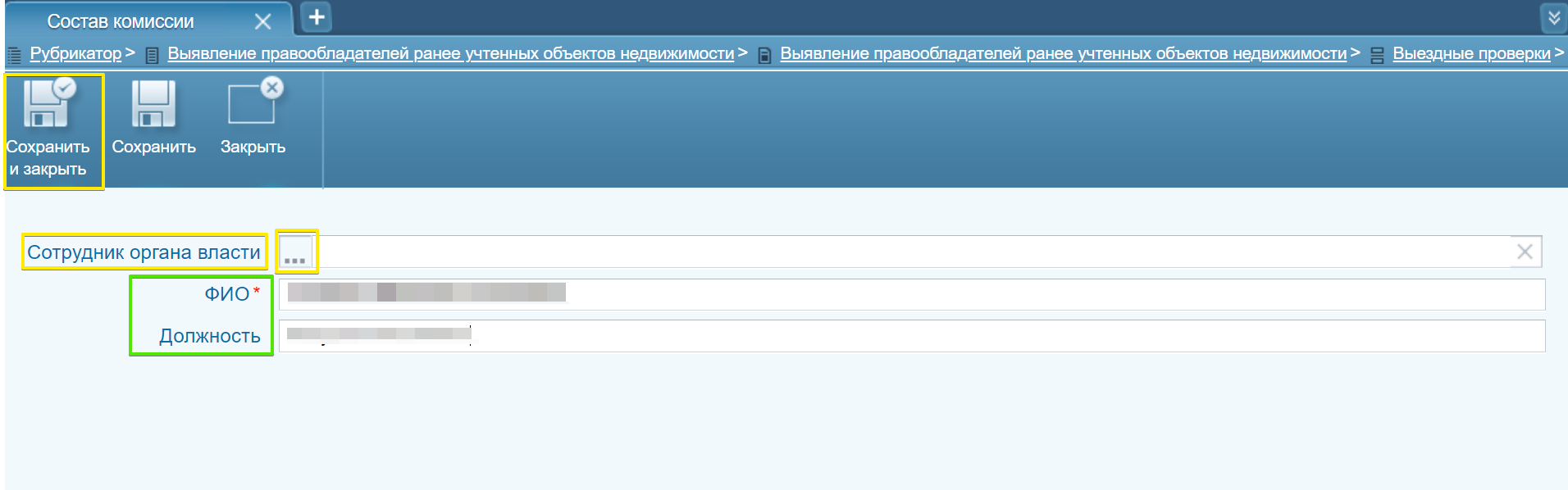
Членов выездной комиссии можно создать и выбрать в поле «Сотрудник органа власти» по иконке « », либо внести данные, заполнив поля «Фамилия Имя Отчество», «Должность». Далее нажать «Сохранить и закрыть» на инструментальной панели (см. Рисунок 27).
В случае, если при осмотре использовались технические средства, проставить соответствующую галочку и указать наименование, модель технического средства, используемого при осмотре (см. Рисунок 28).
В случае, если при осмотре выяснилось, что объект недвижимости прекратил существование – проставить галочку «Объект недвижимости прекратил существование», если при осмотре выявлен правообладатель – проставить галочку «При осмотре присутствовал правообладатель» (см. Рисунок 28).
Для формирования шаблона «Акт осмотра» необходимо нажать на кнопку «Сформировать» или прикрепить с компьютера файл, нажав на скрепку рядом с полем «Акт осмотра (файл)» (см. Рисунок 28).
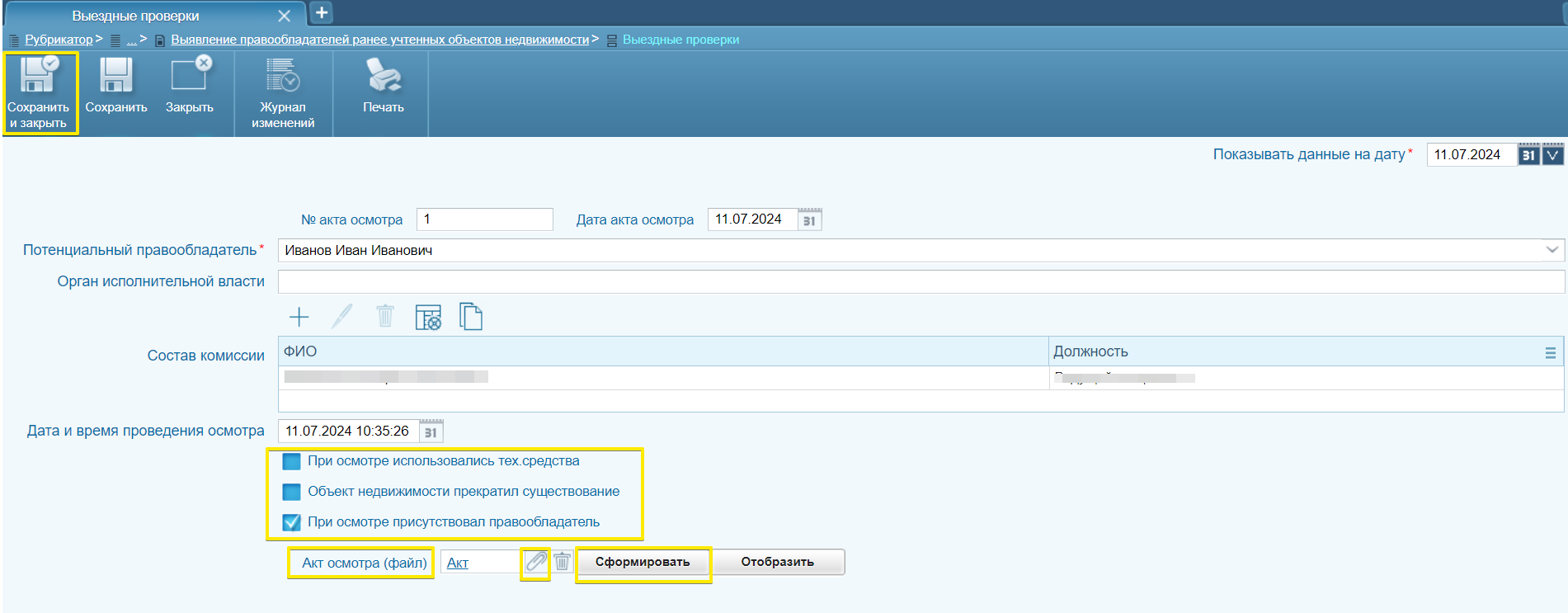
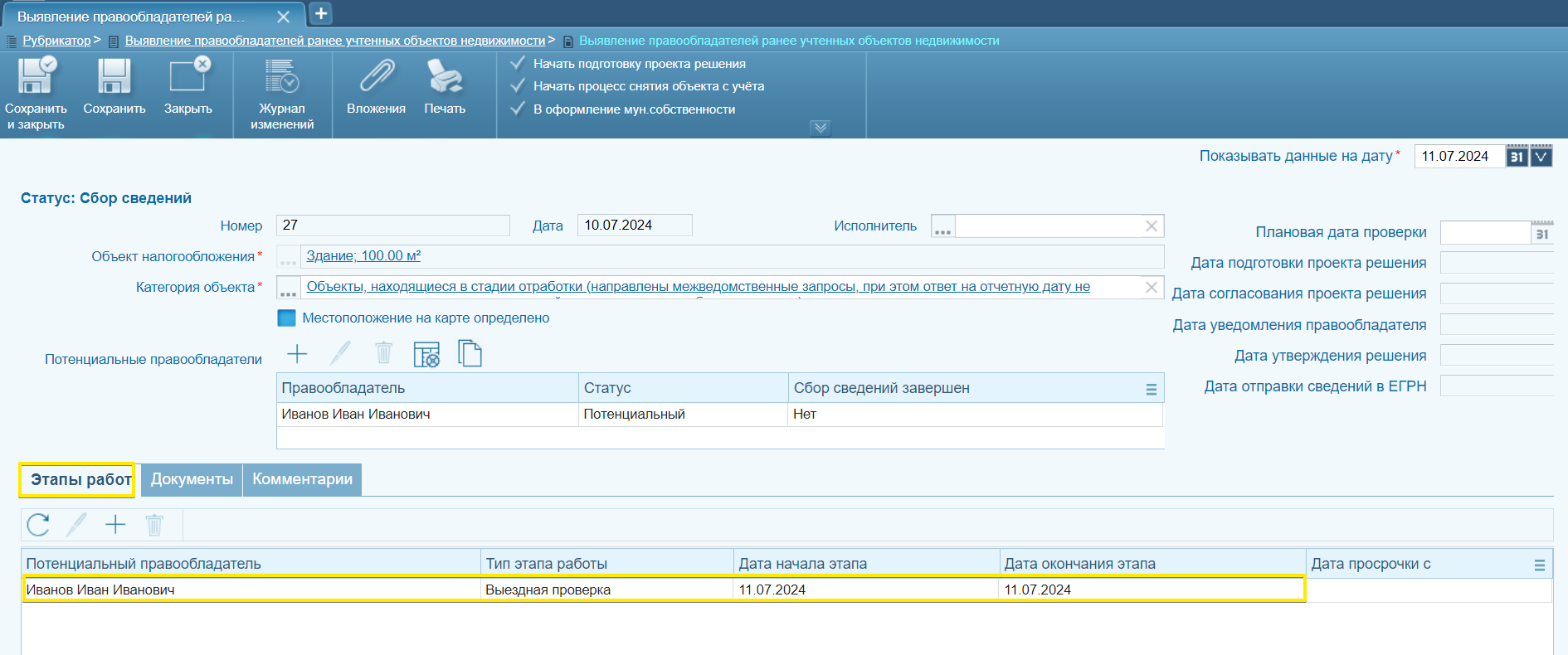
После внесения всех сведений о выездной проверке нажать кнопку «Сохранить и закрыть» (см. Рисунок 28), чтобы вернуться в карточку дела. Данный этап работы будет отображен в табличной части «Этапы работ» (см. Рисунок 29).
¶ 1.2.2. Запрос в МВД
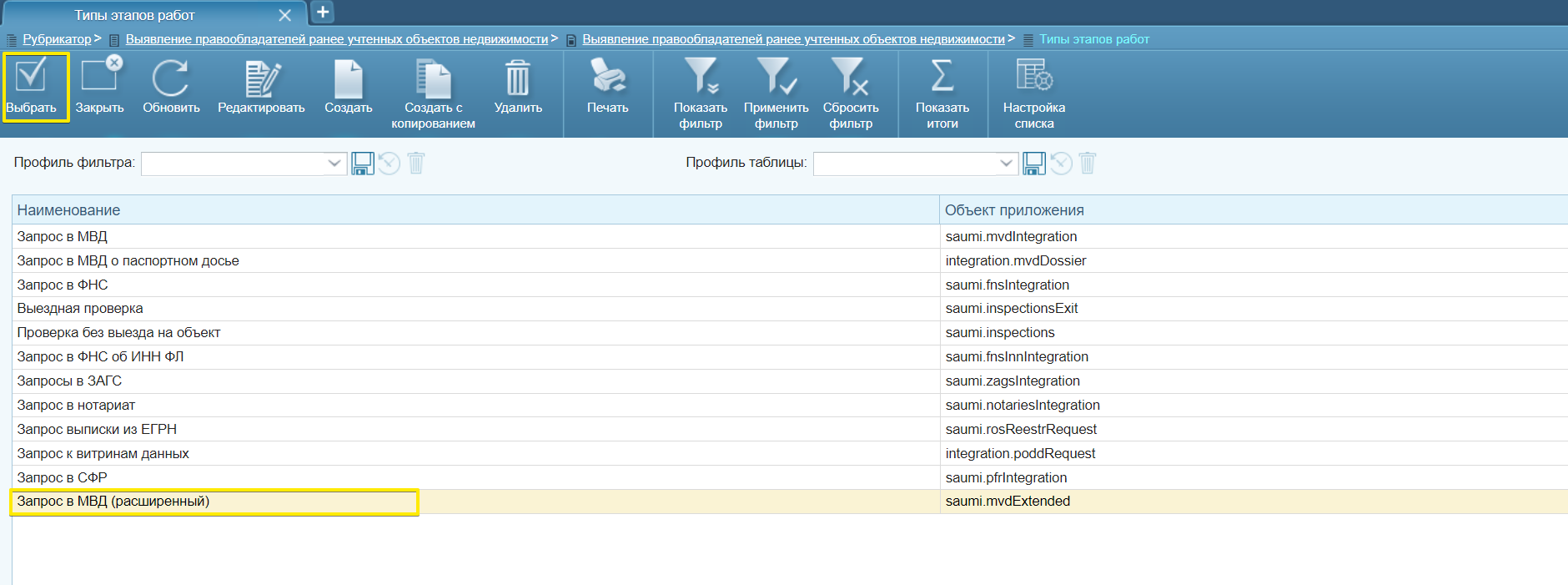
На вкладке «Этапы работ» нажать иконку «+». Из списка «Типы этапов работ» выбрать «Запрос в МВД (расширенный)» (см. Рисунок 30).
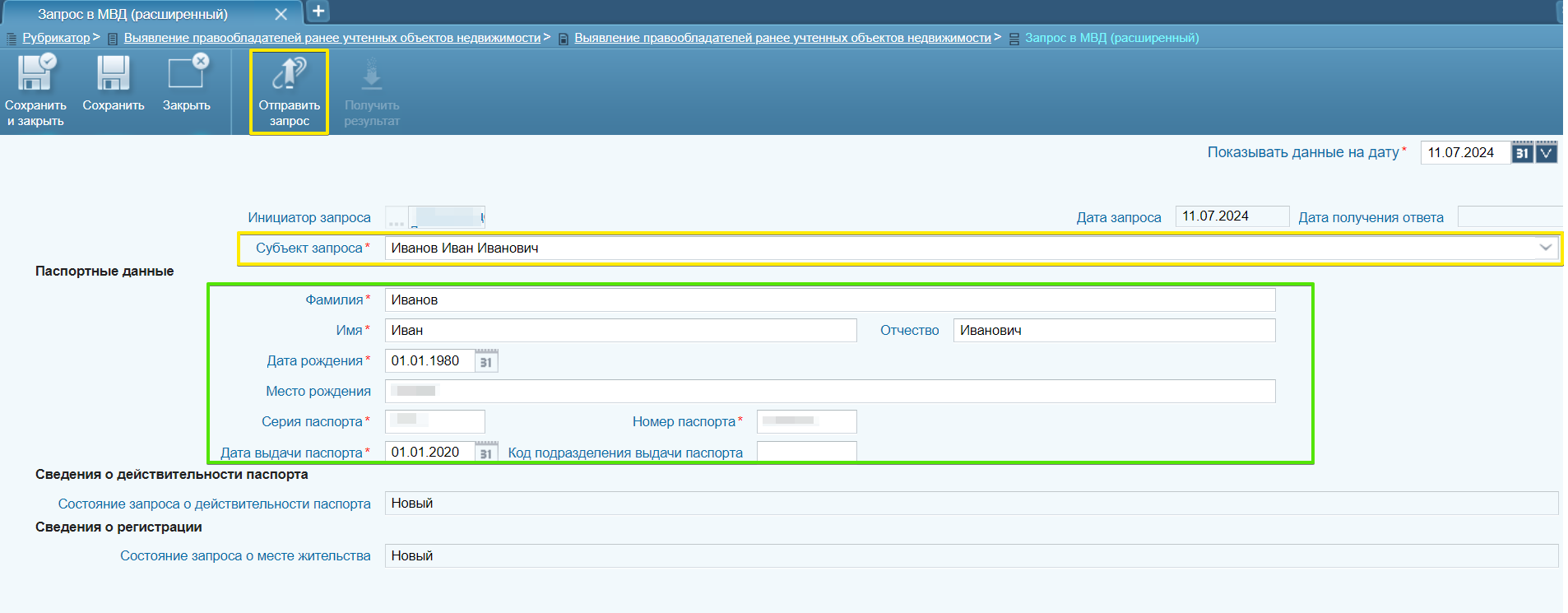
В открытой форме заполнить поле «Субъект запроса» значением из выпадающего списка. Поля обязательные для заполнения предзаполнятся, если в карточке субъекта они были заполнены. Нажать кнопку «Отправить запрос» (см. Рисунок 31).
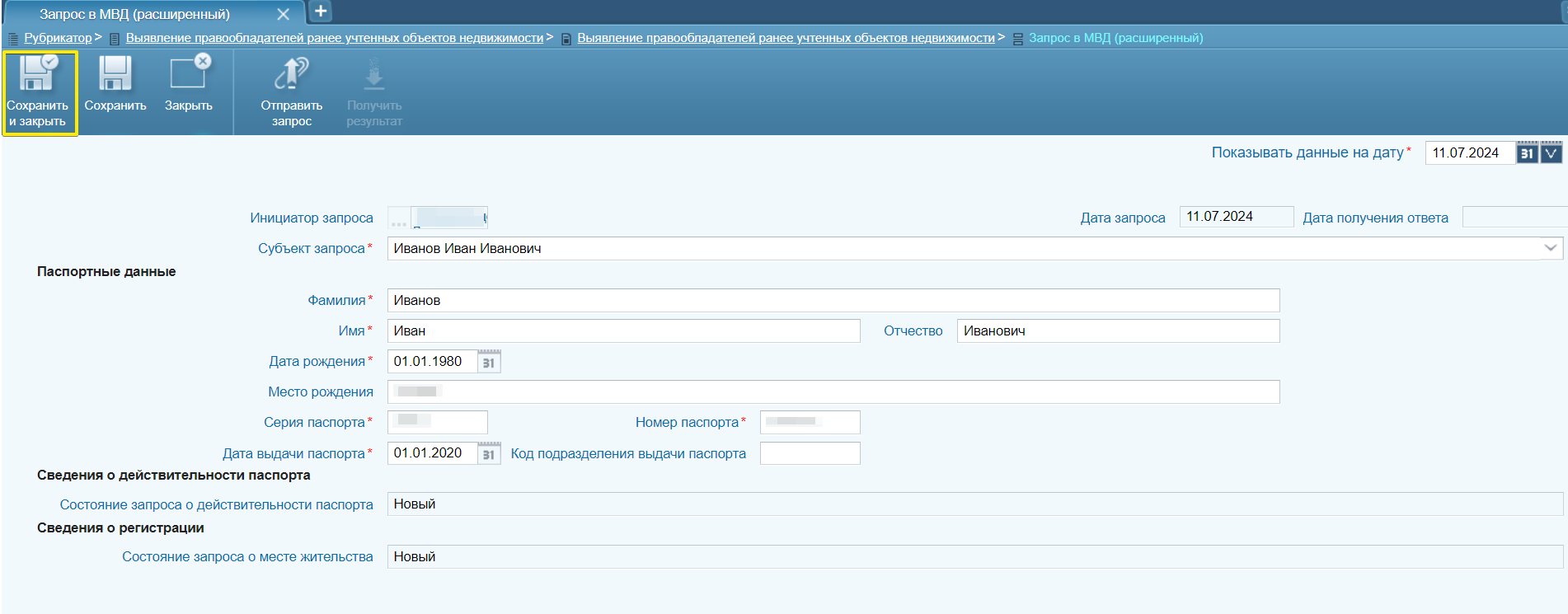
Для получения ответа по запросу необходимо будет нажать кнопку «Получить результат». Для возврата в карточку дела нажать «Сохранить и закрыть» (см. Рисунок 32).
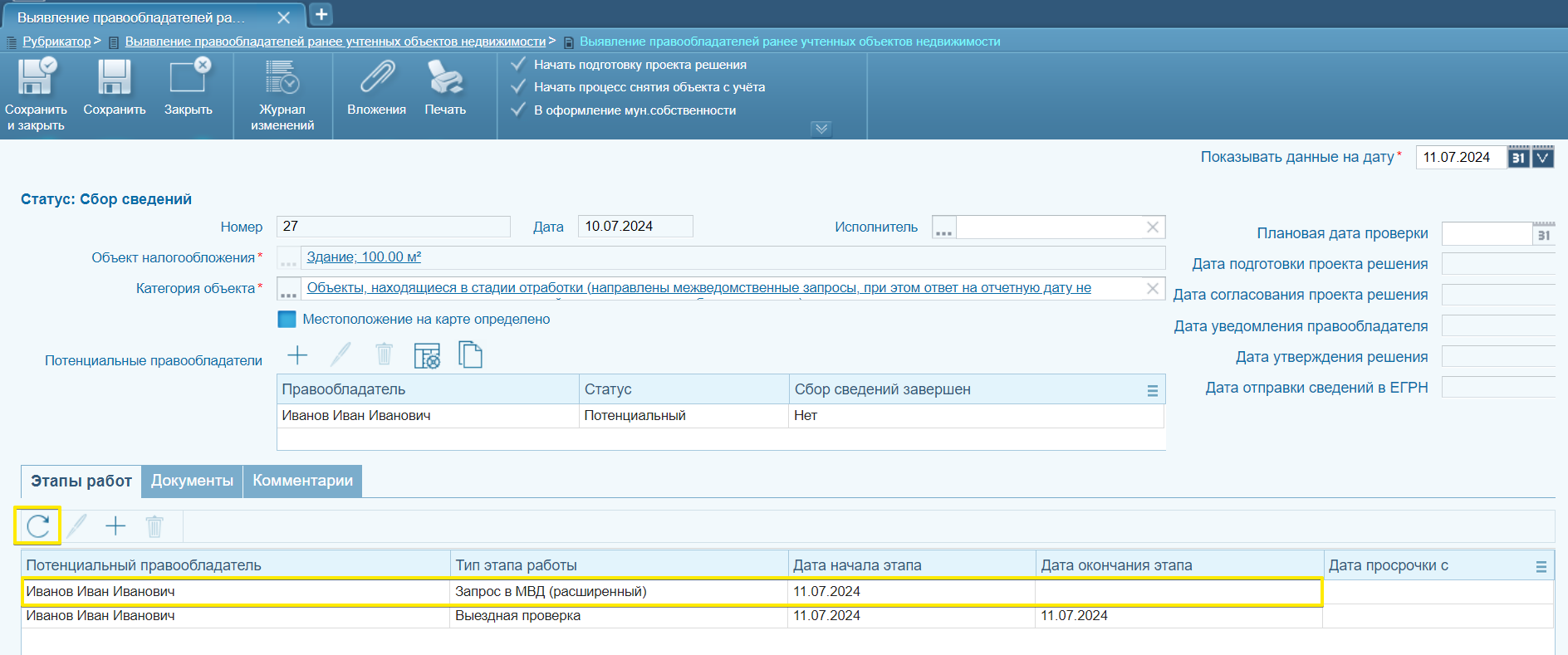
После обновления по кнопке « » на вкладке «Этапы работ», данный этап будет также отображен в табличной части (см. Рисунок 33).
¶ 1.2.3. Запрос в МВД о паспортном досье
В случае, если паспортные данные правообладателя не известны, а известны, например, только ФИО и дата рождения – необходимо отправить запрос в МВД о паспортном досье.
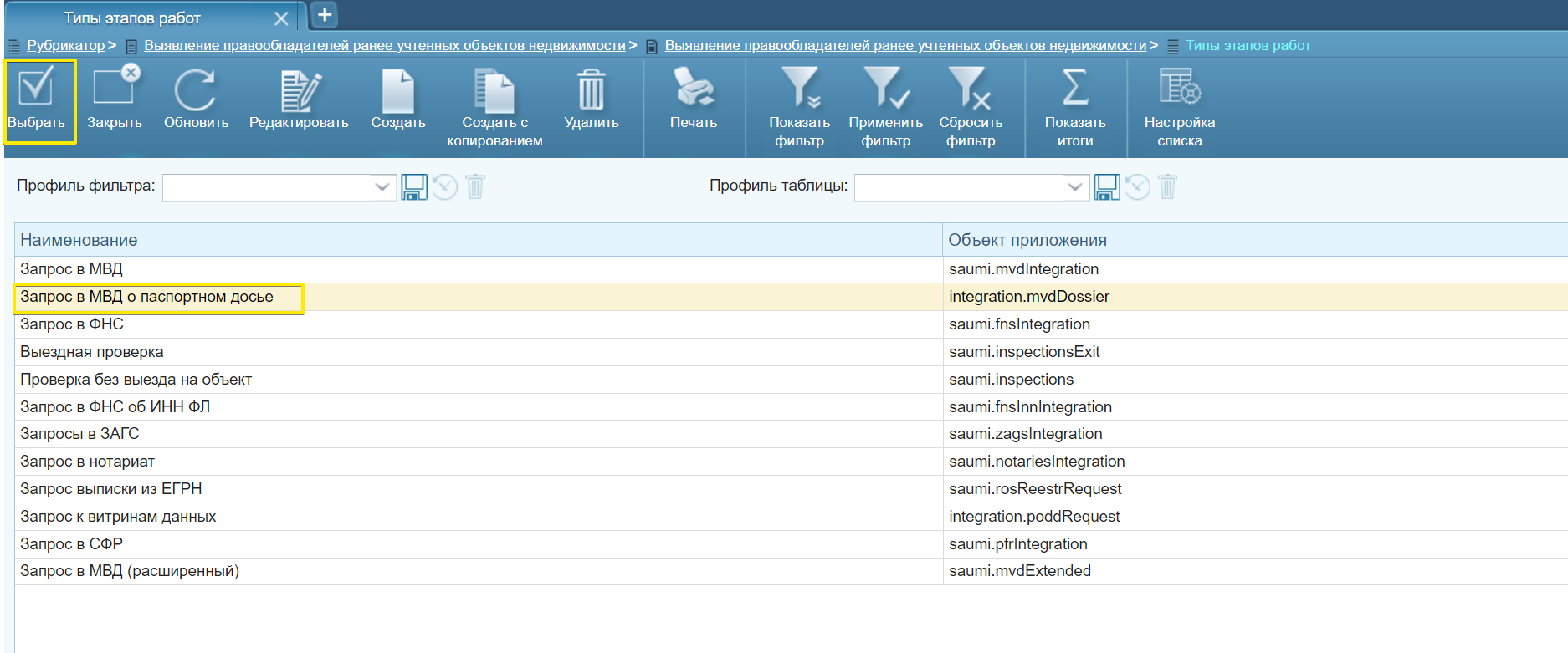
Для этого на вкладке «Этапы работ» нажать иконку «+». Из списка «Типы этапов работ» выбрать «Запрос в МВД о паспортном досье» (см Рисунок 34).
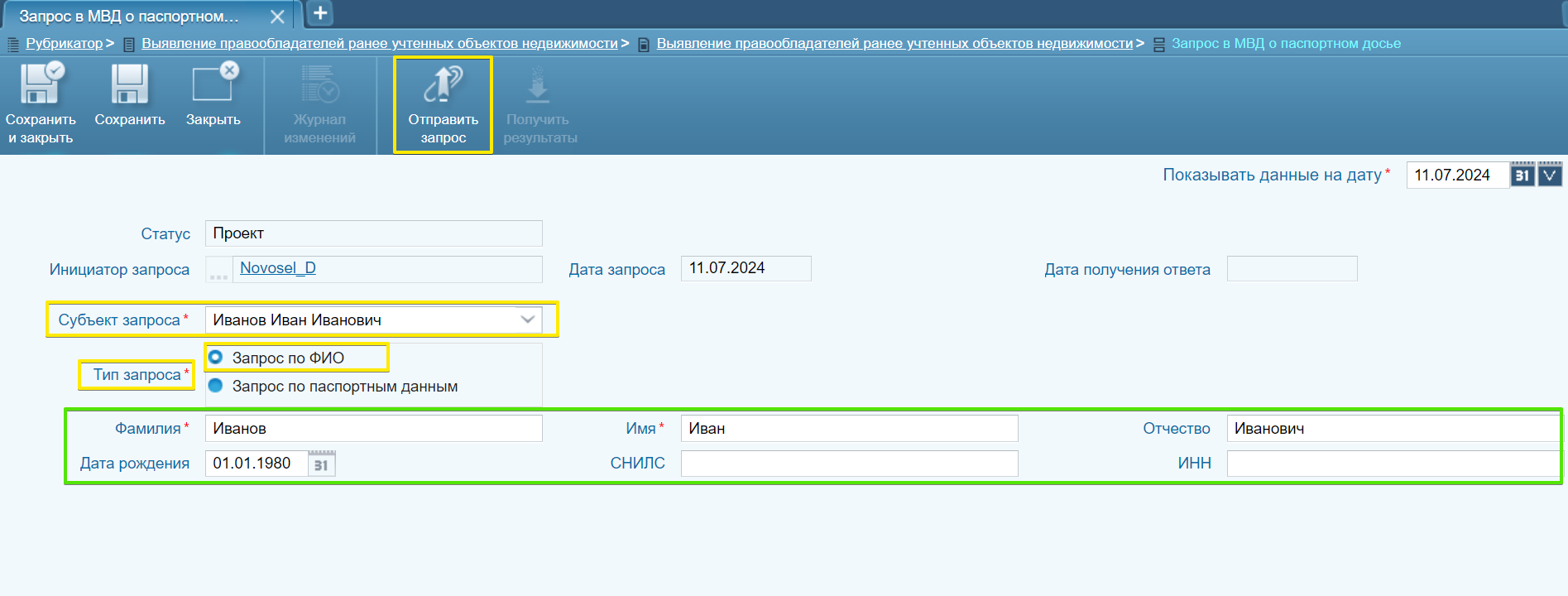
В открытой форме запроса заполнить обязательные поля. В поле «Субъект запроса» выбрать значение из выпадающего списка. В поле «Тип запроса» – выбрать «Запрос по ФИО». Поля обязательные для заполнения предзаполнятся, если они были заполнены в карточке субъекта. Нажать кнопку «Отправить запрос» (см. Рисунок 35). Для получения ответа по запросу нажать «Получить результат». Для возврата в карточку дела нажать «Сохранить и закрыть».
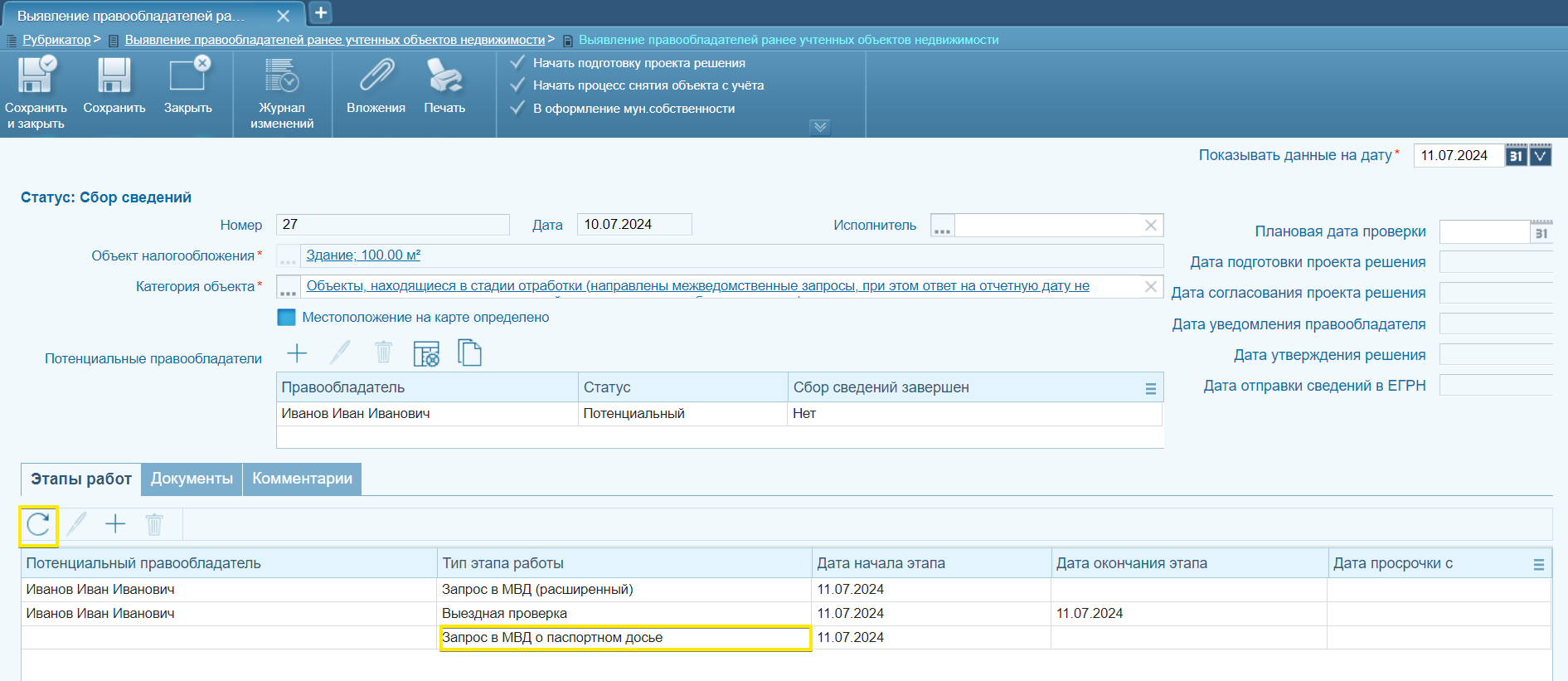
Данный этап работы будет также отображен в табличной части «Этапы работ» (см. Рисунок 36).
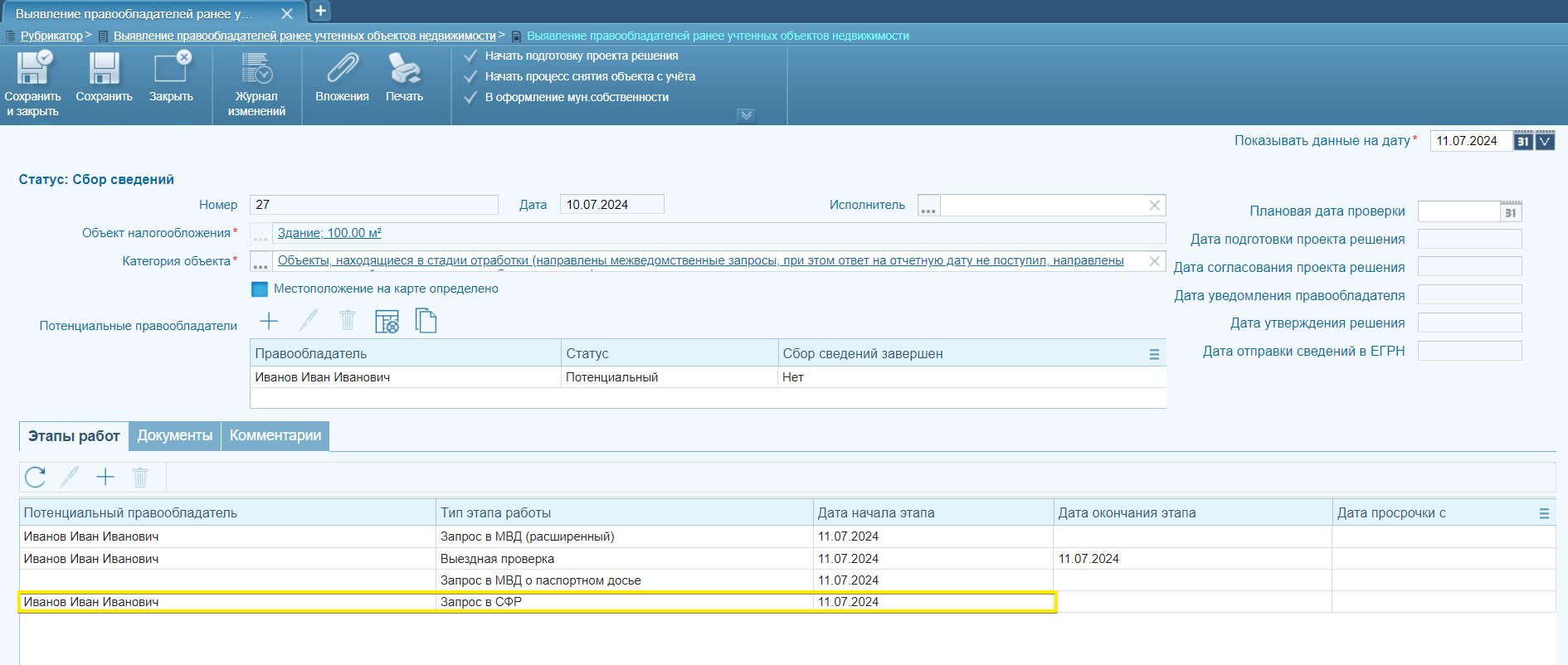
¶ 1.2.4. Запрос в СФР
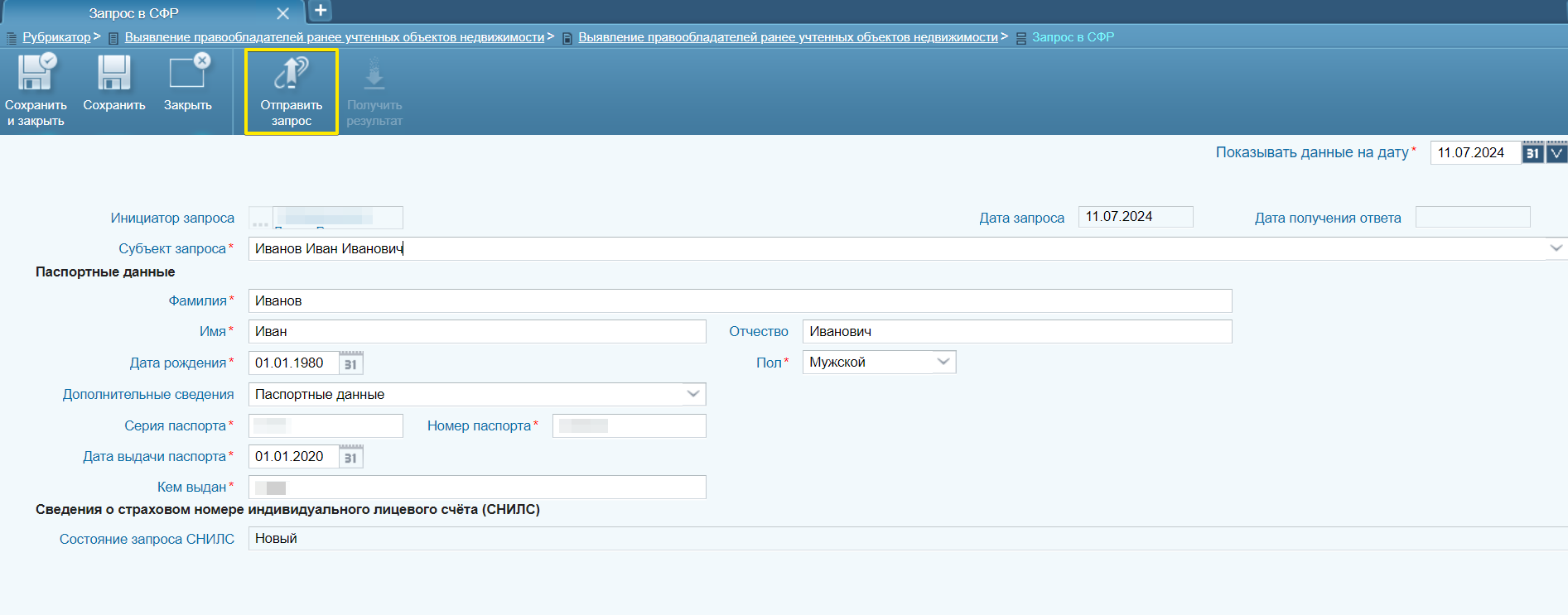
На вкладке «Этапы работ» нажать иконку «+». Из списка «Типы этапов работ» выбрать «Запрос в СФР». В открытой форме заполнить поле «Субъект запроса» значением из выпадающего списка. Поля обязательные для заполнения предзаполнятся, если в карточке субъекта они были заполнены. Нажать кнопку «Отправить запрос» (см. Рисунок 37). Для получения ответа по запросу нажать «Получить результат». Для возврата в карточку дела нажать «Сохранить и закрыть» на инструментальной панели.
Данный этап работы будет отображен в табличной части «Этапы работ» (см. Рисунок 38).
¶ 1.2.5. Запрос в ФНС об ИНН ФЛ
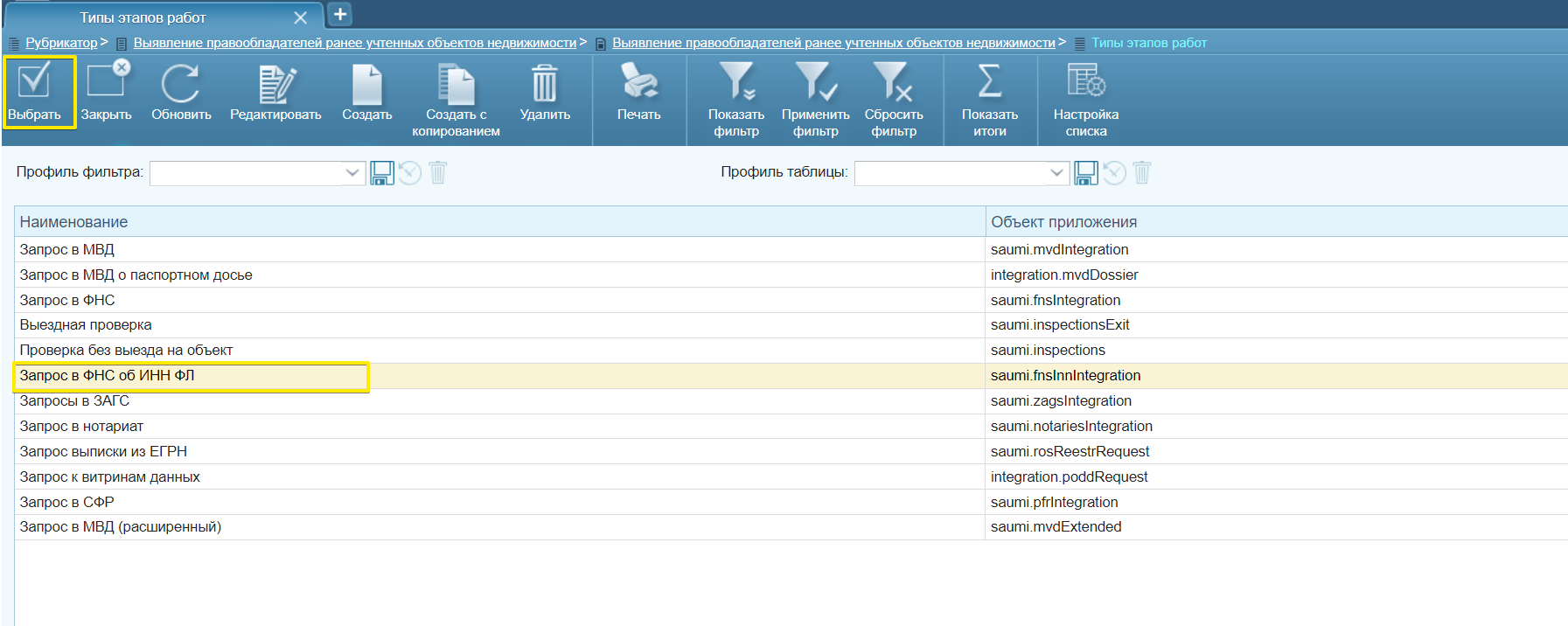
На вкладке «Этапы работ» нажать иконку «+». Из списка «Типы этапов работ» выбрать «Запрос в ФНС об ИНН ФЛ» (см. Рисунок 39).
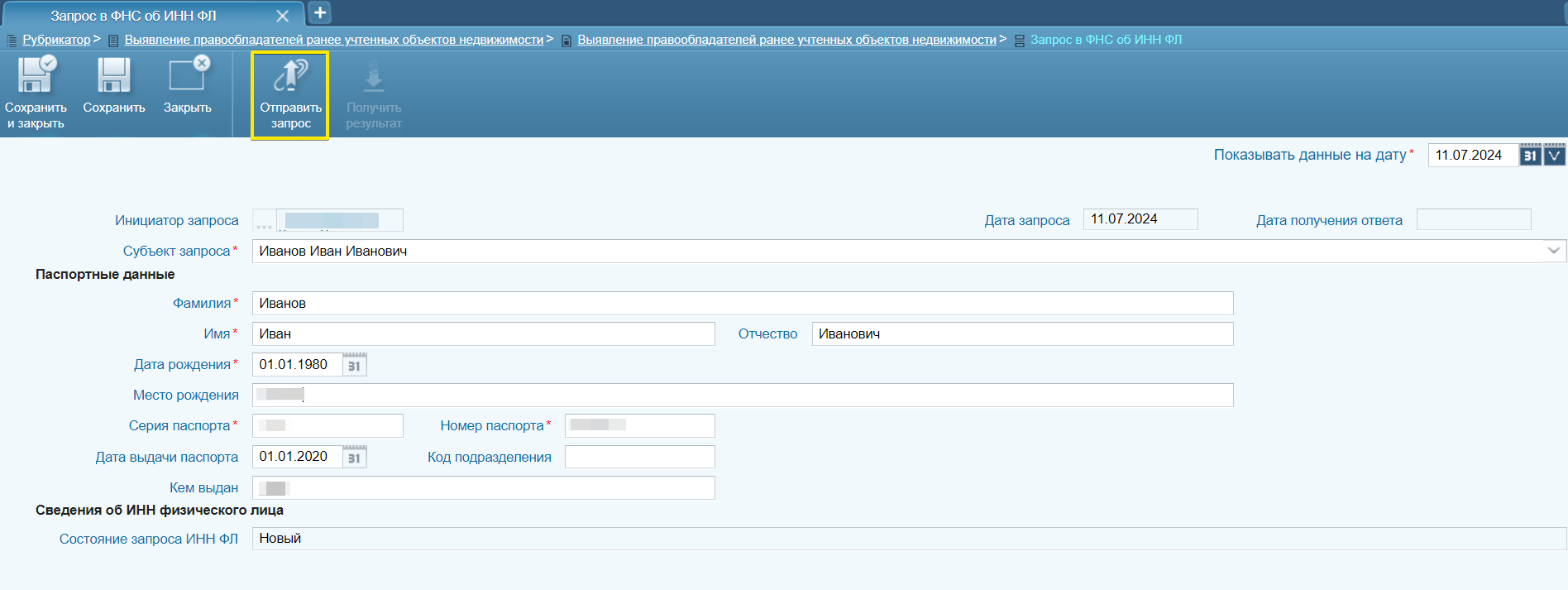
В открытой форме заполнить поле «Субъект запроса» значением из выпадающего списка. Поля обязательные для заполнения предзаполнятся, если в карточке субъекта они были заполнены. Нажать кнопку «Отправить запрос» (см. Рисунок 40). Для получения ответа по запросу нажать «Получить результат». Для возврата в карточку дела нажать «Сохранить и закрыть» на инструментальной панели.
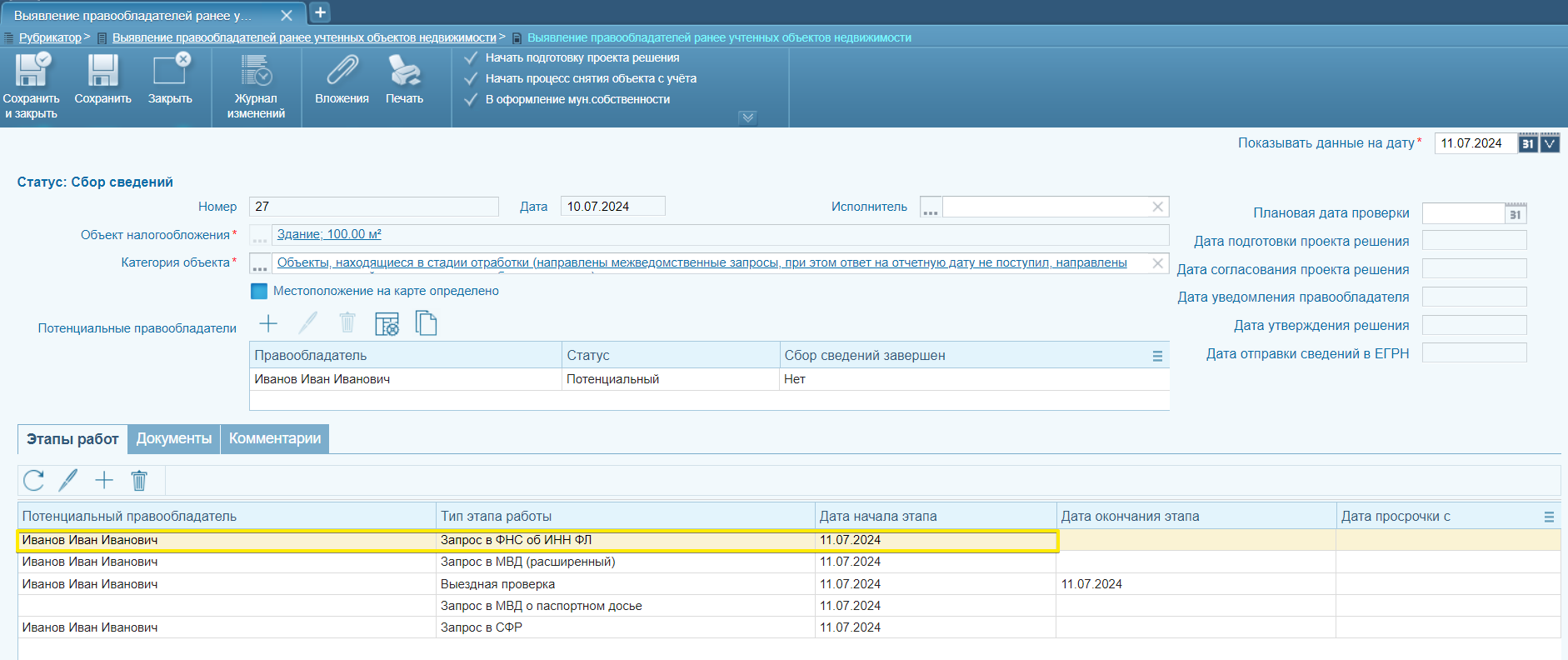
Данный этап работы будет отображен в табличной части «Этапы работ» (см. Рисунок 41).
¶ 1.2.6. Запрос в ЗАГС
На вкладке «Этапы работ» нажать иконку «+». Из списка «Типы этапов работ» выбрать «Запрос в ЗАГС». В открытой форме заполнить поле «Субъект запроса» значением из выпадающего списка. Поля, обязательные для заполнения, предзаполнятся, если в карточке субъекта они были заполнены. Нажать кнопку «Отправить запрос» (см. Рисунок 42). Для получения ответа по запросу нажать «Получить результат». Для возврата в карточку дела нажать кнопку «Сохранить и закрыть» на инструментальной панели.
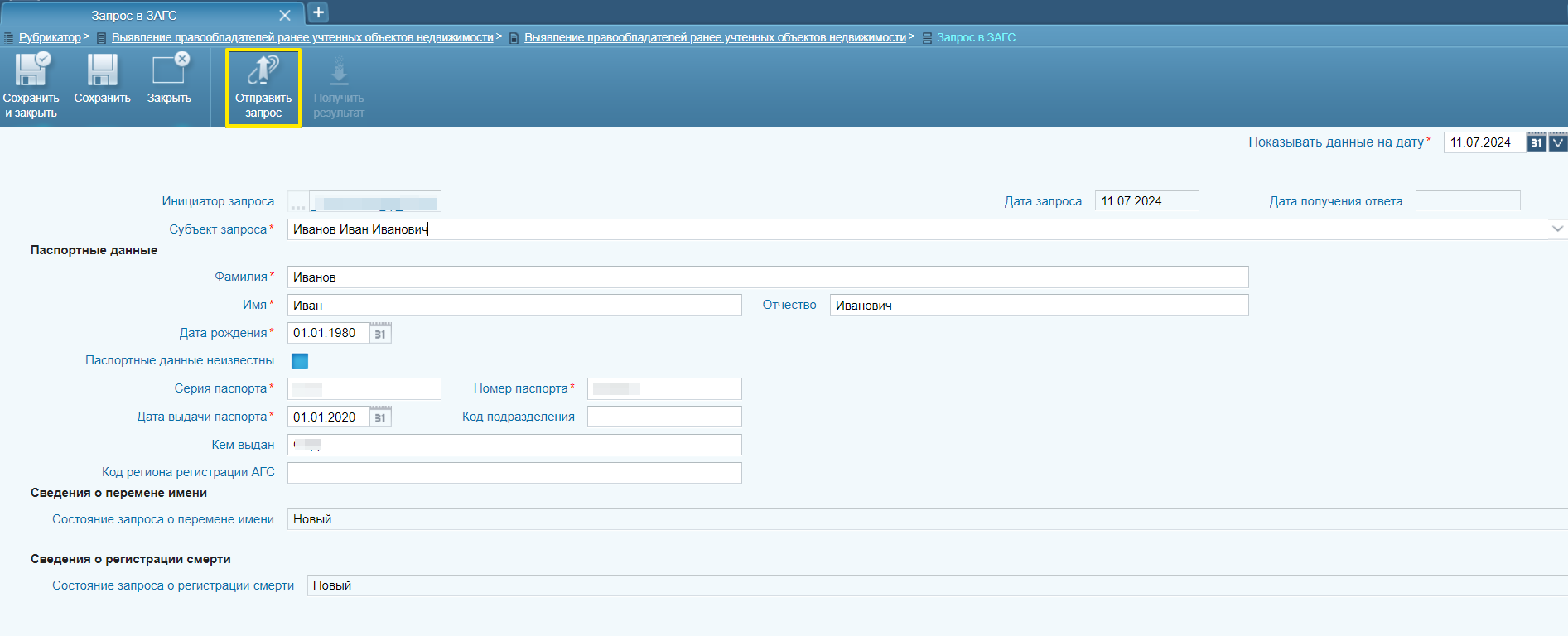
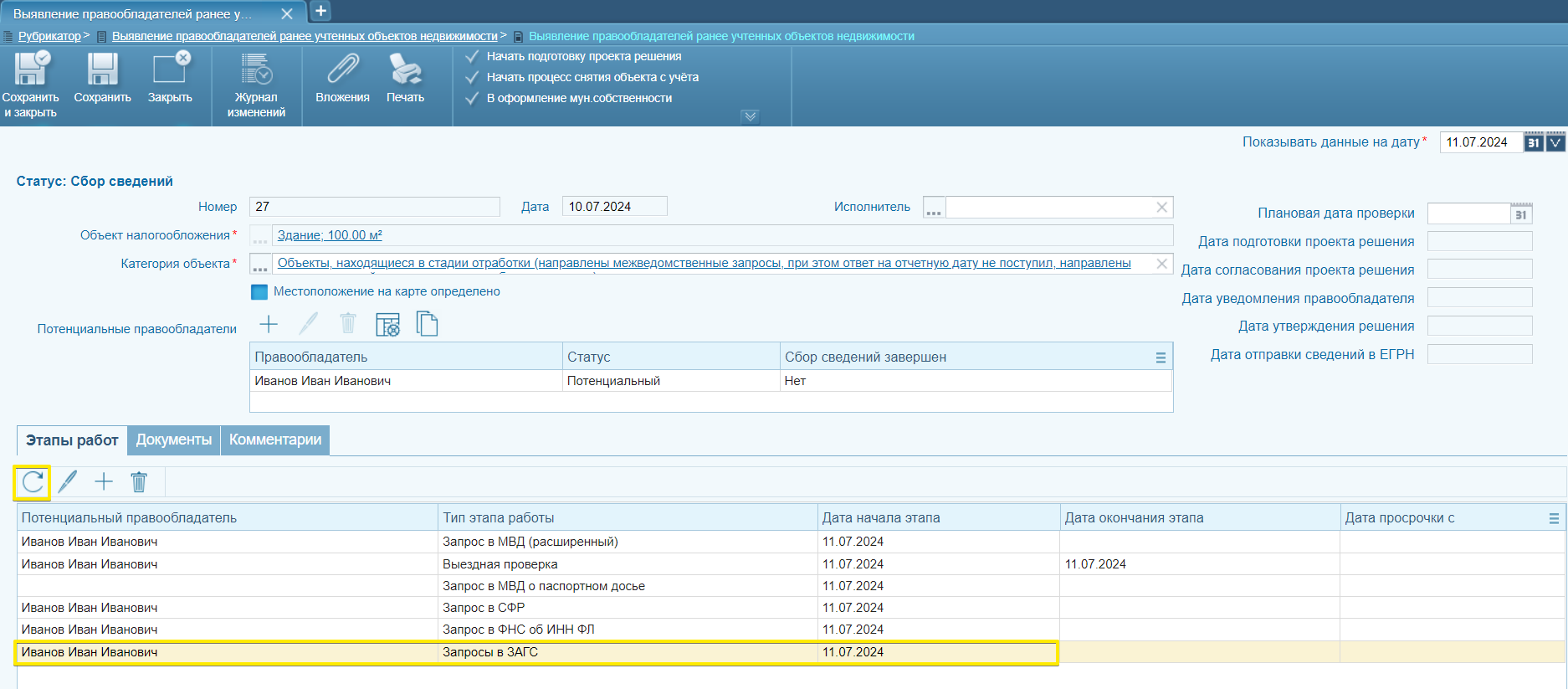
Данный этап будет также отображен после обновления по кнопке «  » в табличной части «Этапы работ» (см. Рисунок 43).
¶ 1.2.7. Запрос выписки из ЕГРН
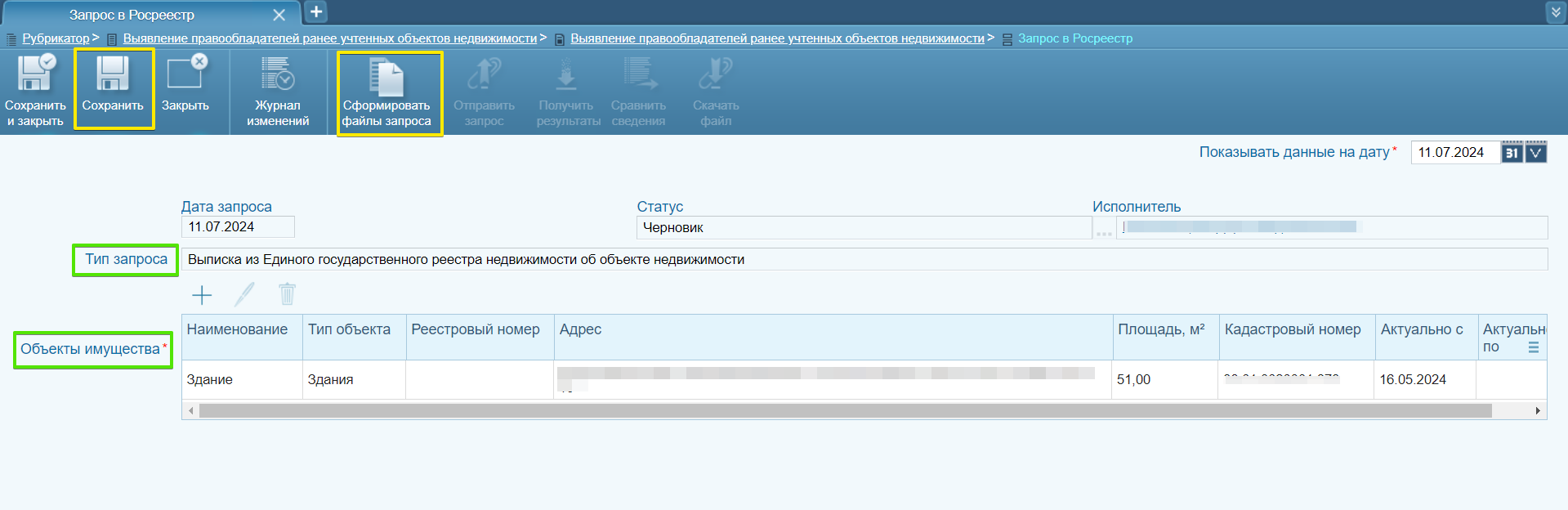
На вкладке «Этапы работ» нажать иконку «+». Из списка «Типы этапов работ» выбрать «Запрос выписки из ЕГРН». В открытой форме заполнить поле «Тип запроса» значением из выпадающего списка (Выписка из Единого государственного реестра недвижимости об объекте недвижимости). В табличной части «Объекты имущества» автоматически будет отображен объект из карточки дела, по которому выявляется правообладатель. Нажать кнопку «Сохранить», а затем кнопку «Сформировать файлы запроса» (см. Рисунок 44).
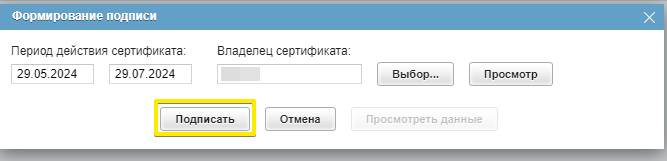
После нажатия на кнопку «Сформировать файлы запроса», требуется дополнительно подписать данный запрос. Для этого в открытой форме «Формирование подписи» потребуется выбрать сертификат, с помощью которого будет подписан запрос, и нажать кнопку «Подписать» (см. Рисунок 45).
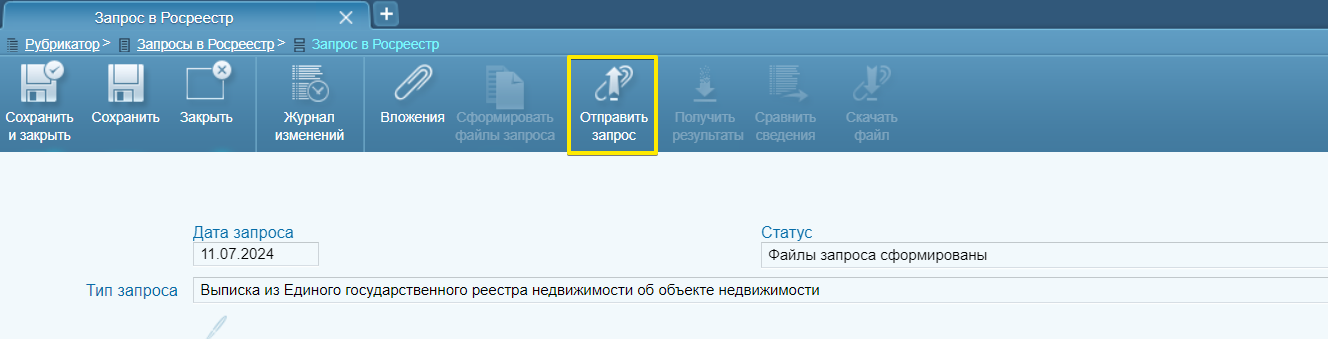
После того как файлы запроса будут сформированы и подписаны, нажать кнопку «Отправить запрос» (см. Рисунок 46).
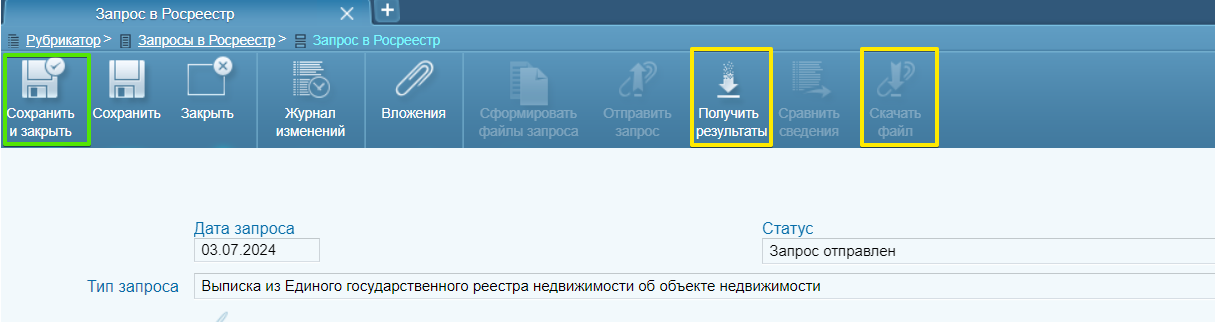
Для получения ответа по запросу нажать «Получить результаты», «Скачать файл». Для возврата в карточку дела нажать «Сохранить и закрыть» (см. Рисунок 47).
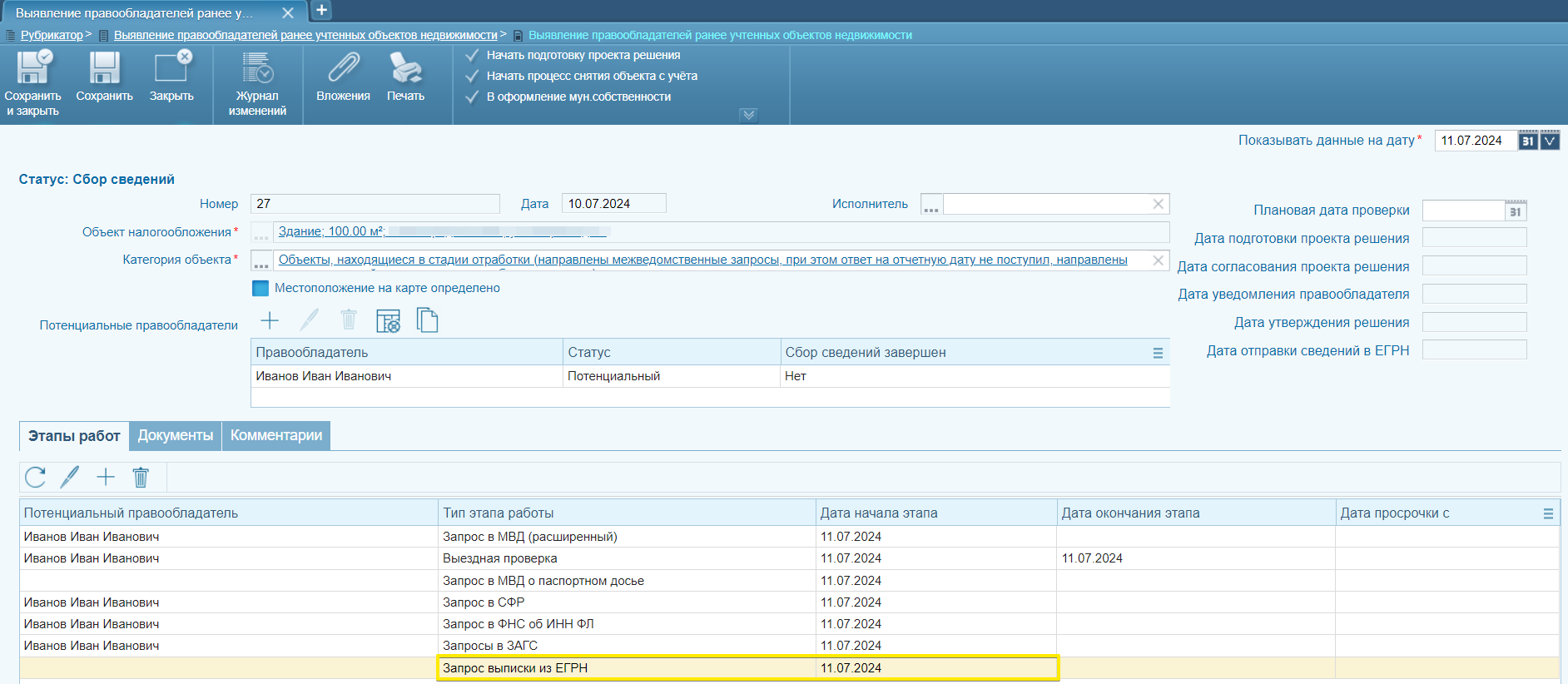
Данный этап работы будет отображен в табличной части «Этапы работ» (см. Рисунок 48).
¶ 1.2.8. Запрос в нотариат
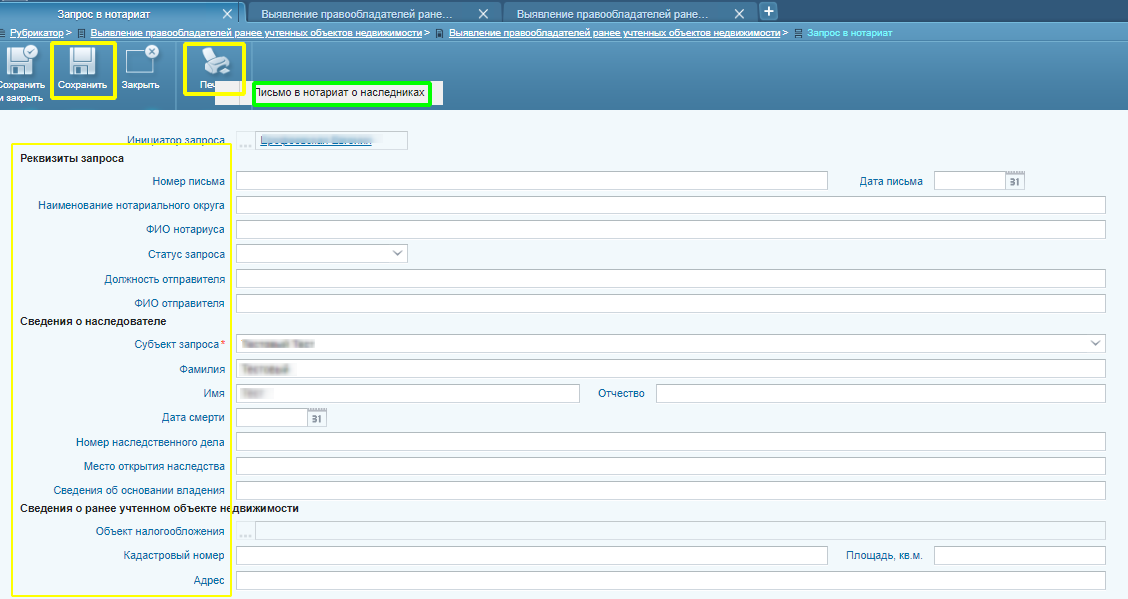
На вкладке «Этапы работ» нажать иконку «+». Из списка «Типы этапов работ» выбрать «Запрос в нотариат». Для автоматического формирования письма заполнить поля из блоков «Реквизиты запроса», «Сведения о наследователе», «Сведения о ранее учтенном объекте недвижимости». Обязательным для заполнения является поле «Субъект запроса». Нажать «Сохранить», «Печать», «Письмо в нотариат о наследниках» (см. Рисунок 49). Для возврата в карточку дела нажать «Сохранить и закрыть».
Данный этап работы будет также отображен после обновления по кнопке « » в табличной части «Этапы работ» (см. Рисунок 50).
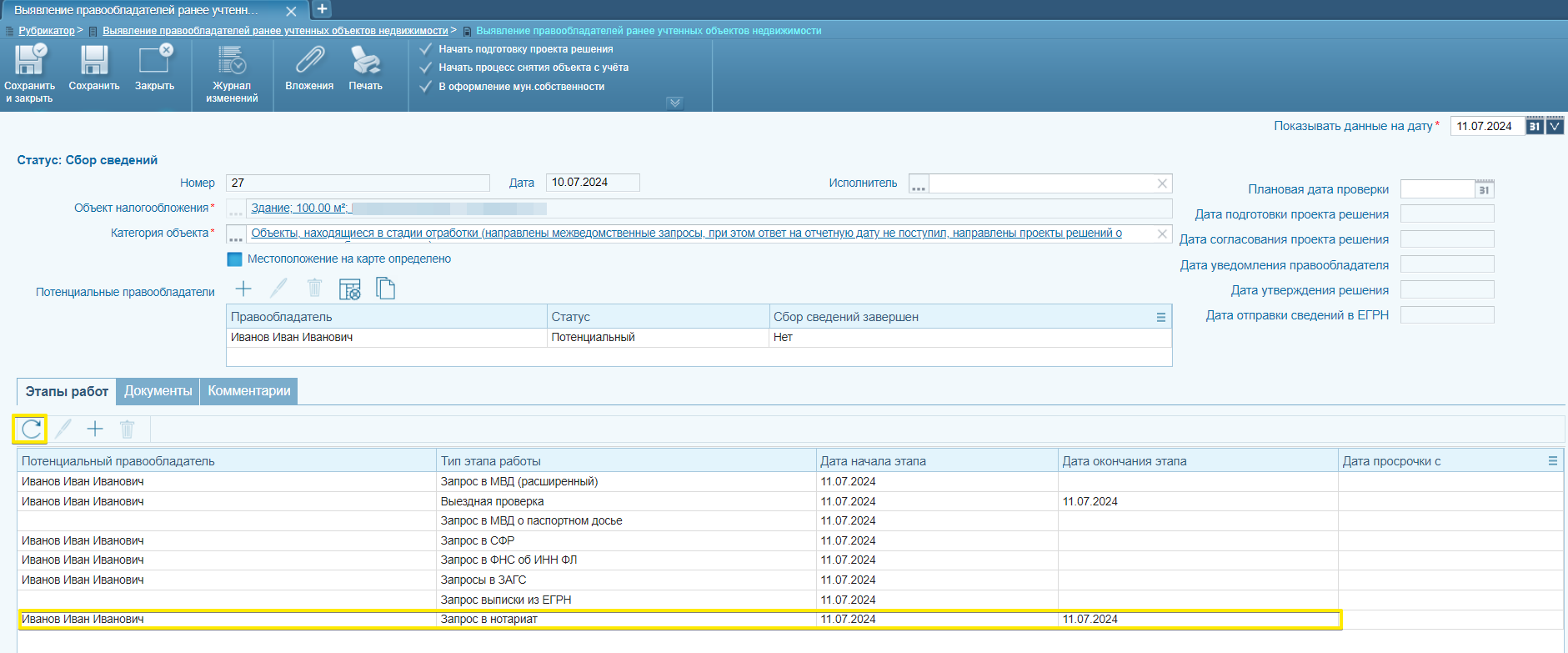
¶ 1.3. Передача сведений в ФГИС ЕГРН
Когда основной этап по сбору сведений завершен, отправлены запросы, описанные в разделе 1.2, и получены ответы по ним, выявлен потенциальный правообладатель и собраны сведения по нему, необходимо передать данную информацию в ФГИС ЕГРН.
Для передачи сведений по потенциальному правообладателю в ФГИС ЕГРН необходимо пройти несколько этапов: подготовить проект решения, уведомить правообладателя, сформировать решение и направить запрос в ФГИС ЕГРН.
¶ 1.3.1 Подготовка проекта решения о выявлении правообладателя
На инструментальной панели нажать кнопку «Начать подготовку проекта решения» (см. Рисунок 51).
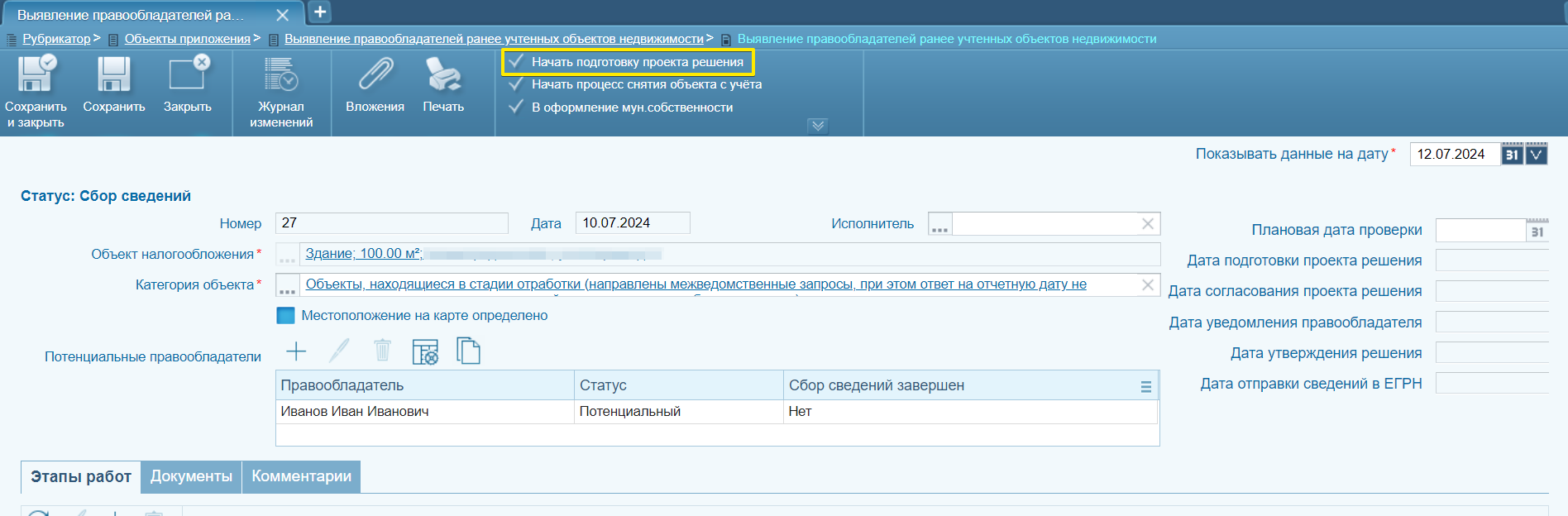
При нажатии на данную кнопку статус изменится на «Подготовка проекта решения» и появится вкладка «Решение о признании правообладателя». На вкладке «Решение о признании правообладателя» необходимо заполнить поля блока «Проект решения» (см. Рисунок 52).
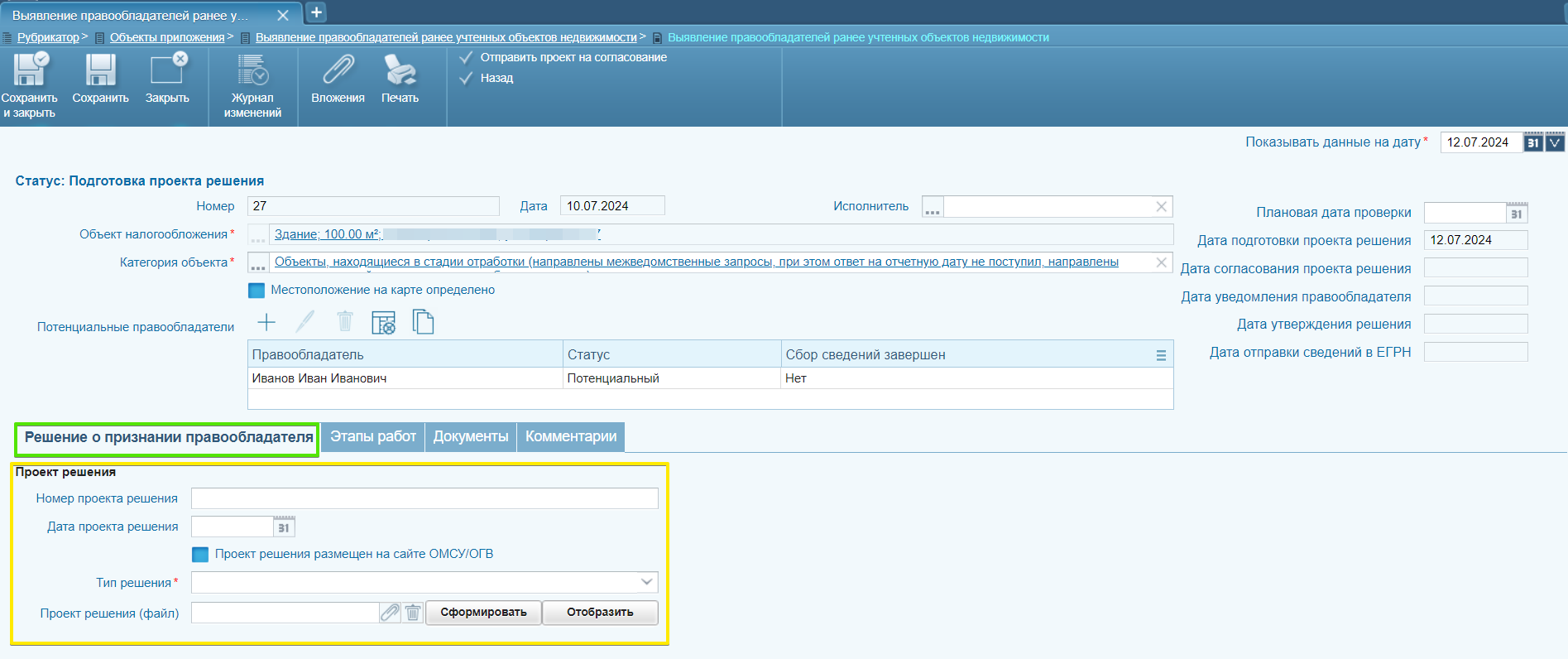
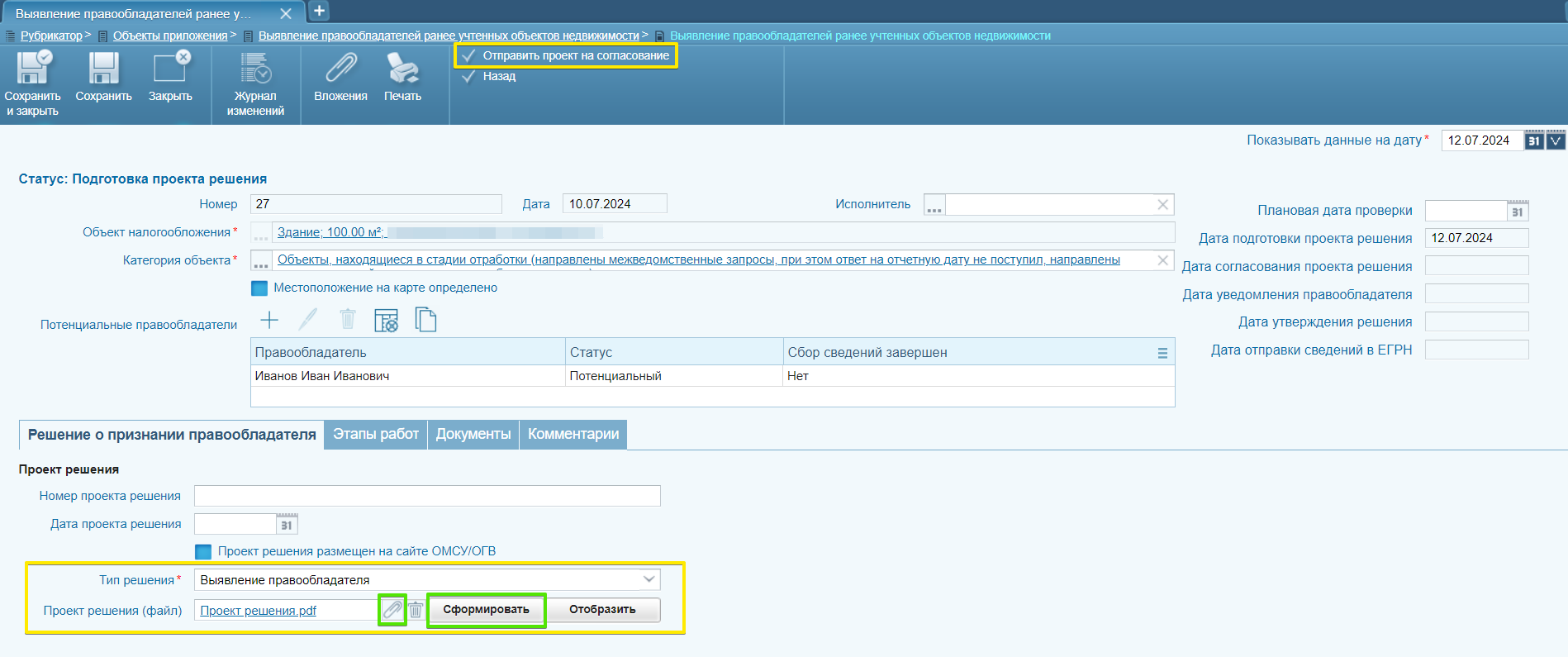
Для формирования проекта решения о выявлении правообладателя в поле «Тип решения» выбрать значение «Выявление правообладателя», прикрепить файл проекта решения с локального компьютера, нажав на скрепку в поле «Проект решения (файл)», или сформировать шаблон проекта по кнопке «Сформировать». Для согласования проекта решения нажать кнопку «Отправить проект на согласование» (см. Рисунок 52).
¶ 1.3.2. Согласование проекта решения
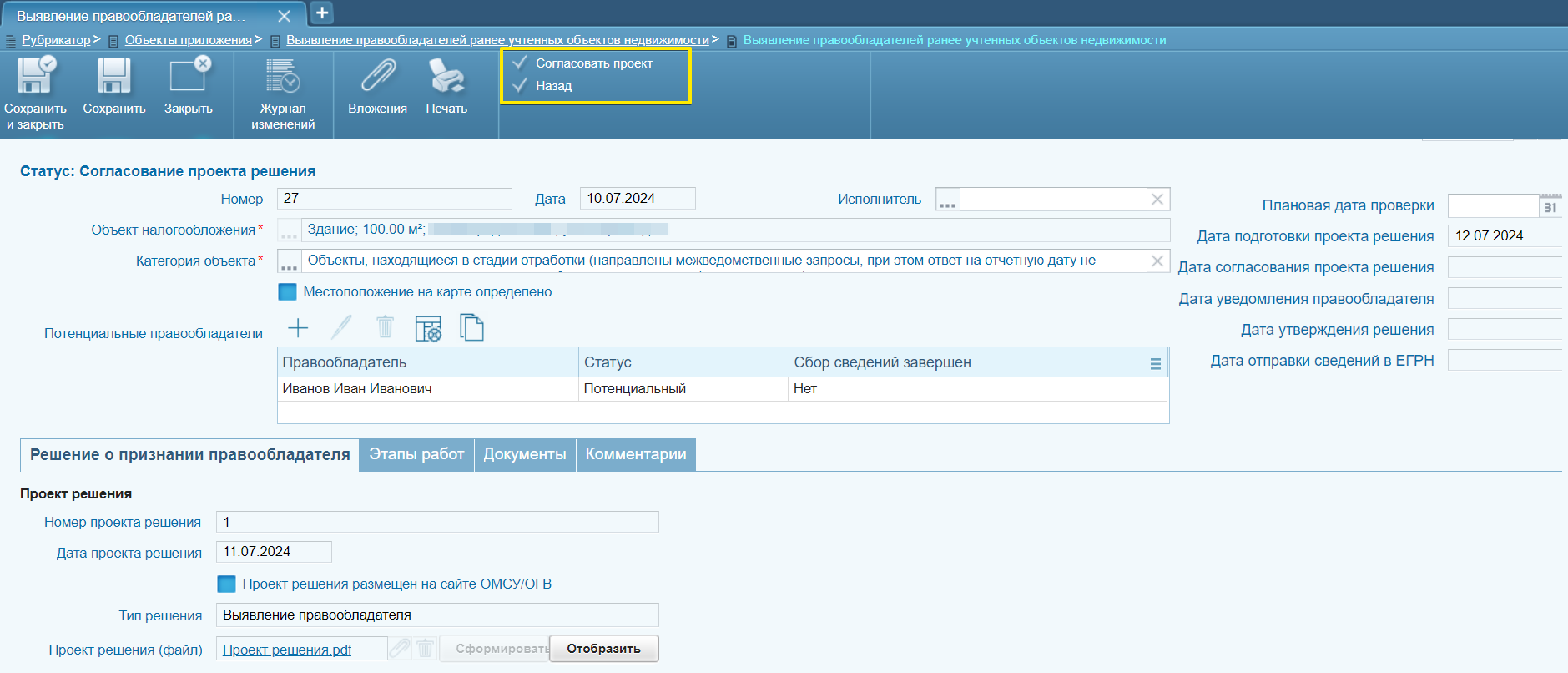
В случае согласования проекта решения, согласующий выбирает действие «Согласовать проект», в случае обнаружения ошибок – «Назад» для возвращения на статус «Подготовка проекта решения» (Рисунок 42).
¶ 1.3.3. Уведомление правообладателя
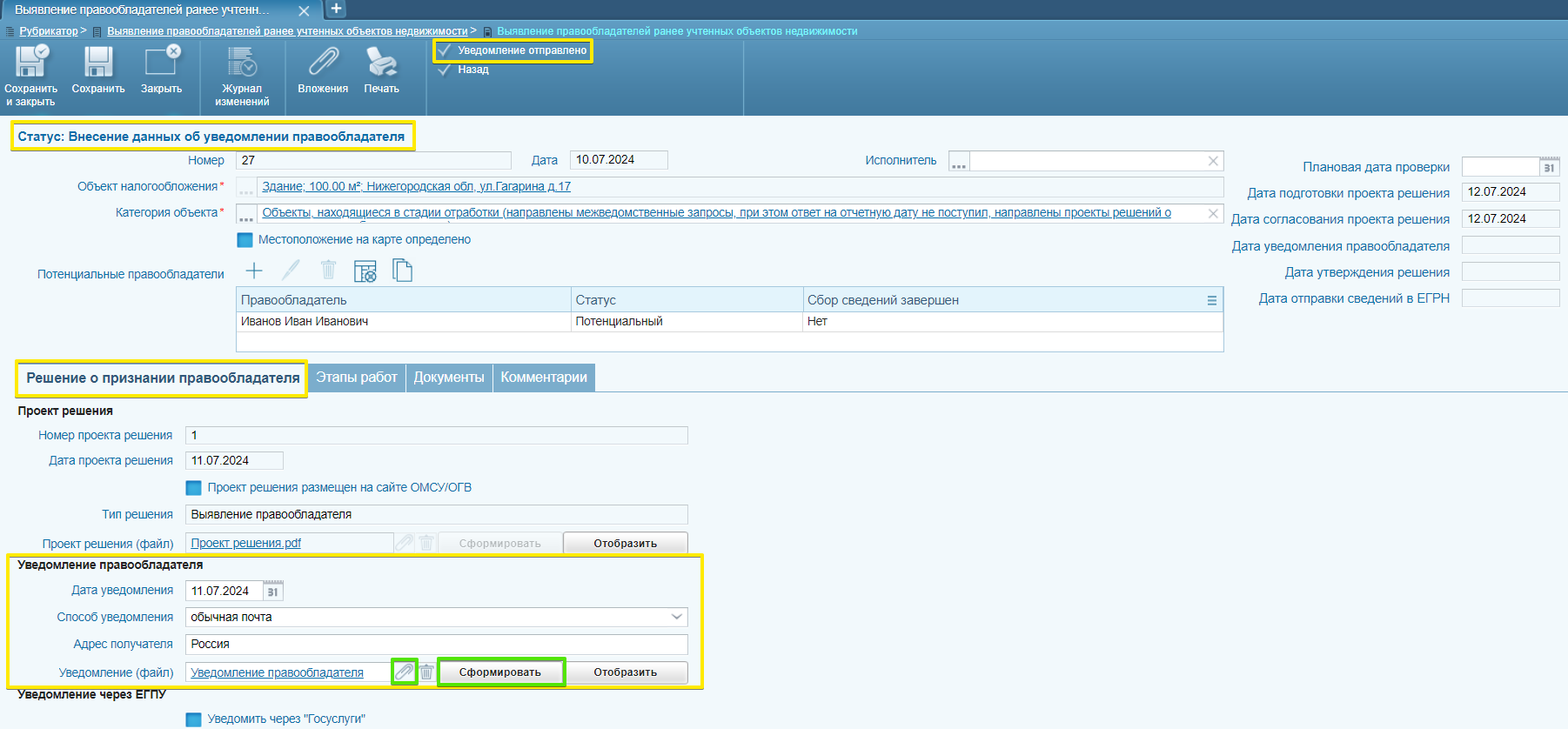
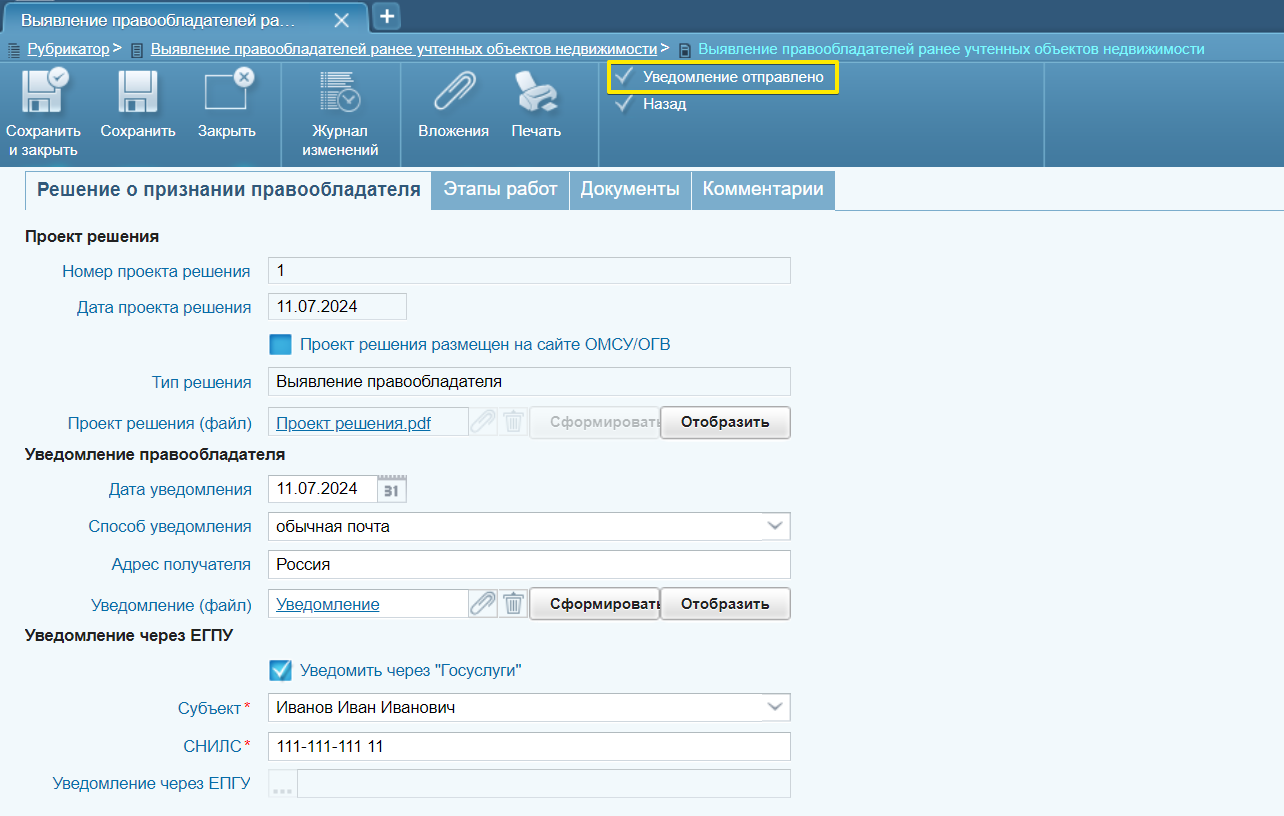
После согласования проекта решения, статус карточки дела меняется на «Внесение данных об уведомлении правообладателя» и на вкладке «Решение о признании правообладателя» становится доступным блок полей «Уведомление правообладателя», в котором вносится информация об уведомлении правообладателя. После заполнения полей данного блока, необходимо сформировать сопроводительное письмо по кнопке «Сформировать», либо прикрепить файл с компьютера, нажав на скрепку. После отправки уведомления и проекта решения правообладателю нажать кнопку «Уведомление отправлено» на инструментальной панели карточки дела (см. Рисунок 55).
¶ 1.3.3.1. Уведомление правообладателя в электронном виде на портал Госуслуг
Важно! для работы данной функции необходимо произвести настройки системы и получить доступ к необходимым видам сведений в СМЭВ.
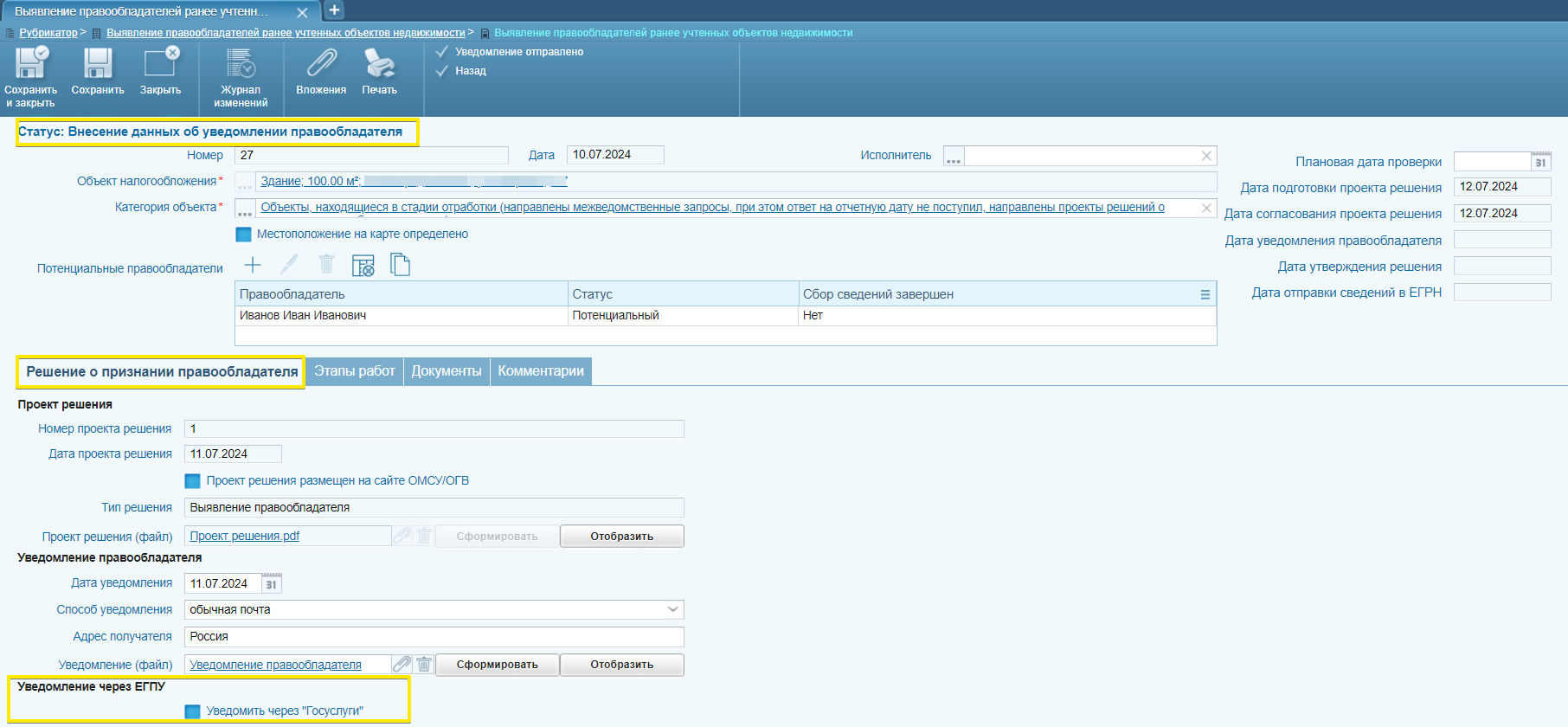
В Системе реализована дополнительная возможность отправки уведомления правообладателю в электронном виде на портал Госуслуг. Данный функционал доступен на статусе карточки дела «Внесение данных об уведомлении правообладателя» на вкладке «Решение о признании правообладателя» в блоке «Уведомление через ЕПГУ» (см. Рисунок 56).
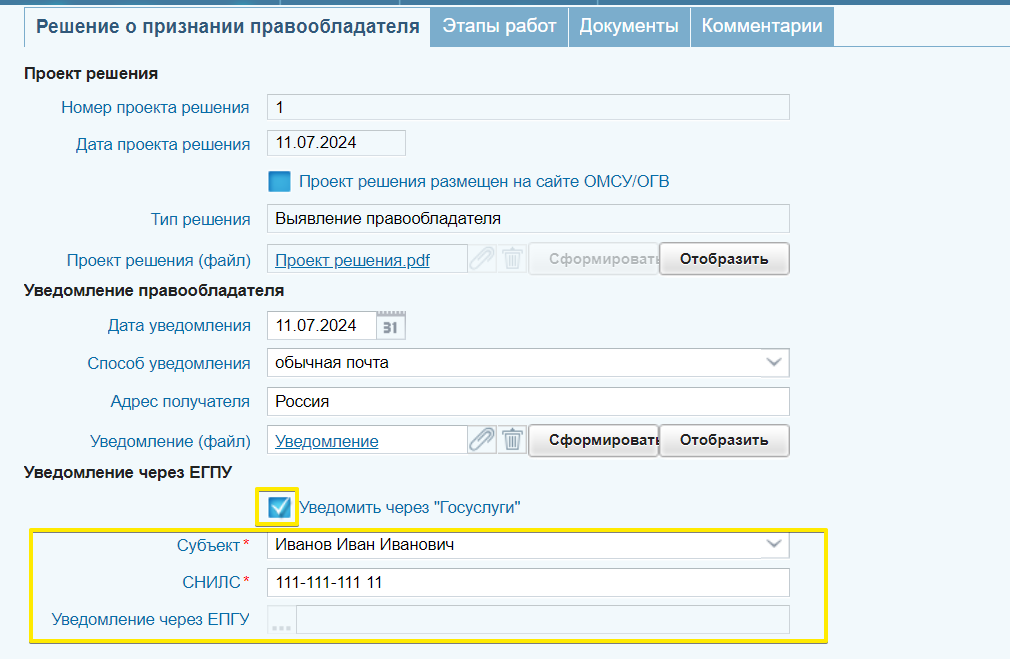
Для отправки уведомления необходимо установить галочку в поле (чек-боксе) «Уведомить через Госуслуги». После установление галочки в данном поле, становятся доступными для редактирования дополнительные поля, заполнение которых необходимо для отправки уведомления правообладателю на портал «Госуслуги»:
· Субъект – наименование выявленного правообладателя, по умолчанию поле заполняется потенциальным правообладателем, по которому ведется работа;
· СНИЛС – СНИЛС указанного правообладателя, по умолчанию заполняется значением СНИЛС правообладателя из карточки субъекта;
· Уведомление через ЕПГУ – не редактируемое поле для отражения информации по отправке уведомления (см. Рисунок 57).
После отправки уведомления и проекта решения правообладателю, нажать на инструментальной панели кнопку «Уведомление отправлено», при этом будет произведена попытка отправки уведомления правообладателю в личный кабинет сайта «Госуслуги» (см. Рисунок 58).
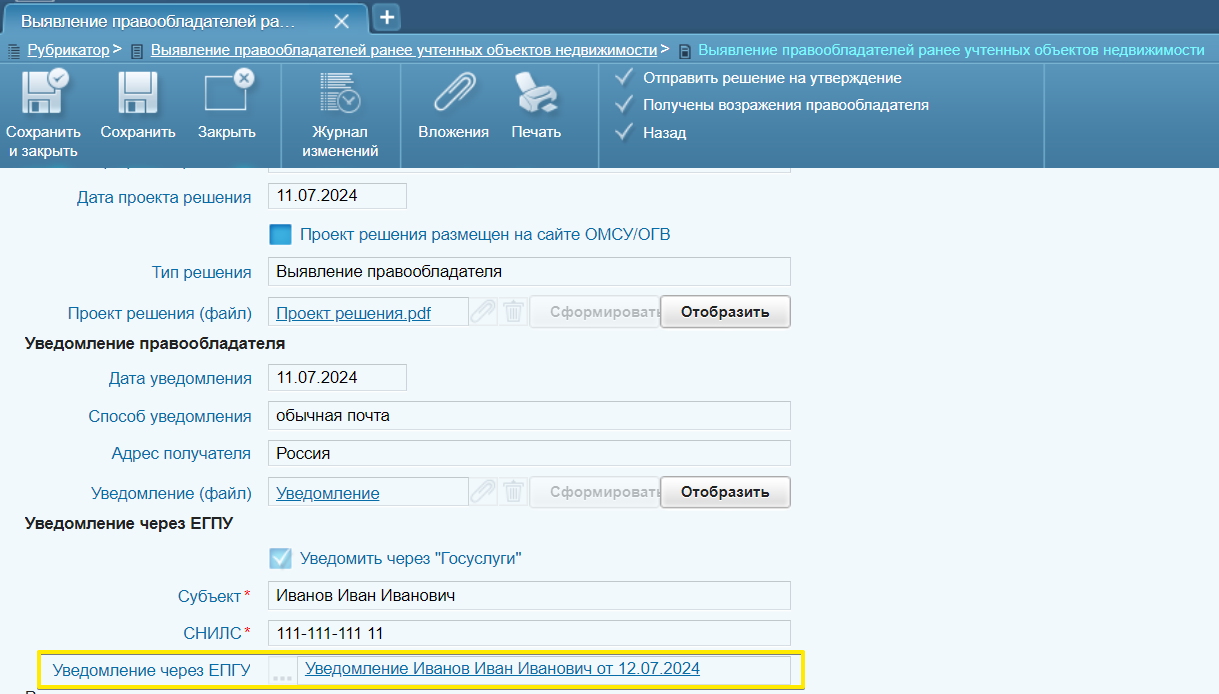
После отправки уведомления заполняется поле «Уведомление через ЕПГУ» (см. Рисунок 59). При переходе по ссылке в поле «Уведомление через ЕПГУ», открывается карточка «Отправка уведомлений через ЕПГУ», в которой отражается информация о ходе отправки уведомления.
¶ 1.3.4. Решение о выявлении правообладателя
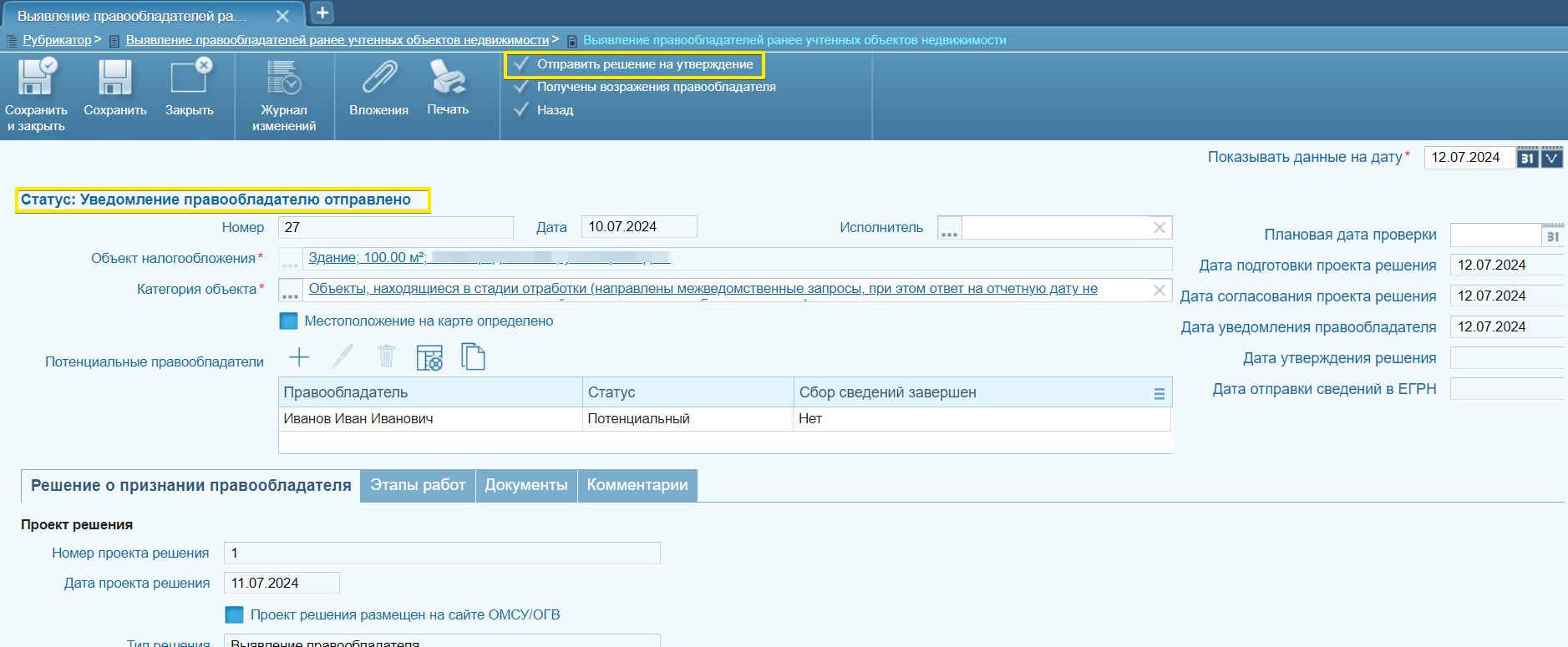
После отправления уведомления правообладателю статус в карточке дела меняется на «Уведомление правообладателю отправлено». В случае, если возражений от правообладателя не получено, необходимо нажать кнопку «Отправить решение на утверждение» (см. Рисунок 60).
На статусе утверждения решения в карточке дела на вкладке «Решение о признании правообладателя» доступен блок «Решение», в котором необходимо заполнить поля решения: «Номер решения», «Дата решения». Далее прикрепить файл решения с локального компьютера, нажав на скрепку. Нажать кнопку «Утвердить решение» (см. Рисунок 61).
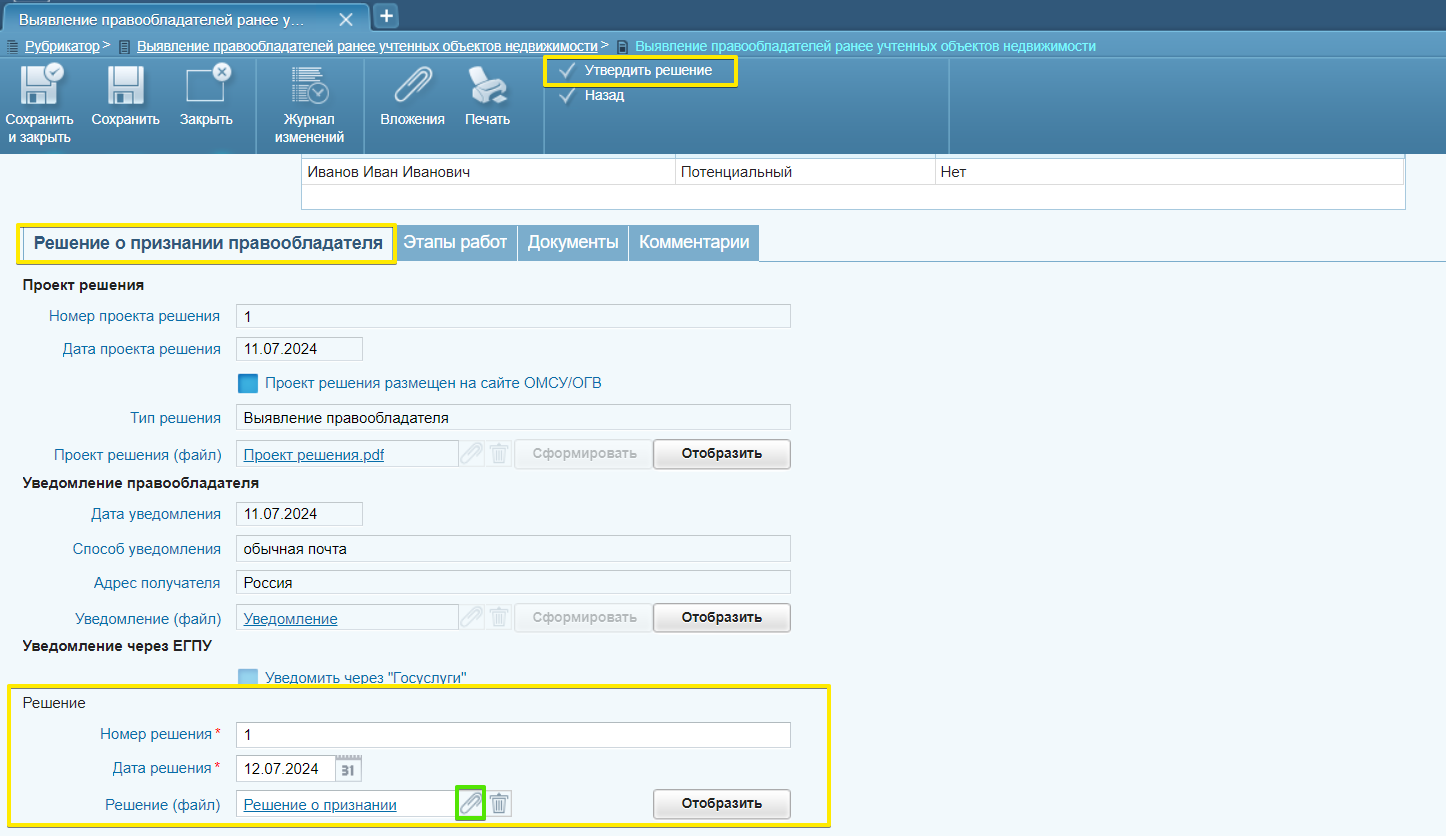
Важно! В Системе должен быть прикреплен файл решения – это подписанный скан решения, который будет направлен в Росреестр в качестве документа, подтверждающего регистрацию права.
¶ 1.3.5. Передача сведений в ФГИС ЕГРН
После утверждения решения в карточке дела появится вкладка «Запрос в ФГИС ЕГРН». Для направления документов в Росреестр в электронном виде необходимо заполнить поля запроса. Поля «Инициатор запроса», «Вид учетно-регистрационного действия», «Вид заявления» заполнены по умолчанию (см. Рисунок 62). В табличной части «Приложенные документы» будут отображены все документы, сформированные и прикрепленные по делу. В случае, если есть лишние документы, их можно удалить. Для этого нажать кнопку «Вложения» на инструментальной панели. Выбрать лишний документ из списка и нажать кнопку «Удалить».
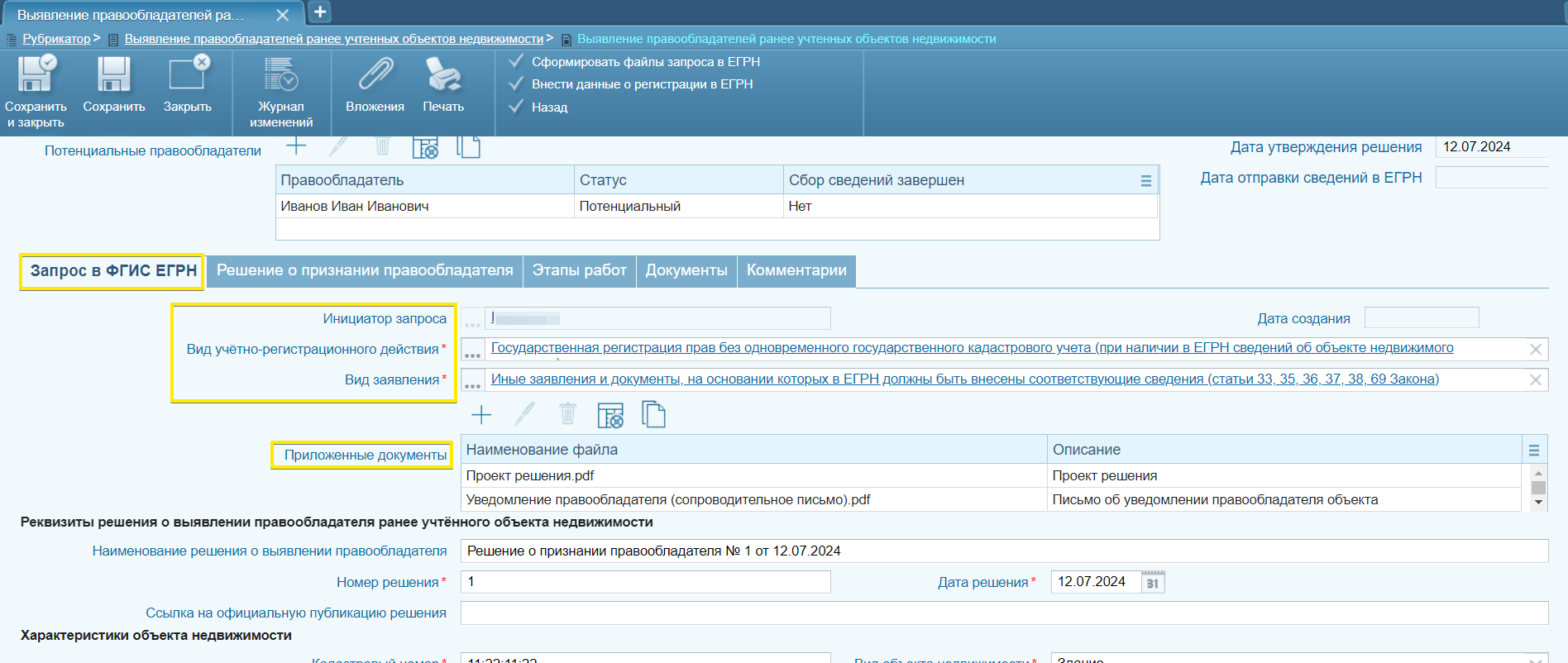
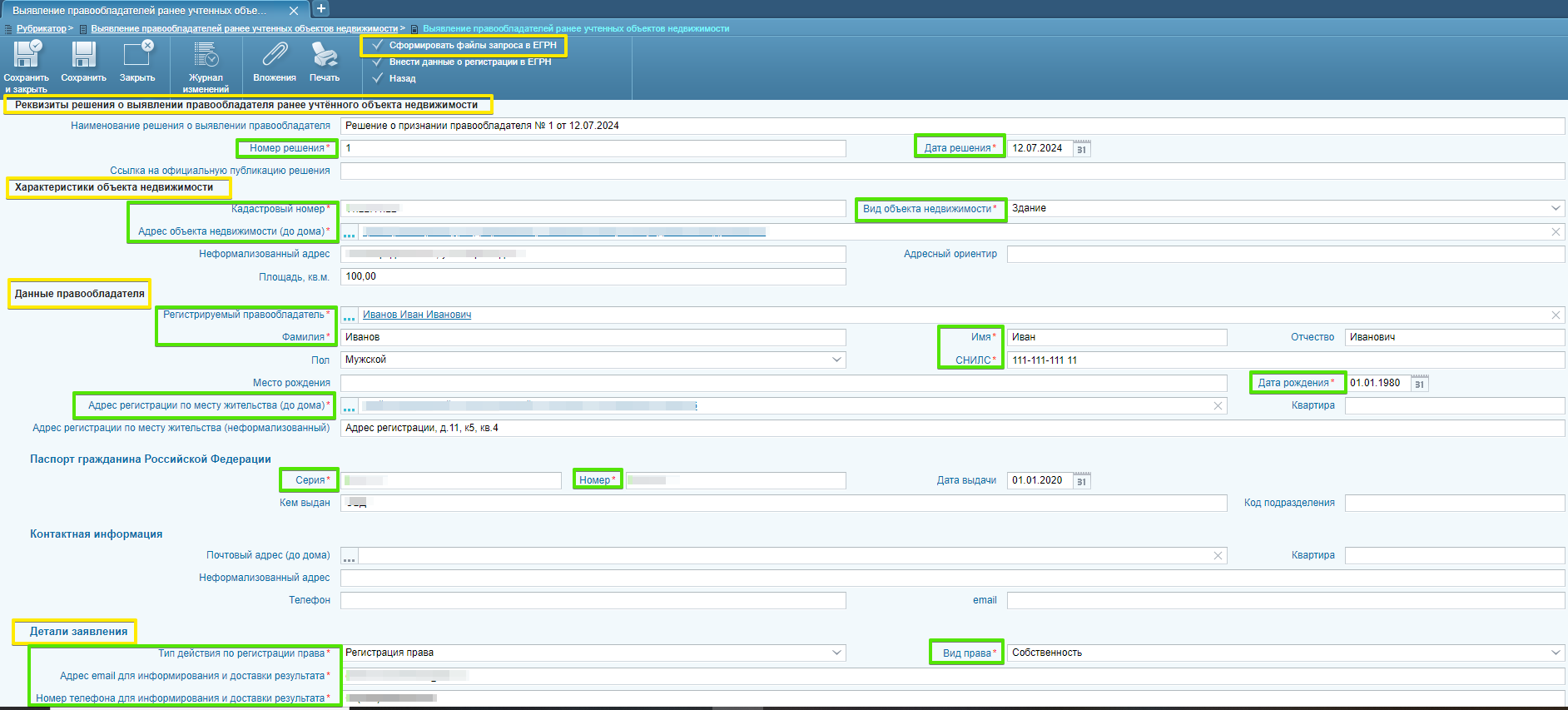
В блоке полей «Реквизиты решения о выявлении правообладателя», «Характеристики объекта недвижимости», «Данные правообладателя», «Детали заявления» заполнить обязательные поля, отмеченные красной звездочкой. Часть полей на вкладке «Запрос ФГИС ЕГРН» будет автоматически заполнена. После заполнения полей нажать кнопку «Сформировать файлы запроса в ЕГРН» на инструментальной панели (см. Рисунок 63).
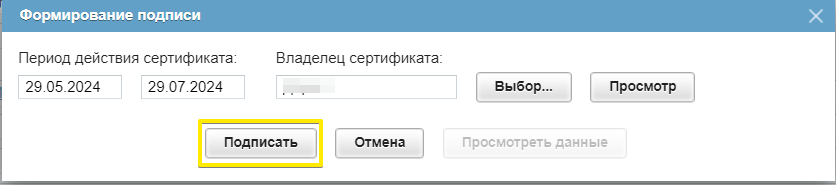
В открытой форме «Формирование подписи» выбрать сертификат, под которым будет подписан запрос и файлы вложения. Нажать кнопку «Подписать»[1] (см. Рисунок 64).
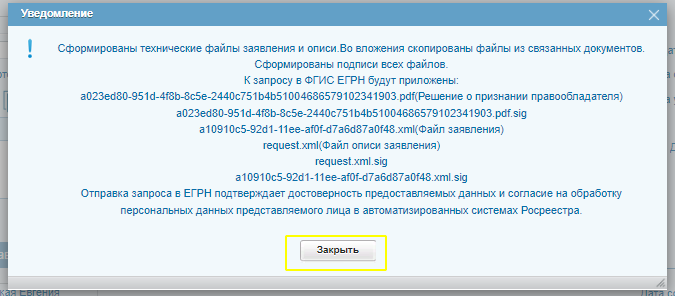
Появится уведомление, что сформированы технические файлы заявления и описи (см. Рисунок 65).
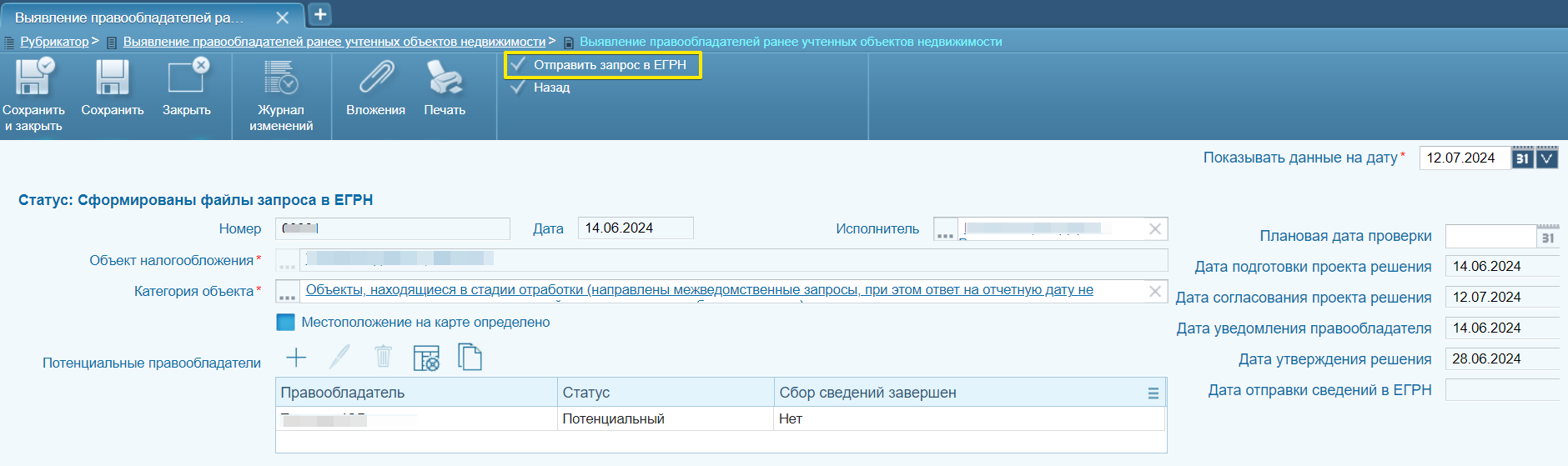
Для отправки запроса в ЕГРН нажать кнопку **«**Отправить запрос в ЕГРН» (см. Рисунок 66).
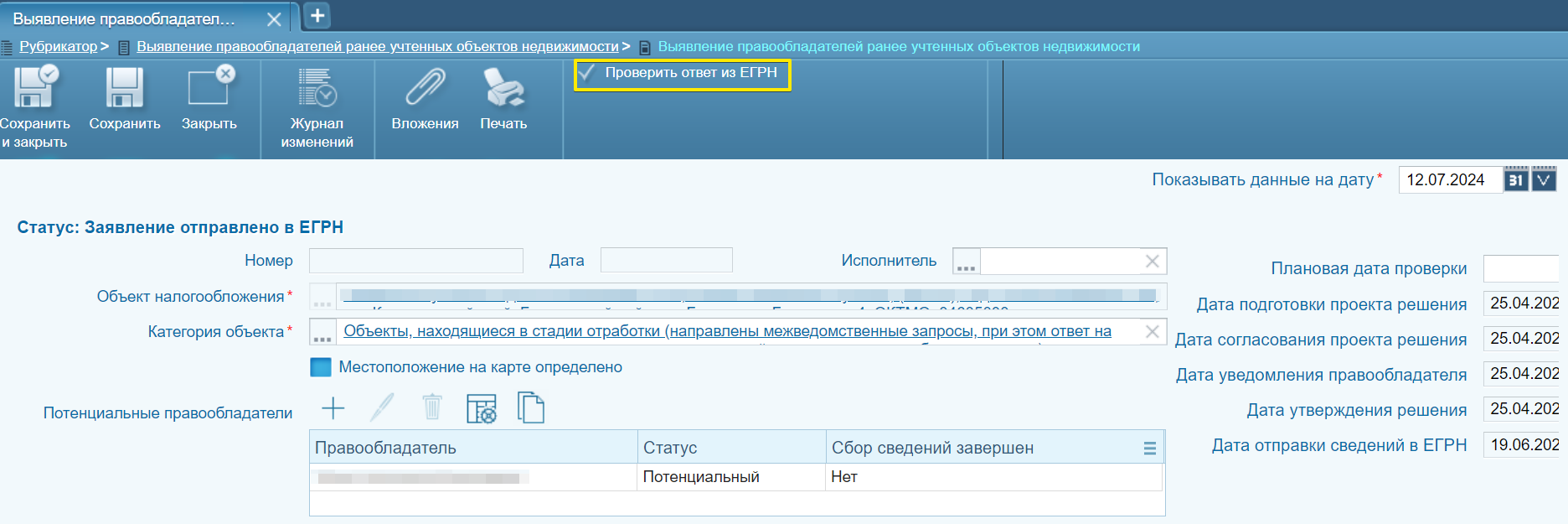
Для получения ответа по запросу нажать «Проверить ответ из ЕГРН» (см. Рисунок 67).
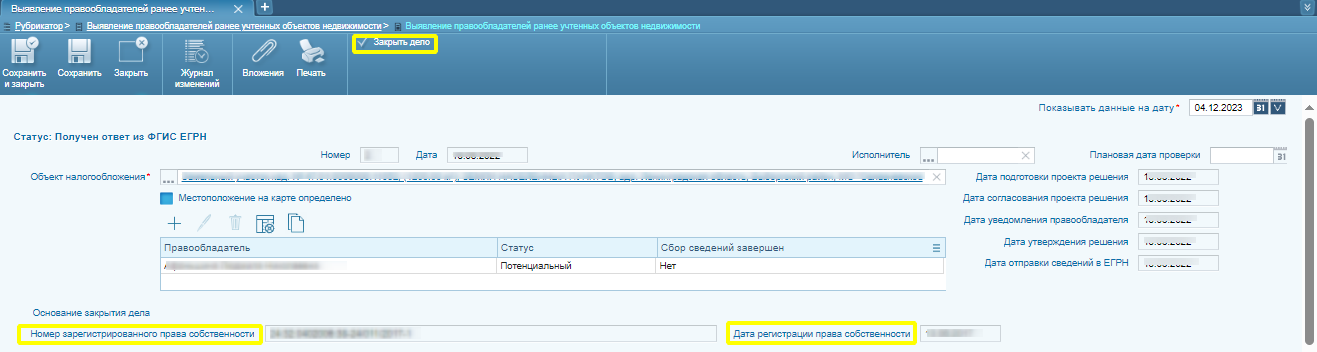
В случае, если Росреестр успешно принял полученную информацию, придет выписка из ЕГРН, которую можно будет скачать и посмотреть во вложениях карточки дела. Далее на основании полученных из ЕГРН данных необходимо заполнить поля «Номер зарегистрированного права собственности» (при наличии) и «Дата регистрации права собственности». Нажать кнопку «Закрыть дело», чтобы дело было переведено на статус «Дело закрыто» (см. Рисунок 68).
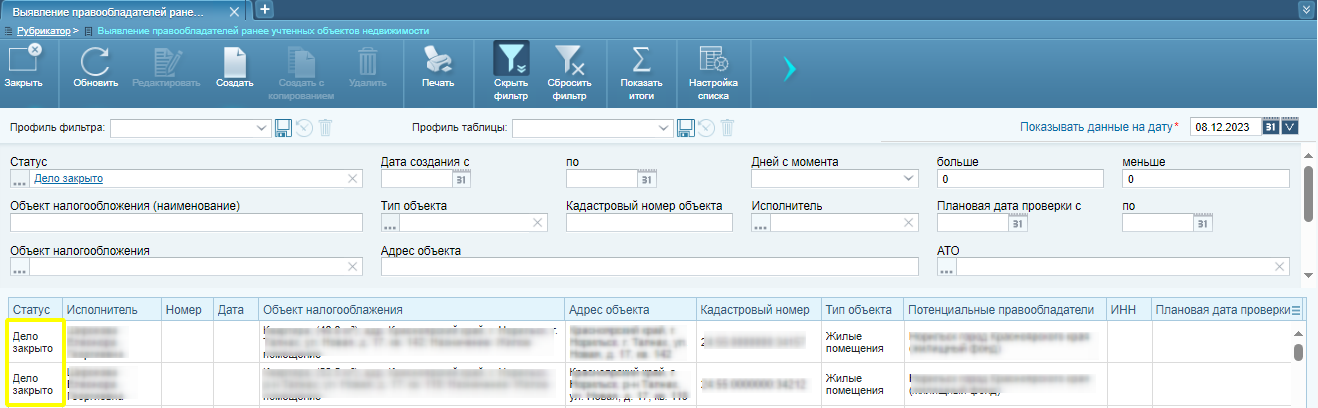
После закрытия дела в списочной форме дело будет отображаться со статусом «Дело закрыто» (см. Рисунок 69).
¶ 2. Возражение правообладателя
¶ 2.1. Возражение правообладателя, дело передано в суд
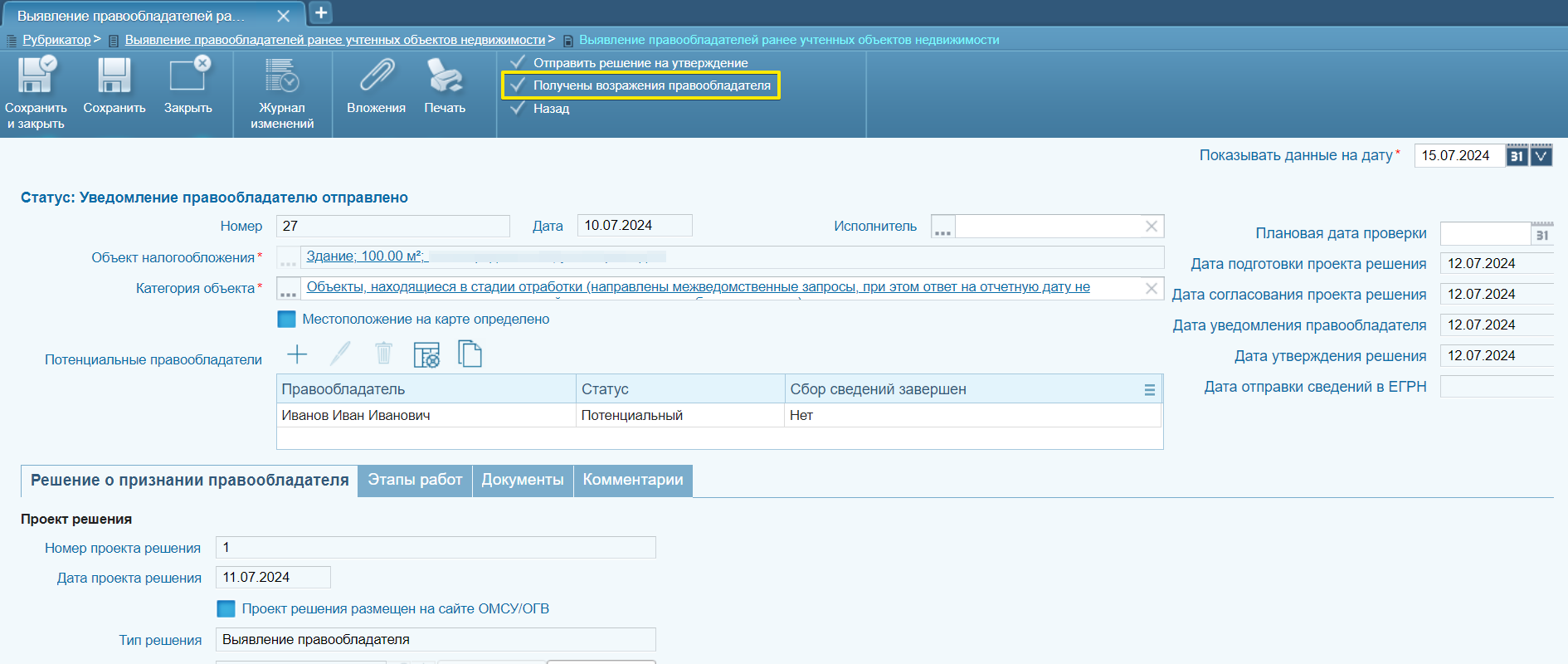
Если на этапе уведомления правообладателя были получены возражения правообладателя, то на инструментальной панели необходимо нажать кнопку «Получены возражения правообладателя» (см. Рисунок 70).
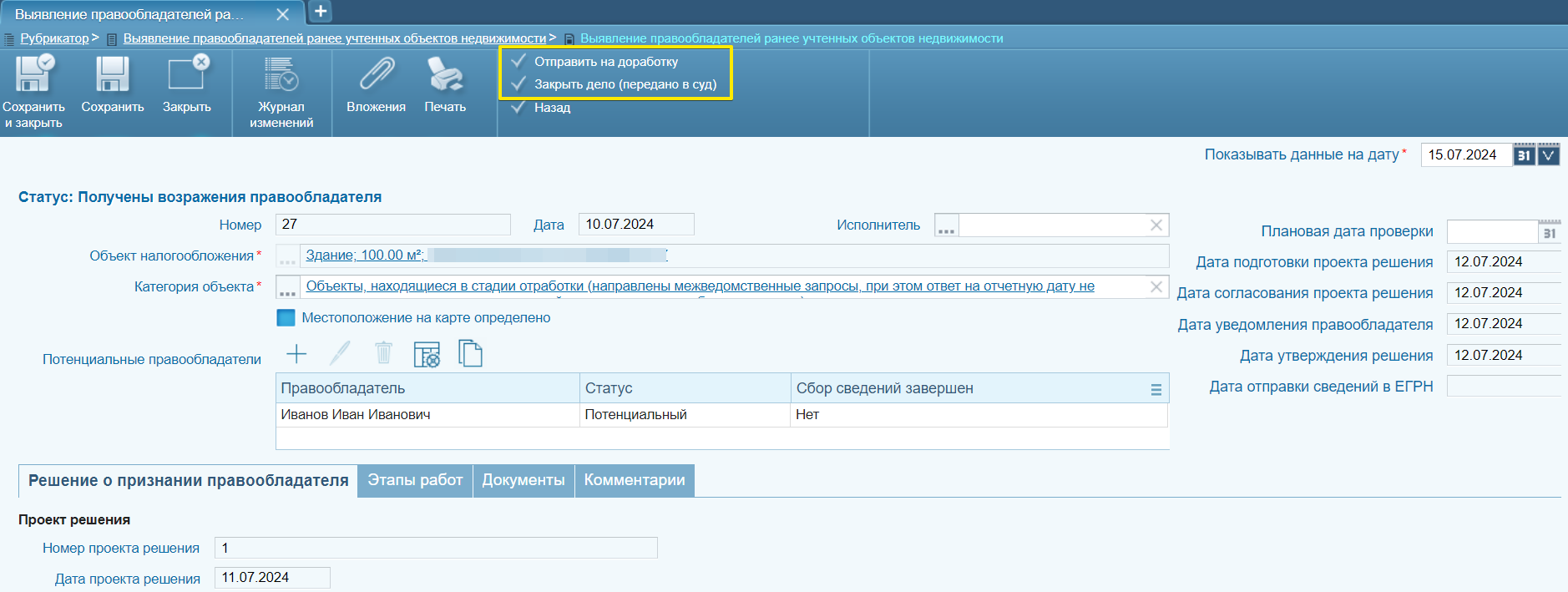
В случае, если проект решения и сопроводительное письмо по делу будут дорабатываться нажать кнопку «Отправить на доработку». В случае, если дело передано в суд – «Закрыть дело (передано в суд)» (см. Рисунок 71).
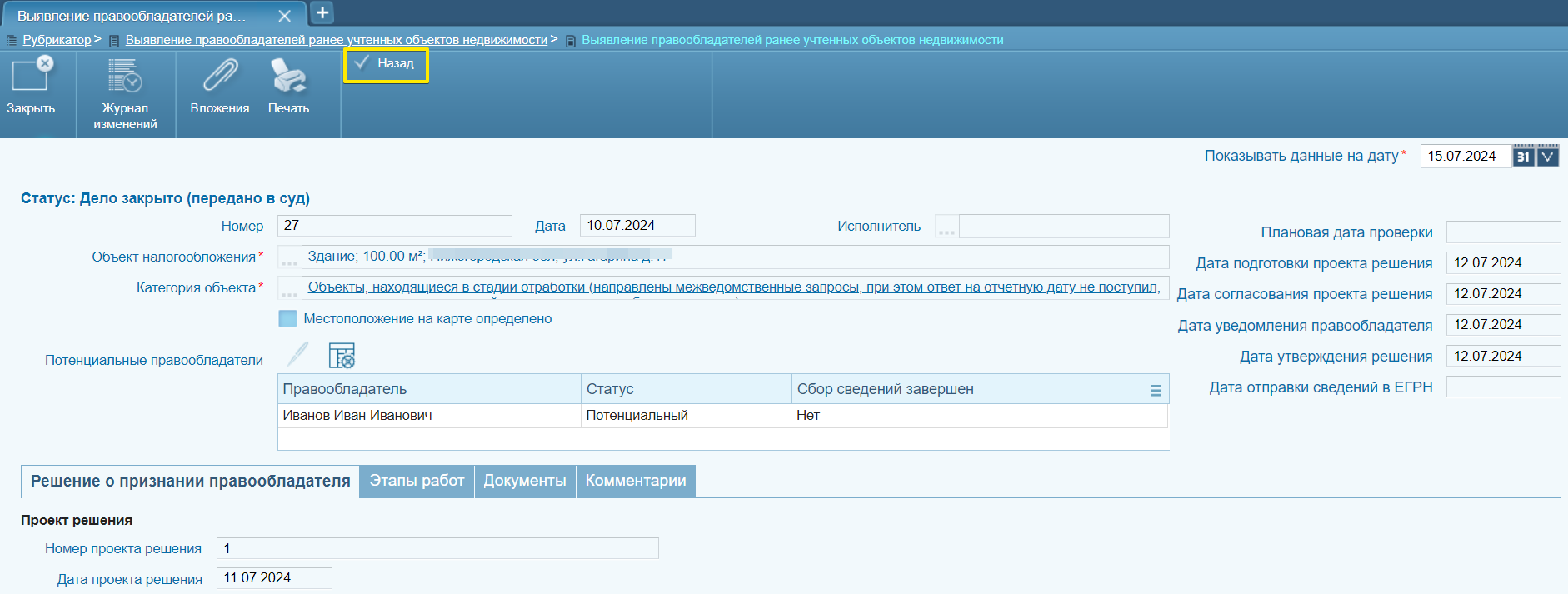
Если необходимо дело вернуть в работу и из статуса «Дело закрыто (передано в суд)» перевести на статус «Получены возражения правообладателя», то на инструментальной панели карточки дела нажать кнопку «Назад» (см. Рисунок 72).
¶ 3. Работа с выморочным и бесхозяйным имуществом
¶ 3.1. Признание объекта выморочным имуществом
В рамках работ по выявлению правообладателей ранее учтенных объектов недвижимости – установлены возможности ОМСУ по оформлению выморочного имущества в случае не выявления сведений о правообладателе.
При признании объекта как выморочное имущество в системе должно быть подготовлено соответствующее решение. Для подготовки решения, в карточке дела о признании объекта как выморочное имущество необходимо пройти следующие этапы:
- Подготовка проекта решения
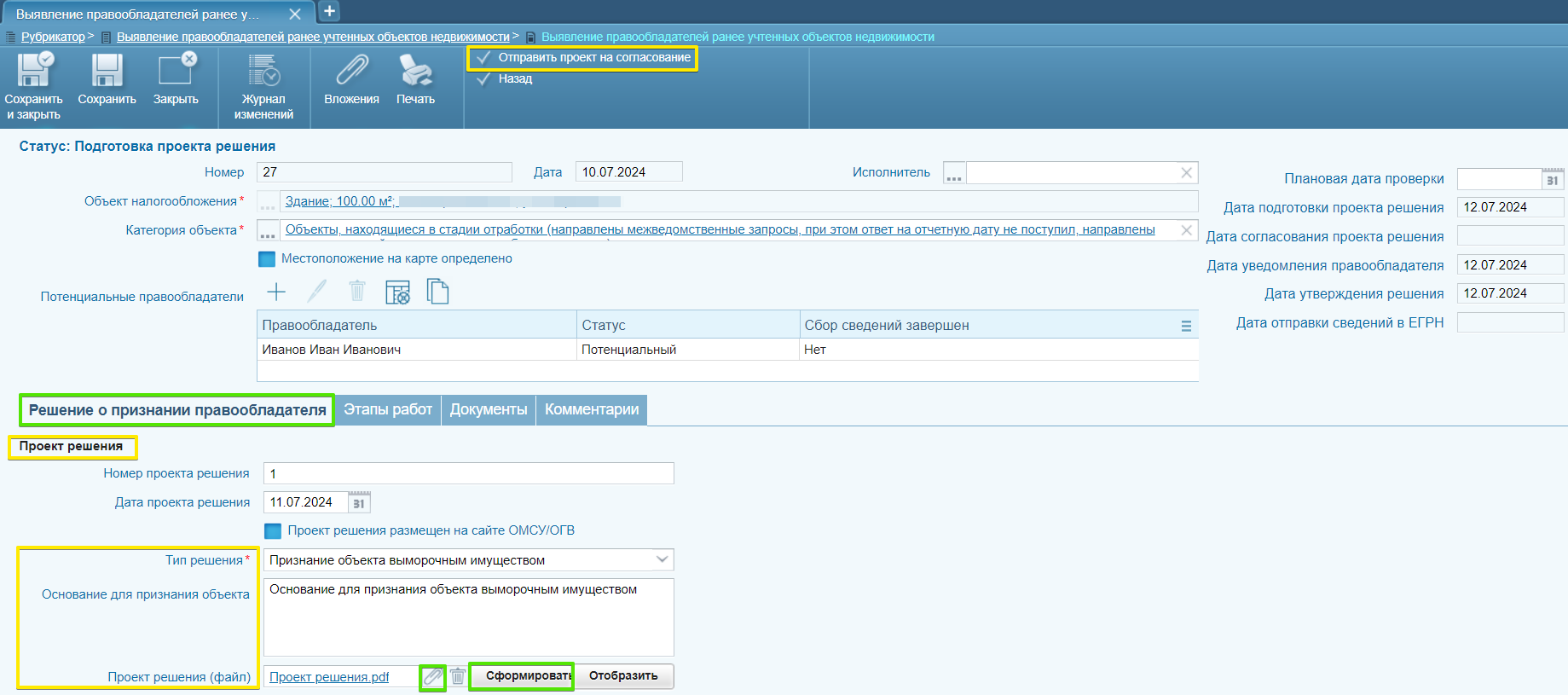
При переходе на статус «Подготовка проекта решения» в карточке дела на вкладке «Решение о признании правообладателя» необходимо заполнить поля блока «Проект решения». В поле «Тип решения» выбрать значение «Признание объекта выморочным имуществом». При выборе значения «Признание объекта выморочным имуществом» на форме также станет доступным поле «Основание для признания объекта», в который можно внести необходимый текстовый комментарий. Сформировать проект решения, прикрепив файл проекта решения с локального компьютера, нажав на скрепку в поле «Проект решения (файл)», или сформировать шаблон проекта по кнопке «Сформировать». Нажать кнопку «Отправить проект на согласование» (см. Рисунок 73).
- Утверждение решения и закрытия дела
На статусе «Согласование проекта решения» – нажать кнопку «Отправить решение на утверждение» (см. Рисунок 74).
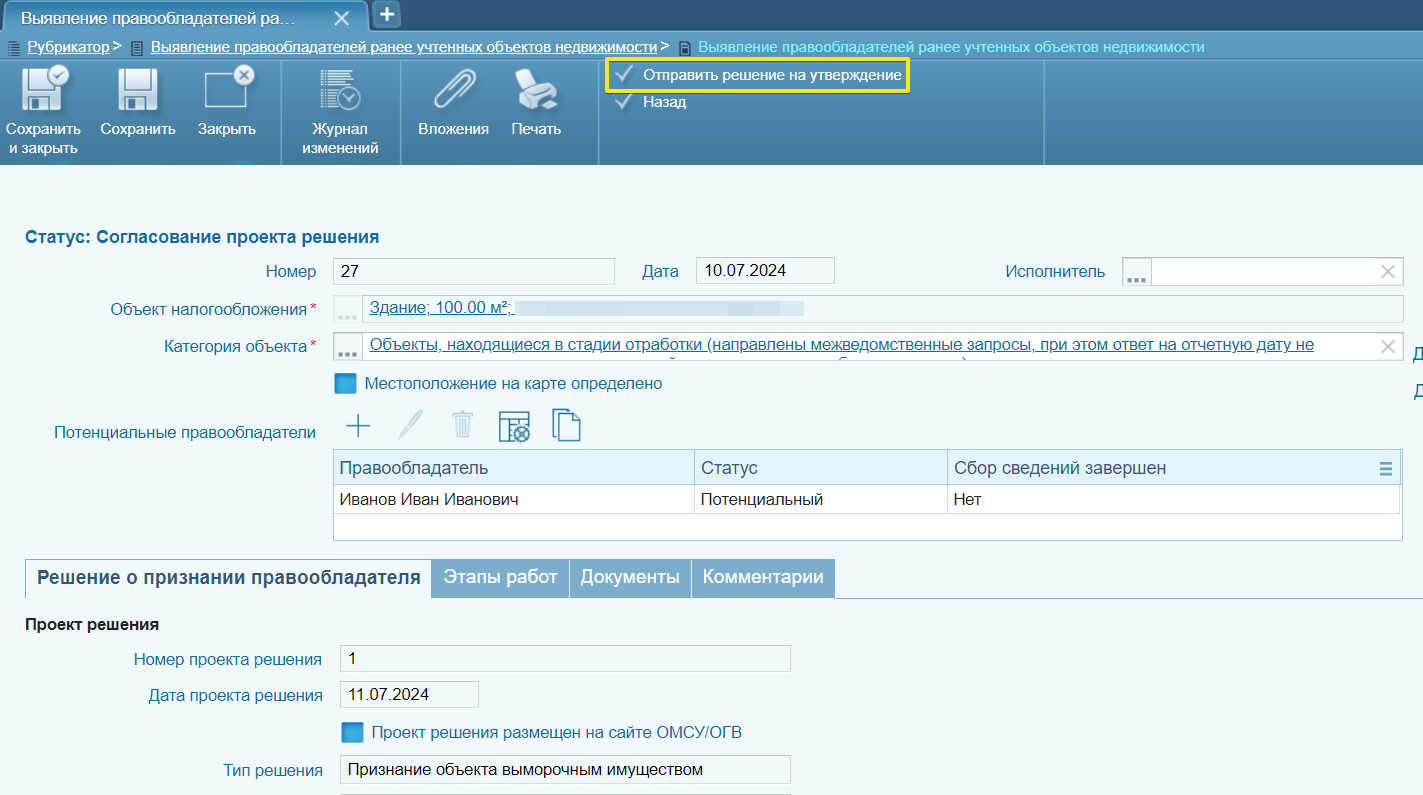
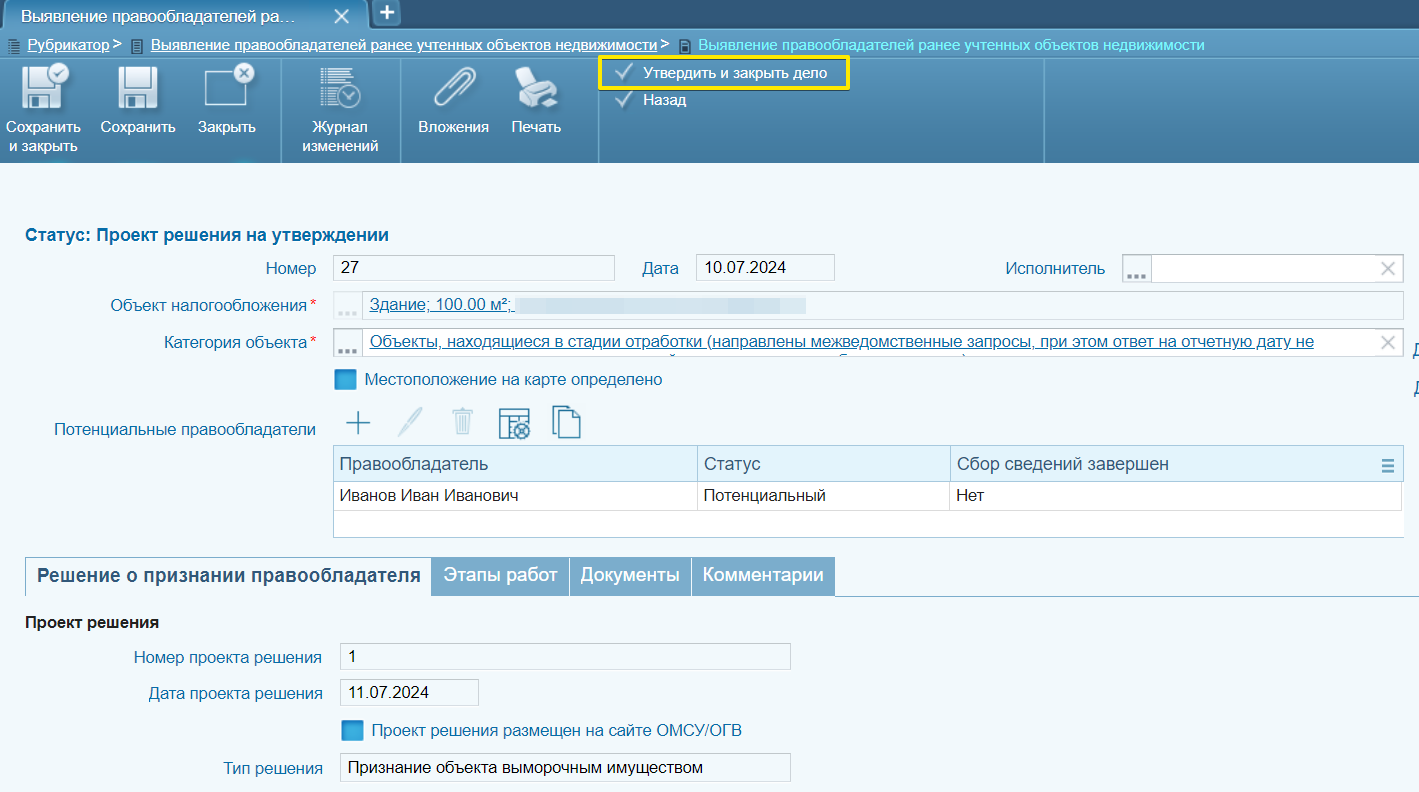
- После утверждения проекта решения с типом решения «Признание объекта выморочным имуществом» объект считается признанным выморочным имуществом, а в карточке дела появляется возможность «Утвердить и закрыть дело» (см. Рисунок 75).
¶ 3.2. Признание объекта бесхозяйным имуществом
В рамках работ по выявлению правообладателей ранее учтенных объектов недвижимости – установлены возможности ОМСУ по оформлению бесхозяйного имущества в случае не выявления сведений о правообладателе.
При признании объекта как бесхозяйное имущество в системе должно быть подготовлено соответствующее решение. Для подготовки решения, в карточке дела о признании объекта как бесхозяйное имущество необходимо пройти следующие этапы:
- Подготовка проекта решения
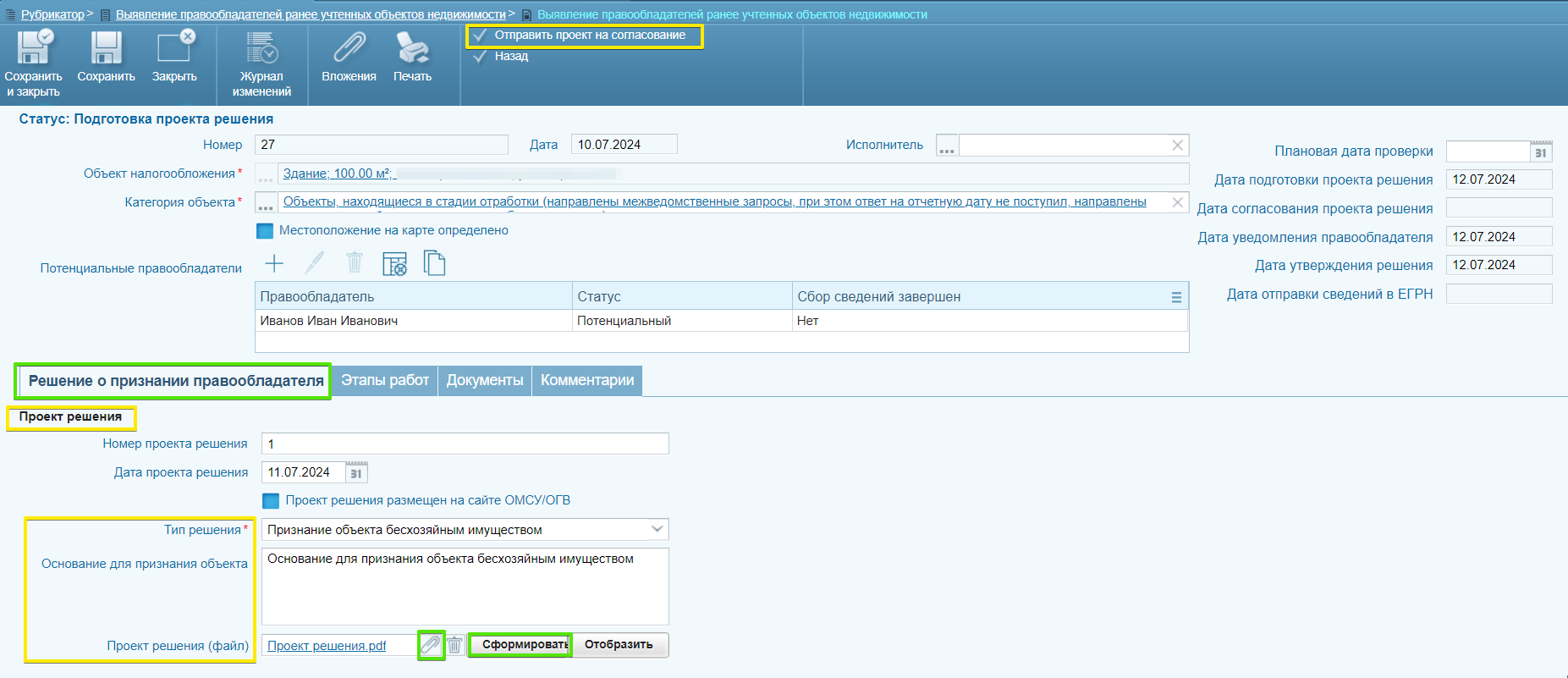
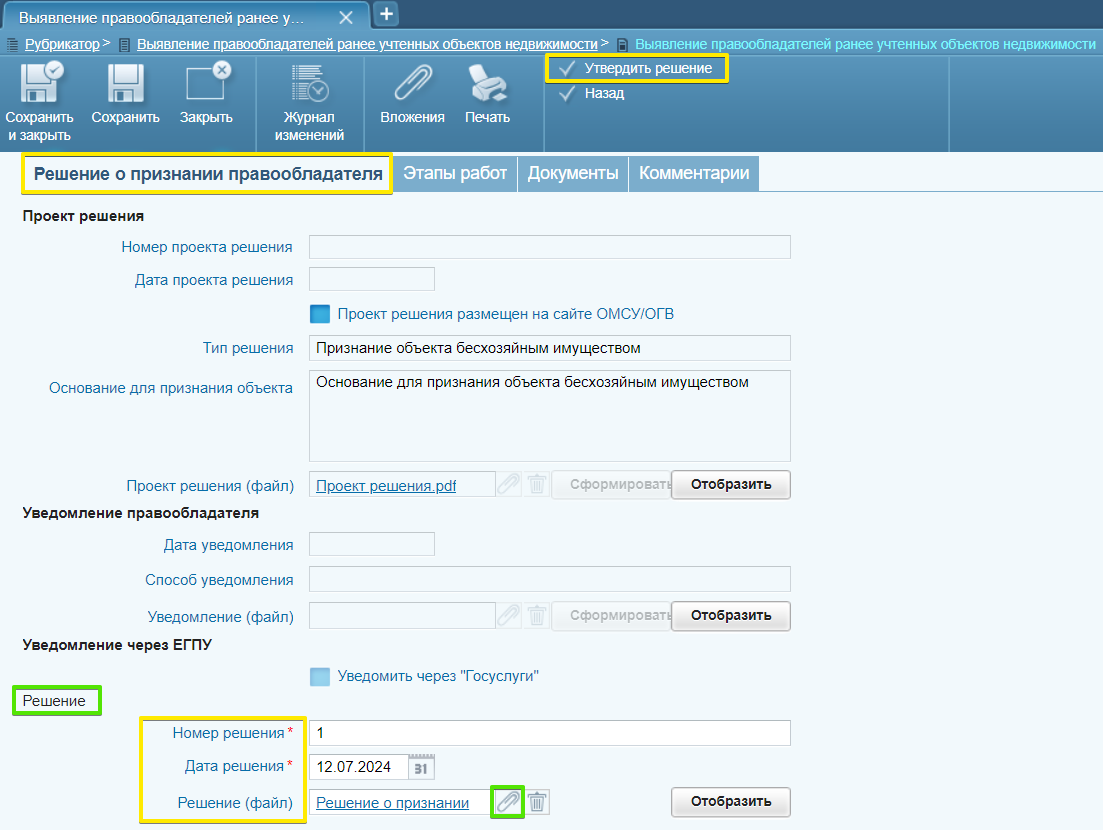
При переходе на статус «Подготовка проекта решения» в карточке дела на вкладке «Решение о признании правообладателя» необходимо заполнить поля блока «Проект решения». В поле «Тип решения» выбрать значение «Признание объекта бесхозяйным имуществом». При выборе значения «Признание объекта бесхозяйным имуществом» на форме также станет доступным поле «Основание для признания объекта», в который можно внести необходимый текстовый комментарий. Сформировать проект решения, прикрепив файл проекта решения с локального компьютера, нажав на скрепку в поле «Проект решения (файл)», или сформировать шаблон проекта по кнопке «Сформировать». Нажать кнопку «Отправить проект на согласование» (см. Рисунок 76).
- Утверждение решения
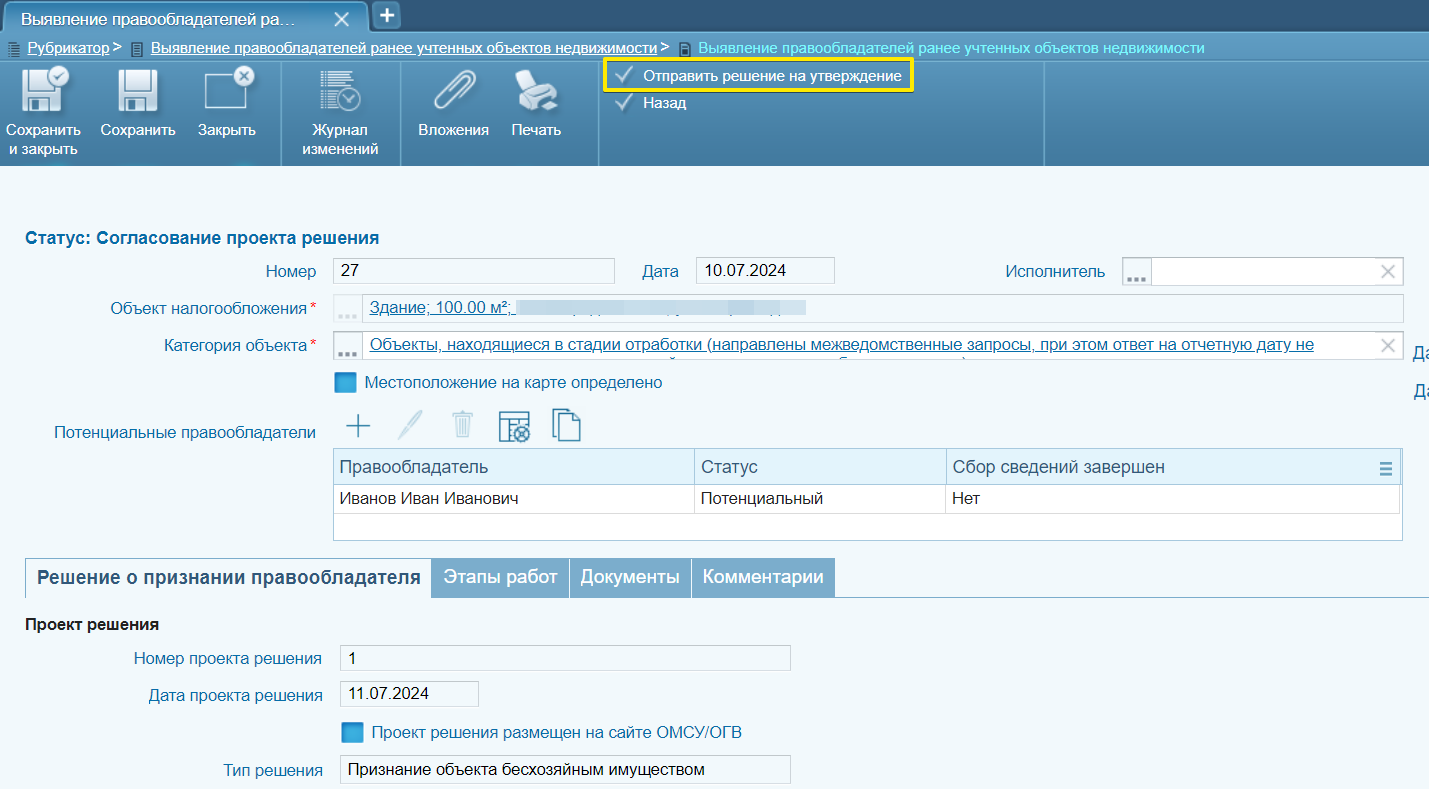
На статусе «Согласование проекта решения» – нажать кнопку «Отправить решение на утверждение» (см. Рисунок 77).
- После передачи проекта решения на утверждение, в карточке дела на вкладке «Решение о признании правообладателя» доступен для заполнения блок «Решение», в котором необходимо заполнить поля решения: «Номер решения», «Дата решения». Далее прикрепить файл решения с локального компьютера, нажав на скрепку. Нажать кнопку «Утвердить решение» (см. Рисунок 78).
Дальнейшее прохождение по статусной модели аналогично пункту 1.3.5 Передача сведений в ФГИС ЕГРН
¶ 4. Внесение информации о действующем собственнике
В случае, если до начала или в процессе сбора сведений о потенциальном правообладателе была получена информация о том, что у объекта выявлен действующий собственник, необходимо внести полученные сведения о правообладателе в карточку дела и после чего её закрыть.
¶ 4.1. Запрос выписки из ЕГРН
Для получения информации о выявленном правообладателе в карточке дела необходимо отправить запрос на получение выписки из ЕГРН и после получения ответа внести информацию о собственнике в карточку дела.
Если карточка дела находится на статусе «Проект», то нажимаем «Начать сбор сведений». Если карточка уже на этапе сбора сведений, то необходимо создать этап для получения выписки из ЕГРН.
В карточке дела на вкладке «Этапы работ» нажать иконку « ». Из списка «Типы этапов работ» выбрать «Запрос выписки из ЕГРН». В открытой форме заполнить поле «Тип запроса» значением из выпадающего списка (Выписка из Единого государственного реестра недвижимости об объекте недвижимости). В табличной части «Объекты имущества» автоматически будет отображен объект из карточки дела, по которому выявляется правообладатель. Нажать кнопку «Сохранить», а затем кнопку «Сформировать файлы запроса» (см. Рисунок 79).
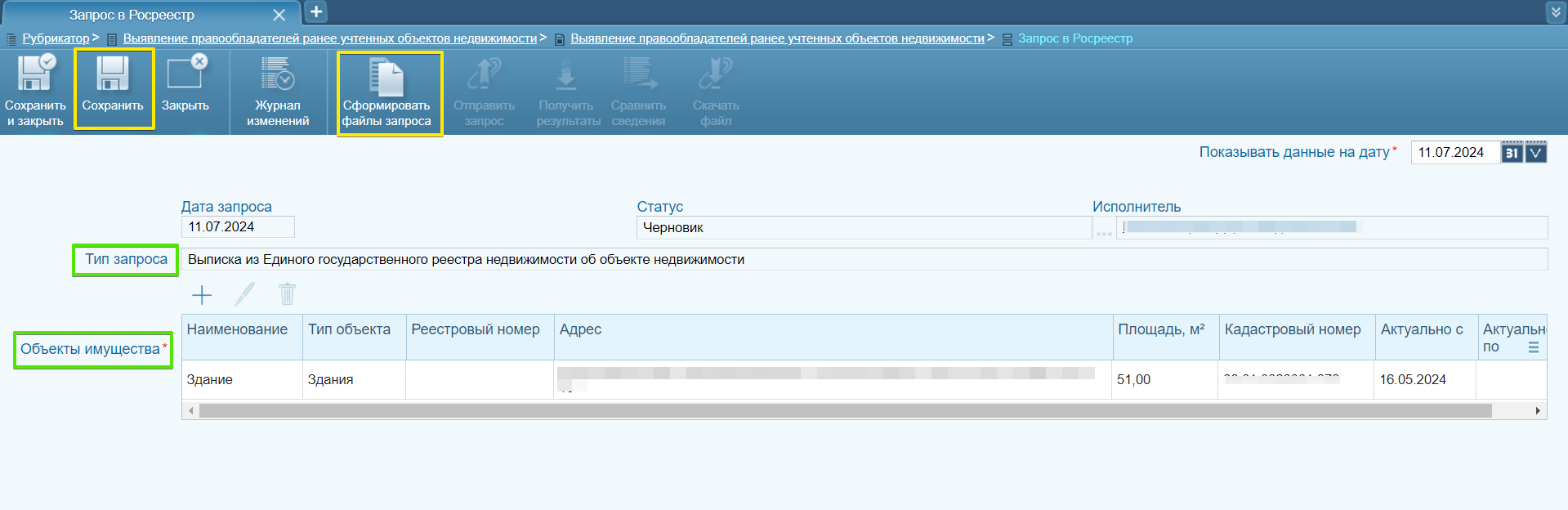
После нажатия на кнопку «Сформировать файлы запроса», потребуется дополнительно подписать данный запрос. Для этого в открытой форме «Формирование подписи» потребуется выбрать сертификат, с помощью которого будет подписан запрос, и нажать кнопку «Подписать» (см. Рисунок 80).
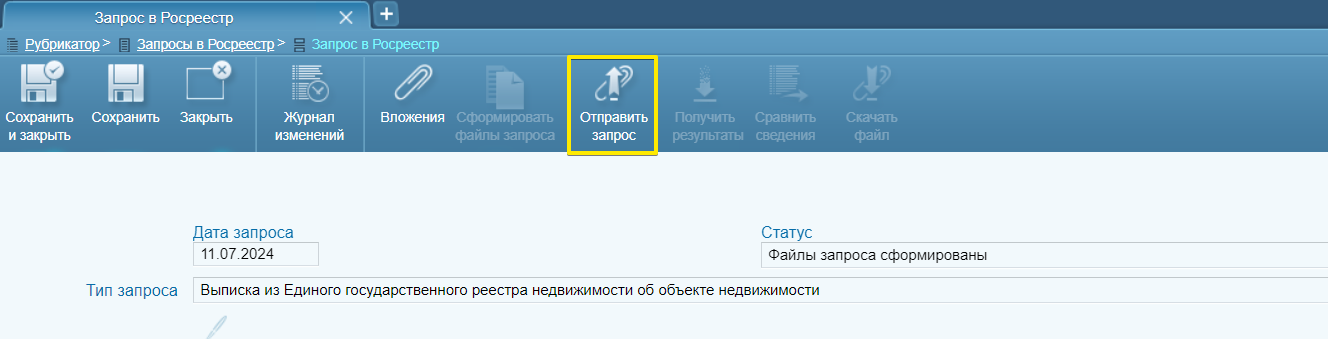
После того как файлы запроса будут сформированы и подписаны, нажать кнопку «Отправить запрос» (см. Рисунок 81).
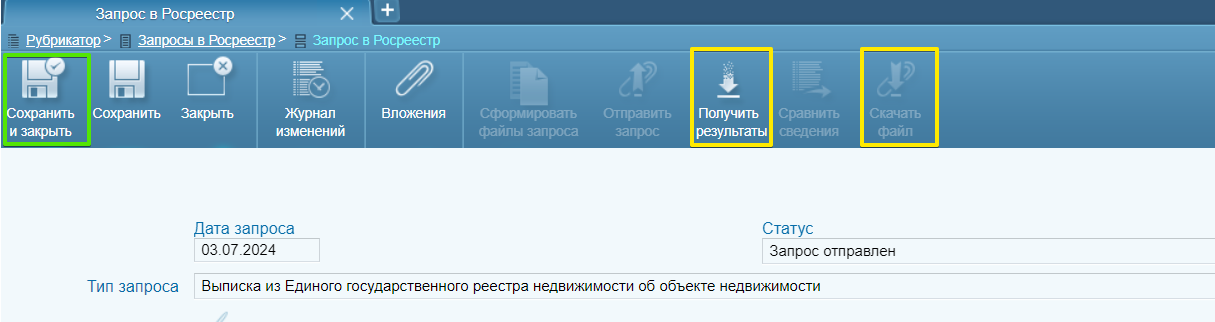
Для получения ответа по запросу нажать «Получить результаты», «Скачать файл». Для возврата в карточку дела нажать «Сохранить и закрыть» (см. Рисунок 82).
¶ 4.2. Внесение информации о действующем собственнике
Если на этапе сбора сведений был выявлен действующий собственник, то после получения выписки из ЕГРН (из карточки дела, либо из карточки объекта), необходимо:
-
внести сведения о действующем собственнике в поле «Правообладатель»;
-
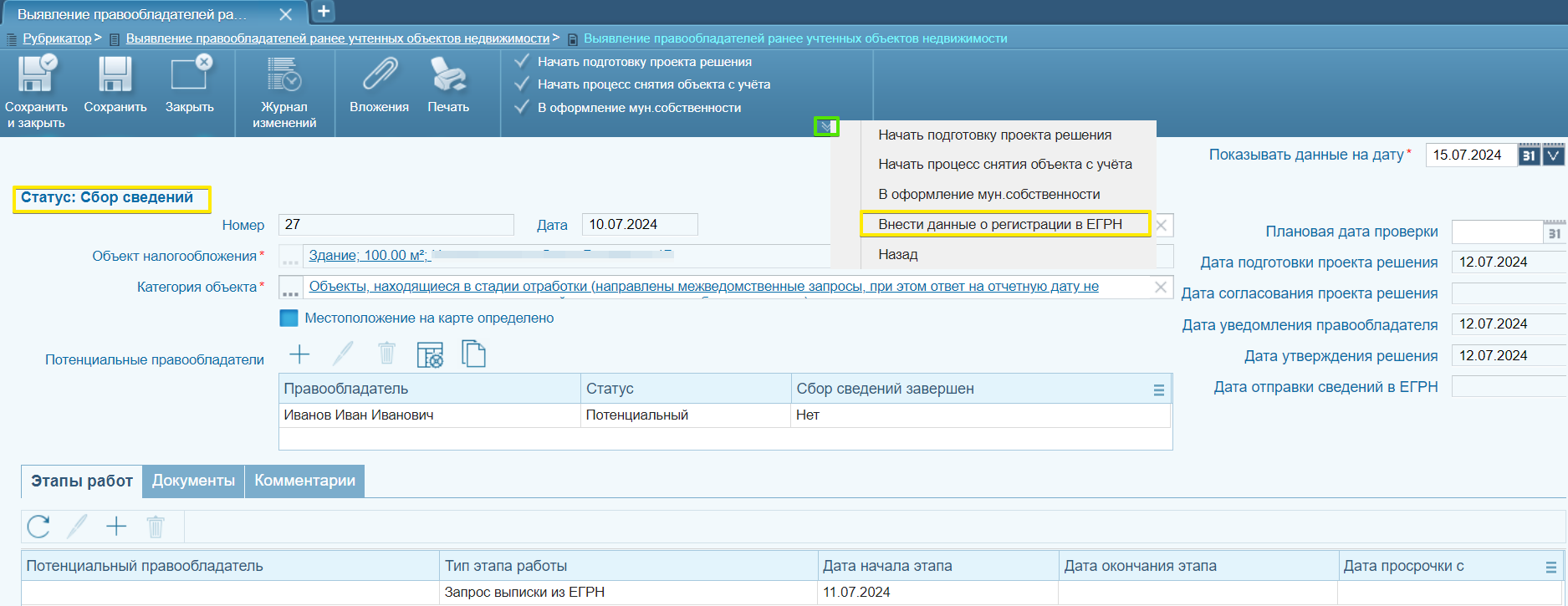
на инструментальной панели карточки дела нажать кнопку «Внести данные о регистрации в ЕГРН» (см. Рисунок 83).
- заполнить поля в карточке дела на этапе внесение данных о регистрации в ЕГРН: «Номер зарегистрированного права собственности» (при наличии), «Дата регистрации права собственности». После внесения данных нажать кнопку «Завершить внесение данных о регистрации в ЕГРН» (см. Рисунок 84).
Чтобы дело было переведено на статус «Дело закрыто», нажать кнопку «Закрыть дело» и в открывшемся окне «Основание закрытия дела» прописать текстовый комментарий (при необходимости) основание для закрытия дела, нажать кнопку «Сохранить и закрыть», тем самым закрыв дело.
¶ 5. Снятие объекта с учета
Если на этапе сбора сведений (выездная проверка, запрос выписки из ЕГРН) было выявлено, что объект прекратил свое существование либо был снят с учета, то данную информацию необходимо внести в карточку дела.
¶ 5.1. Сбор сведений (выездная проверка, запрос выписки из ЕГРН), направление запроса в ФГИС ЕГРН о снятии объекта с учета , внесение информации о снятии объекта с учета
Для фиксации сведений о том, что объект прекратил свое существование, нажать «Начать сбор сведений» в карточке дела. На вкладке «Этапы работ» нажать «+». Из списка «Типы этапов работ» выбрать «Выездная проверка».
В открытой форме заполнить поля «№ акта осмотра», «Дата акта осмотра», «Потенциальный правообладатель», «Орган исполнительной власти», «Дата и время проведения осмотра». В табличной части «Состав комиссии» добавить членов выездной комиссии по кнопке «+». Проставить галочку «Объект недвижимости прекратил существование». Для формирования шаблона «Акт осмотра» необходимо нажать кнопку «Сформировать» или прикрепить с компьютера файл, нажав на скрепку. Для возврата в карточку дела нажать «Сохранить и закрыть» (см. Рисунок 85).
Далее после проведения выездной проверки, в случае если объект прекратил свое существование, необходимо проверить наличие данной информации в ЕГРН.
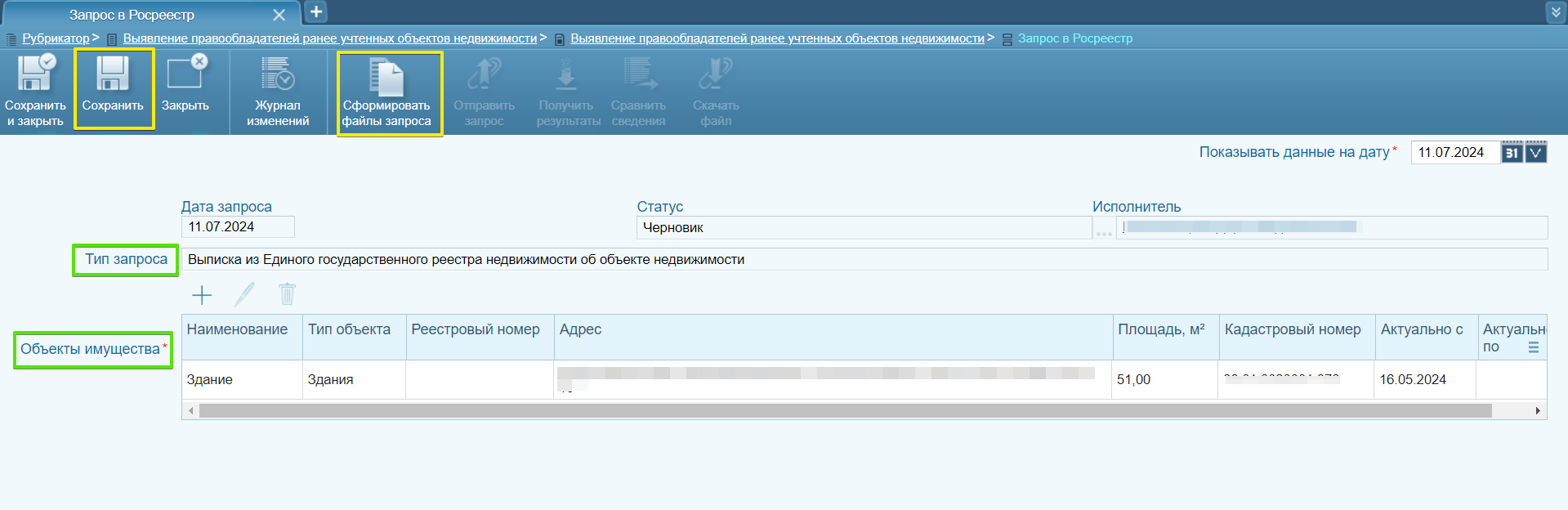
Для отправки запроса выписки в карточке дела на вкладке «Этапы работ» нажать иконку «+». Из списка «Типы этапов работ» выбрать «Запрос выписки из ЕГРН». В открытой форме заполнить поле «Тип запроса» значением из выпадающего списка (Выписка из ЕГРН об объекте недвижимости). В табличной части «Объекты имущества» автоматически будет отображен объект, по которому выявляется правообладатель. Нажать кнопку «Сохранить», «Сформировать файлы запроса» (см. Рисунок 86).
После нажатия на кнопку «Сформировать файлы запроса», в зависимости от настроек доступа в Росреестр, может потребоваться дополнительно подписать данный запрос. Для этого в открытой форме «Формирование подписи» потребуется выбрать сертификат, с помощью которого будет подписан запрос. Нажать кнопку «Подписать». Отправить запрос по кнопке «Отправить запрос». Для получения ответа по запросу нажать «Получить результаты», «Скачать файл». Для возврата в карточку дела нажать «Сохранить и закрыть».
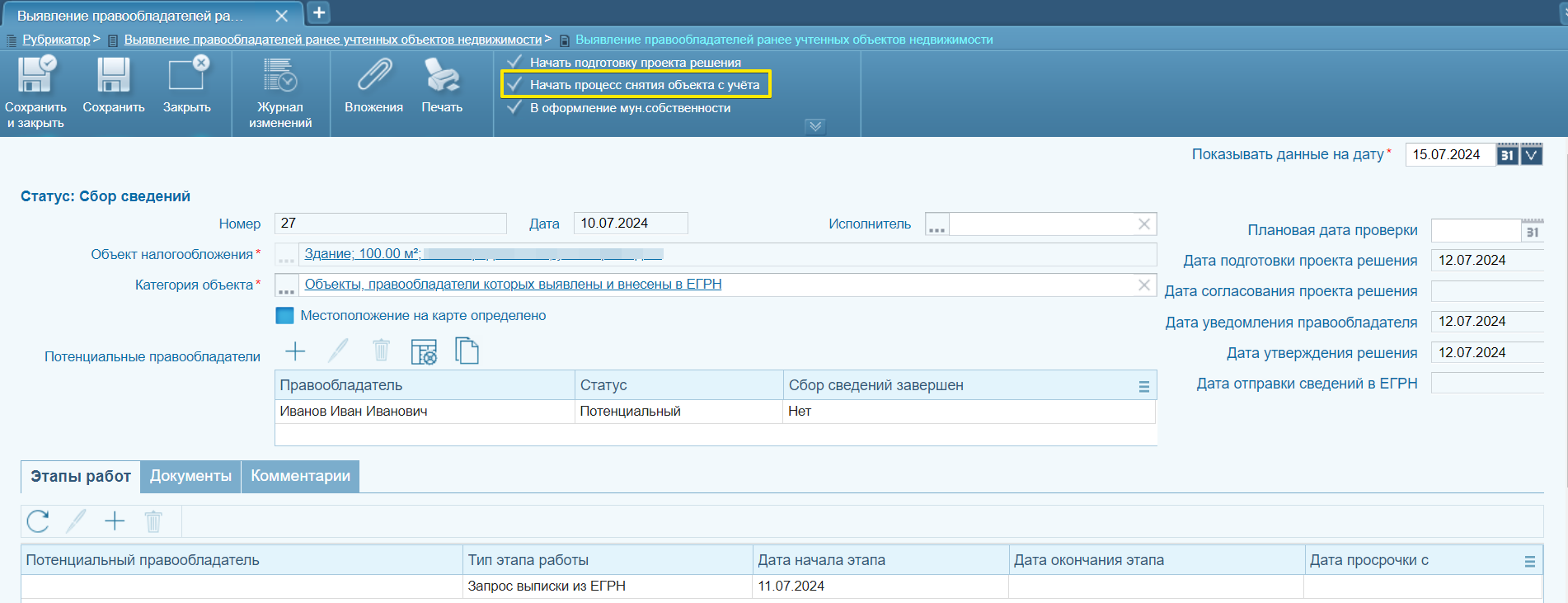
В случае, если в выписке из ЕГРН, НЕ будет отражена информация о том, что объект снят с учета, то необходимо направить запрос в ФГИС ЕГРН о снятии объекта с учета. Для внесения данной информации в карточке дела на инструментальной панели выбрать «Начать процесс снятия объекта с учета» (см. Рисунок 87).
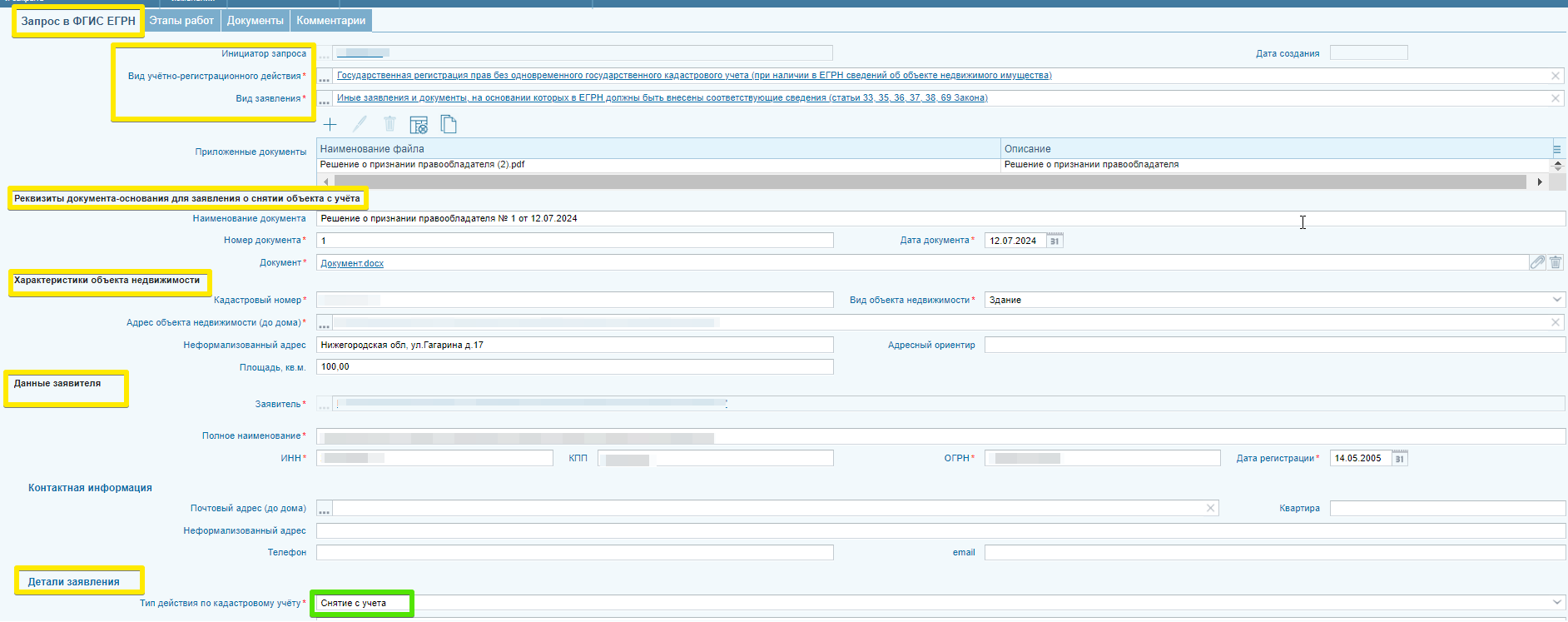
На вкладке «Запрос в ФГИС ЕГРН» заполнить поля. Поля «Инициатор запроса», «Вид учетно-регистрационного действия», «Вид заявления» заполнятся автоматически. В блоке полей «Реквизиты документа основания для заявления о снятии объекта с учета», «Характеристики объекта недвижимости», «Данные заявителя», «Детали заявления» заполнить обязательные поля, отмеченные красной звездочкой. Часть полей на вкладке «Запрос ФГИС ЕГРН» будет автоматически заполнена (см. Рисунок 88). После заполнения полей нажать кнопку «Сформировать файлы запроса в ЕГРН».
После нажатия на кнопку «Сформировать файлы запроса», потребуется дополнительно подписать данный запрос. Для этого в открытой форме «Формирование подписи» потребуется выбрать сертификат, с помощью которого будет подписан запрос, и нажать кнопку «Подписать.
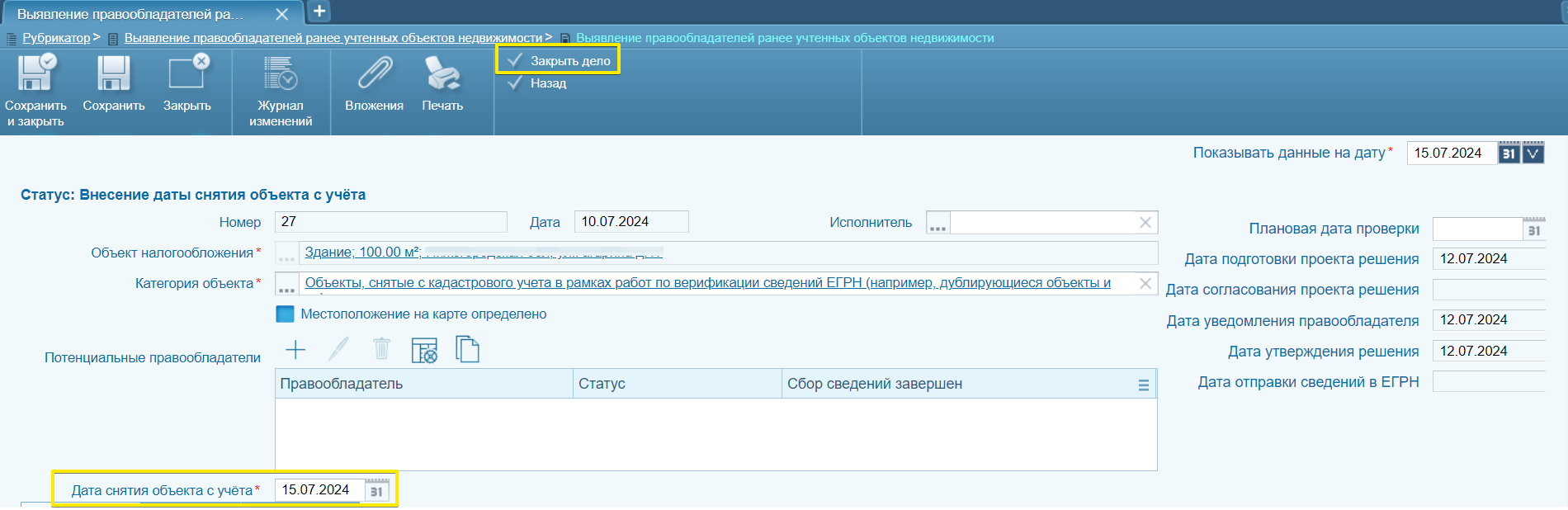
Для отправки запроса в ЕГРН нажать кнопку «Отправить запрос в ЕГРН». Для получения ответа по запросу нажать «Получить ответ из ЕГРН». В случае, если Росреестр успешно принял полученную информацию, придет выписка из ЕГРН, подтверждающая снятие объекта с учета. Далее в карточке дела необходимо нажать кнопку «Внести дату снятия с учета» и заполнить поле «Дата снятия объекта с учета». Для перевода дела на статус «Дело закрыто», нажать кнопку «Закрыть дело» (см. Рисунок 89).
В открывшемся окне «Основание закрытия дела» прописать текстовый комментарий (при необходимости) основание для закрытия дела, нажать кнопку «Сохранить и закрыть», тем самым закрыв дело.
Если необходимо дело вернуть в работу и из статуса «Дело закрыто» перевести на статус «Внесение даты снятия объекта с учета», то на инструментальной панели карточки дела нажать кнопку «Назад».
¶ 5.2. Сбор сведений (запрос выписки из ЕГРН), внесение информации о снятии объекта с учета
Информация о том, что объект снят с учета может быть выявлена в процессе получения выписки из ЕГРН.
Для отправки запроса выписки в карточке дела на вкладке «Этапы работ» нажать иконку «+». Из списка «Типы этапов работ» выбрать «Запрос выписки из ЕГРН». В открытой форме заполнить поле «Тип запроса» значением из выпадающего списка (Выписка из ЕГРН об объекте недвижимости). В табличной части «Объекты имущества» автоматически будет отображен объект, по которому выявляется правообладатель. Нажать кнопку «Сохранить», «Сформировать файлы запроса».
После нажатия на кнопку «Сформировать файлы запроса», потребуется дополнительно подписать данный запрос. Для этого в открытой форме «Формирование подписи» потребуется выбрать сертификат, с помощью которого будет подписан запрос, и нажать кнопку «Подписать.
Отправить запрос по кнопке «Отправить запрос». Для получения ответа по запросу нажать «Получить результаты», «Скачать файл». Для возврата в карточку дела нажать «Сохранить и закрыть.
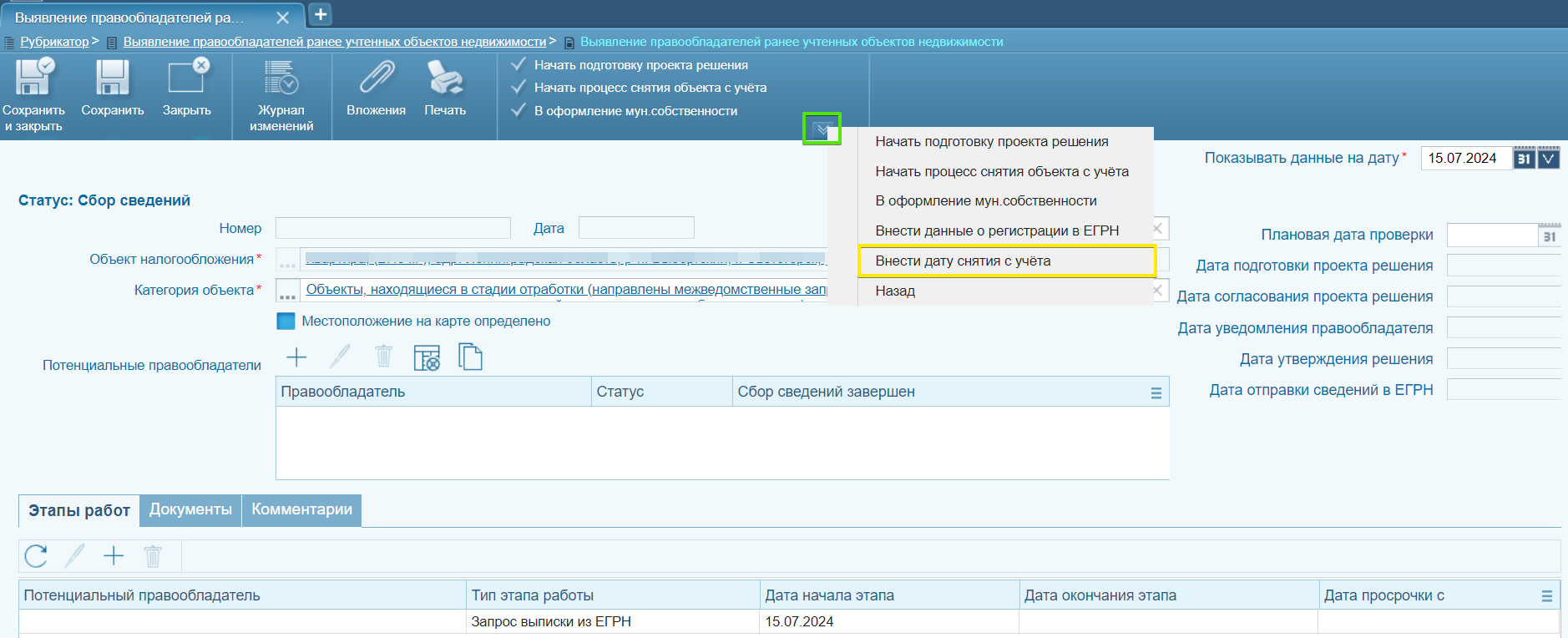
В случае, если в выписке из ЕГРН, будет отражена информация о том, что объект снят с учета, то для внесения данной информации в карточке дела на инструментальной панели нажать кнопку «Внести дату снятия с учета» (см. Рисунок 90).
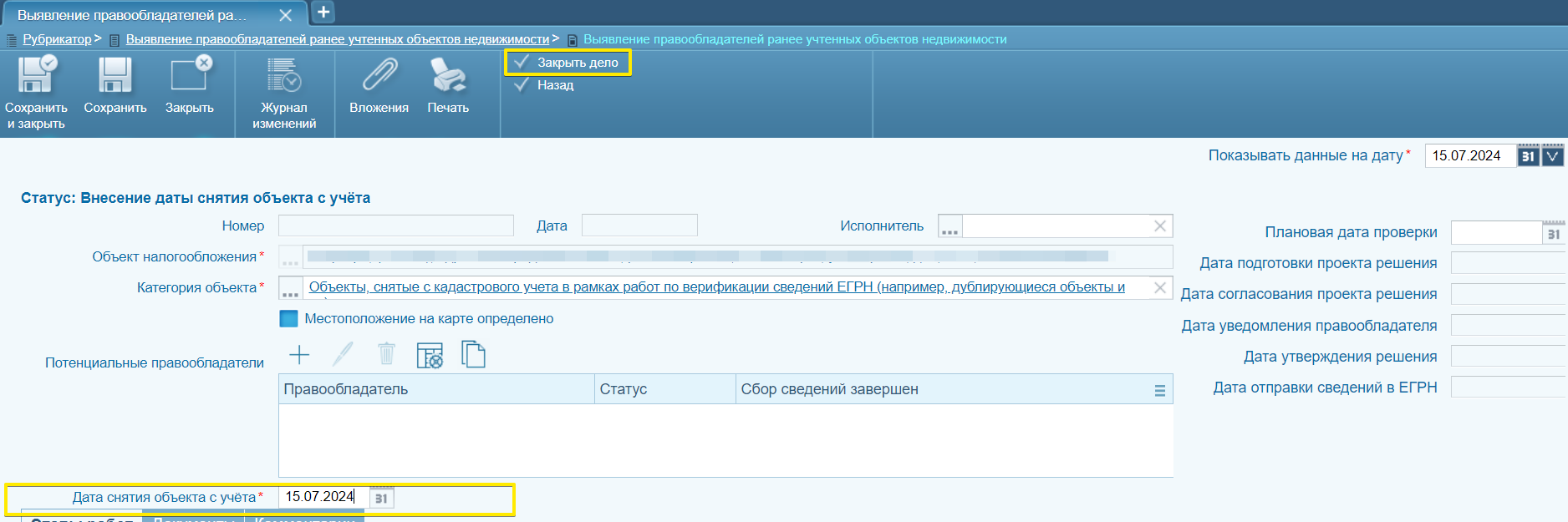
Заполнить поле «Дата снятия объекта с учета». Для перевода дела на статус «Дело закрыто», нажать кнопку «Закрыть дело» (см. Рисунок 91).
В открывшемся окне «Основание закрытия дела» прописать текстовый комментарий (при необходимости) основание для закрытия дела, нажать кнопку «Сохранить и закрыть», тем самым закрыв дело.
Если необходимо дело вернуть в работу и из статуса «Дело закрыто» перевести на статус «Внесение даты снятия объекта с учета», то на инструментальной панели карточки дела нажать кнопку «Назад».
¶ 6. Вопрос – ответ
¶ 6.1. Если в системе есть 2 карточки дела, в которых дублируются объекты. У объектов одинаковый адрес. По одному из объектов указан потенциальный правообладатель, по другому – нет.
В случае выявления в реестре РУОН дублирующих объектов без прав и идентичных объектов с правами (например, одинаковый адрес) вам необходимо написать письмо в территориальный орган Росреестра, чтобы один из дублирующих объектов сняли с учета.
После того как объект снимут с учета, необходимо будет в карточке дела запросить выписку из ЕГРН на объект. Информацию о снятии с учета (дату снятия объекта с учета) вы сможете внести в карточку дела, после чего закрыть дело.
¶ 6.2. Как из системы выгрузить отфильтрованный список карточек дел?
Чтобы выгрузить список, необходимо нажать кнопку "Печать" на инструментальной панели рубрикатора и выбрать "Универсальный отчет".
¶ 6.3. Как из системы сформировать «Сводный отчет о деятельности ОМСУ в части выявления правообладателей РУОН»?
Для формирования данного отчета необходимо перейти в раздел «Аналитика и ПФ», подраздел «Отчеты», выбрать отчет «Сводный отчет о деятельности ОМСУ в части выявления правообладателей РУОН». Запустить отчет по кнопке «Выполнить», указать параметры и выбрать формат файла. Отчет загрузится на компьютер пользователя.
[1] Для подписания файлов запроса в Росреестр на компьютере должен быть установлен криптопровайдер. При выборе ЭП необходимо выбрать сертификат, который используется для отправки запросов в Росреестр.