¶ 1. Регистрация пользователей в ЛКБ
¶ 1.1. Смена рабочей страницы
Регистрация пользователей в ЛКБ доступна только пользователям, имеющих роль «Супер пользователь».
Для того чтобы приступить к регистрации необходимо в окне «рубрикатор» сменить страницу на «Базовый». Перед этим нужно нажать на ФИО пользователя в правом верхнем углу и в появившемся окне выбрать поле «рубрикатор», а затем нажать на поле «базовый» (рисунок 1).

Рисунок 1
¶ 1.2. Рабочая панель «Пользователи»
Чтобы добавить нового пользователя нужно выбрать рабочую панель «Администрирование», выбрать страницу «Пользователи» и перейти на нее (рисунок 2).
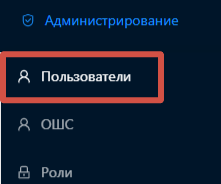
Рисунок 2
Перейдя на страницу «пользователи», открывается рабочая панель со списком всех пользователей.
Список пользователей обладает следующими атрибутами:
- Логин – обязательный атрибут, хранящий имя пользователя, необходимое для авторизации в личном кабинете;
- Полное имя – обязательный атрибут, содержащий данные о ФИО пользователей системы;
- Электронная почта – необязательный атрибут, в котором указана электронная почта пользователя;
- Телефон – необязательный атрибут, в котором содержится номер телефона пользователя4
- Политика безопасности – обязательный атрибут, в котором указано название набора правил и настроек, которые определяют, как система или устройство управляют доступом и безопасностью;
- Роли – обязательный атрибут, в котором указаны все роли, которые имеет пользователь системы;
- Заблокирован – атрибут, в котором содержится информация о блокировке пользователя в системе.
Список пользователей в системе можно отобразить двумя способами:
1) Табличный вид (рисунок 3)

Рисунок 3
2) Подробный вид (рисунок 4)

Рисунок 4
Вид списка пользователей изменяется по кнопке с названием вида отображения в правом углу рабочей панели (рисунок 5).

Рисунок 5
Также есть возможность экспорта (полного и частичного) и массовое удаление строк в соответствующем списке (рисунок 6).

Рисунок 6
¶ 1.3. Создание пользователя
Для создания пользователя в ЛКБ необходимо нажать кнопку «добавить» (рисунок 7).

Рисунок 7
Затем откроется окно «Создание новой записи: пользователи», в которой вводятся все нужные данные (рисунок 8).
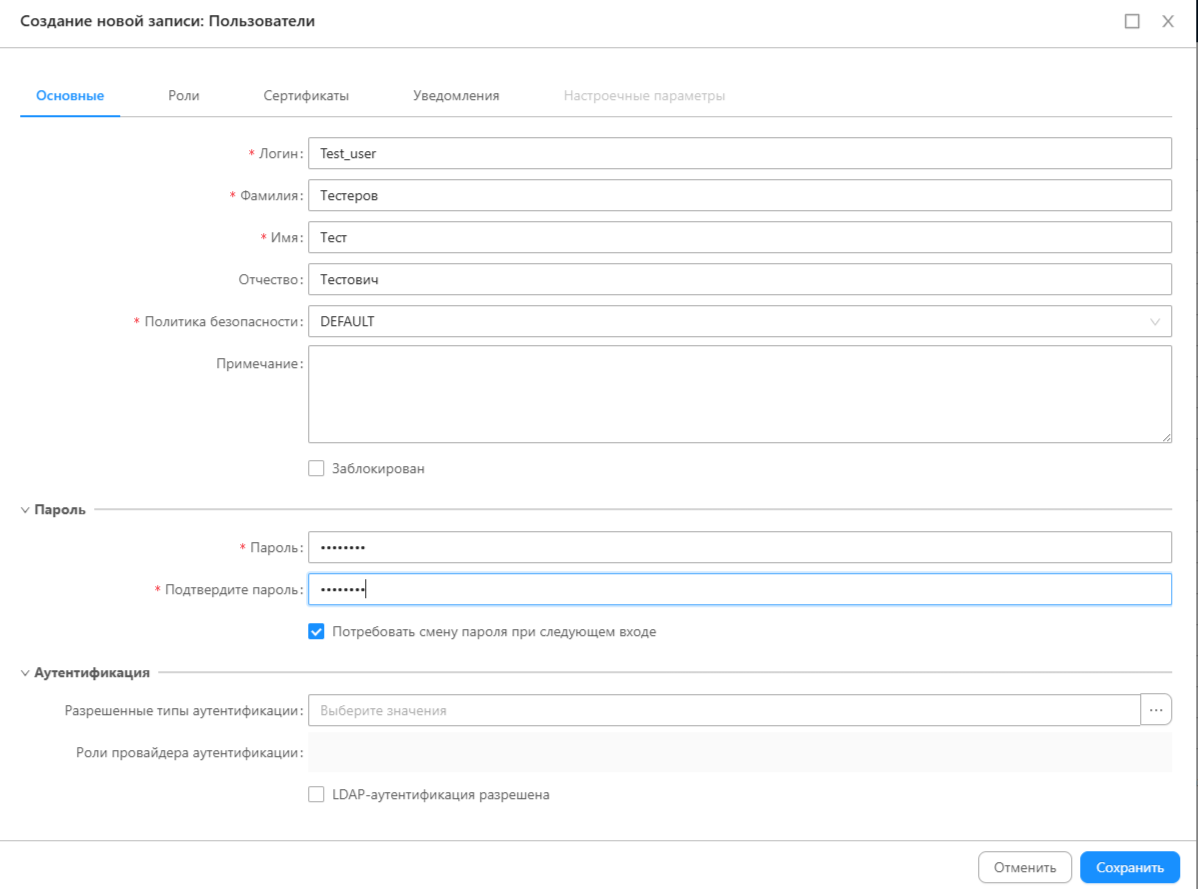
Рисунок 8
Для успешного создания записи о новом пользователе достаточно заполнить поля, отмеченные «*».
После заполнения основной информации о пользователе выбираются роли. Для выбора роли нужно открыть вкладка «Роли», в которой находится таблица со всеми ролями, имеющимися у пользователя (рисунок 9).

Рисунок 9
Окно для выбора роли из всех доступных открывается по кнопке «Добавить».
В открывшемся окне обязательно заполняются поля «Роли», «действует с», «дата назначения». Поля «действует по» и «примечание» заполняются по необходимости (рисунок 10).
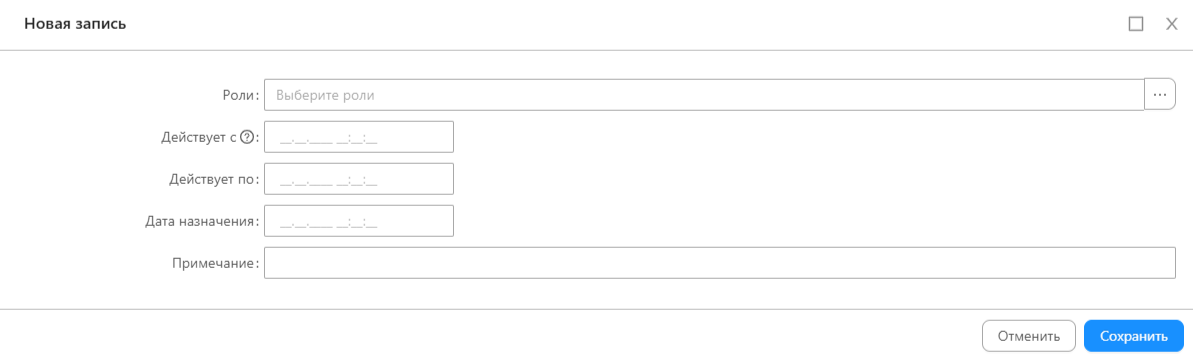
Рисунок 10
Выбор роли из всех доступных открывается при нажатии кнопки «…» в окне «новая запись» (рисунок 11).

Рисунок 11
В открывшемся окне необходимо выбрать роли для пользователя (рисунок 12).
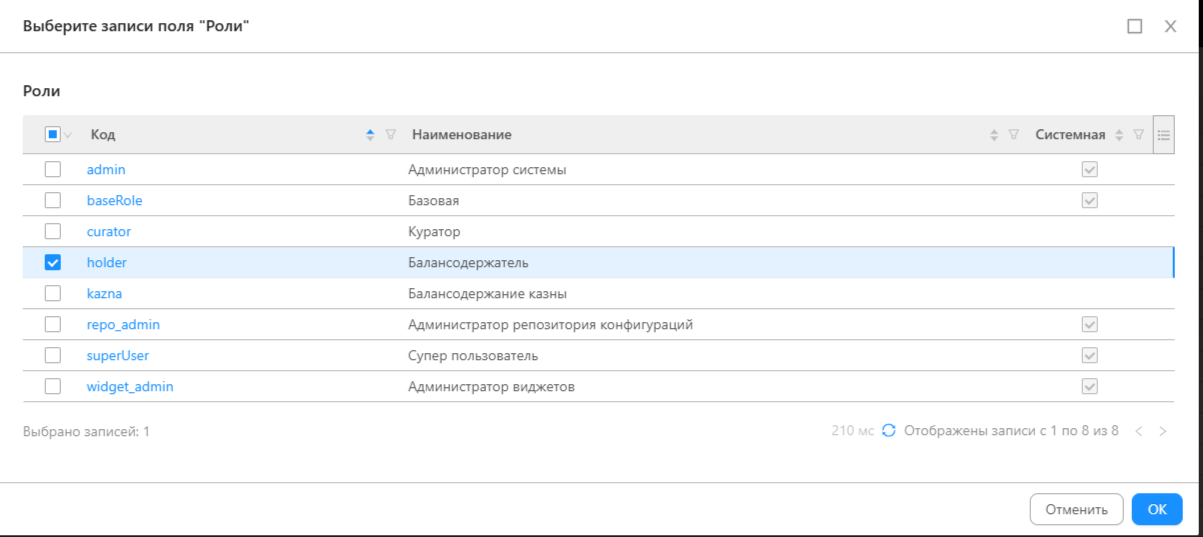
Рисунок 12
На вкладке «уведомления» заполняются данные о номере телефона и электронной почты (рисунок 13).
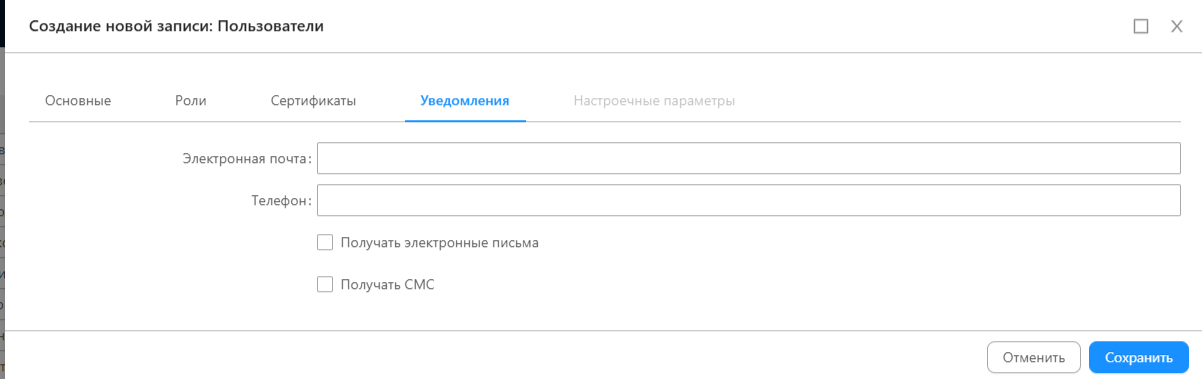
Рисунок 13
После создания записи – пользователь отобразится в списке всех пользователей.
¶ 1.4. Выбор организации пользователя
После создания пользователя необходимо выбрать организацию, с которой он будет работать. Для этого выбирается панель «справочники» (рисунок 14).

Рисунок 14
Чтобы добавить организацию открываем папку «ЛИЧНЫЙ КАБИНЕТ БАЛАНСОДЕРЖАТЕЛЯ», а затем папку «Балансодержатели» (рисунок 15).
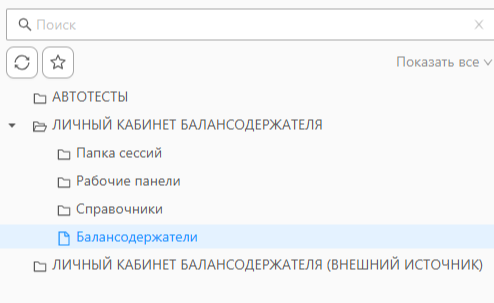
Рисунок 15
Затем нужно нажать кнопку «добавить» (рисунок 16).

Рисунок 16
В открывшемся окне указываем тип организации, пользователя, организацию и АТО, к которому она принадлежит и нажимаем кнопку «сохранить» (рисунок 17).

Рисунок 17
После сохранения пользователь с нужной организацией отобразиться в списке (рисунок 18).

Рисунок 18