¶ Вводная часть
Перед прочтением данной инструкции рекомендуется ознакомиться с инструкциями «Панель «Работа с сессиями». Создание и типы сессий» и «Внесение сведений о новых объектах».
В указанных инструкциях детально описана информация о создании новых сессий, о возможностях в этих сессиях создавать документы, вносить сведения о правоотношениях и вносить экономические показатели.
В данной инструкции указана информация только о соответствующем типе сессии, отправка в архив или на утверждение описаны в инструкции «Отправка сессии в архив или на утверждение».
¶ 1. Годовая отчетность
Для внесения информации об остаточной стоимости объекта необходимо использовать сессию с типом «Годовая отчетность». Данный тип сессии используется только для внесения остаточной стоимости. При создании такой сессии появится дополнительное поле «Год отчета», которая заполнится автоматически датой начала текущего года, при необходимости значение можно изменить (Рисунок 1).
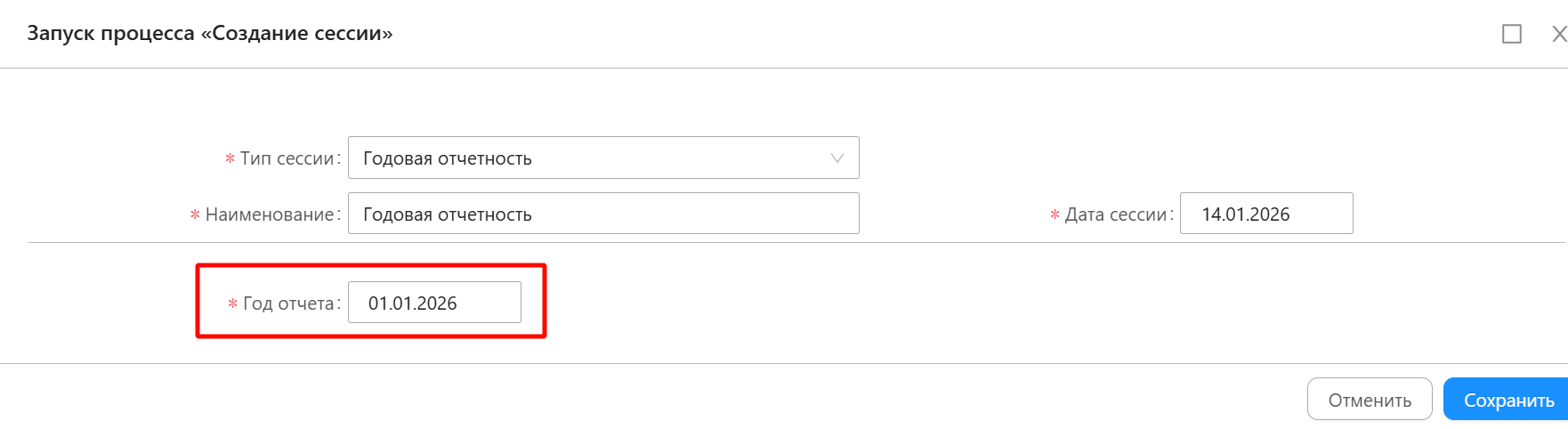
Рисунок 1
В открытой сессии выполним экспорт объектов по кнопке «Выполнить экспорт», находящихся в хозяйственном ведении или оперативном управлении правообладателя, которые были актуальны на 1 января отчетного года (Рисунок 2).
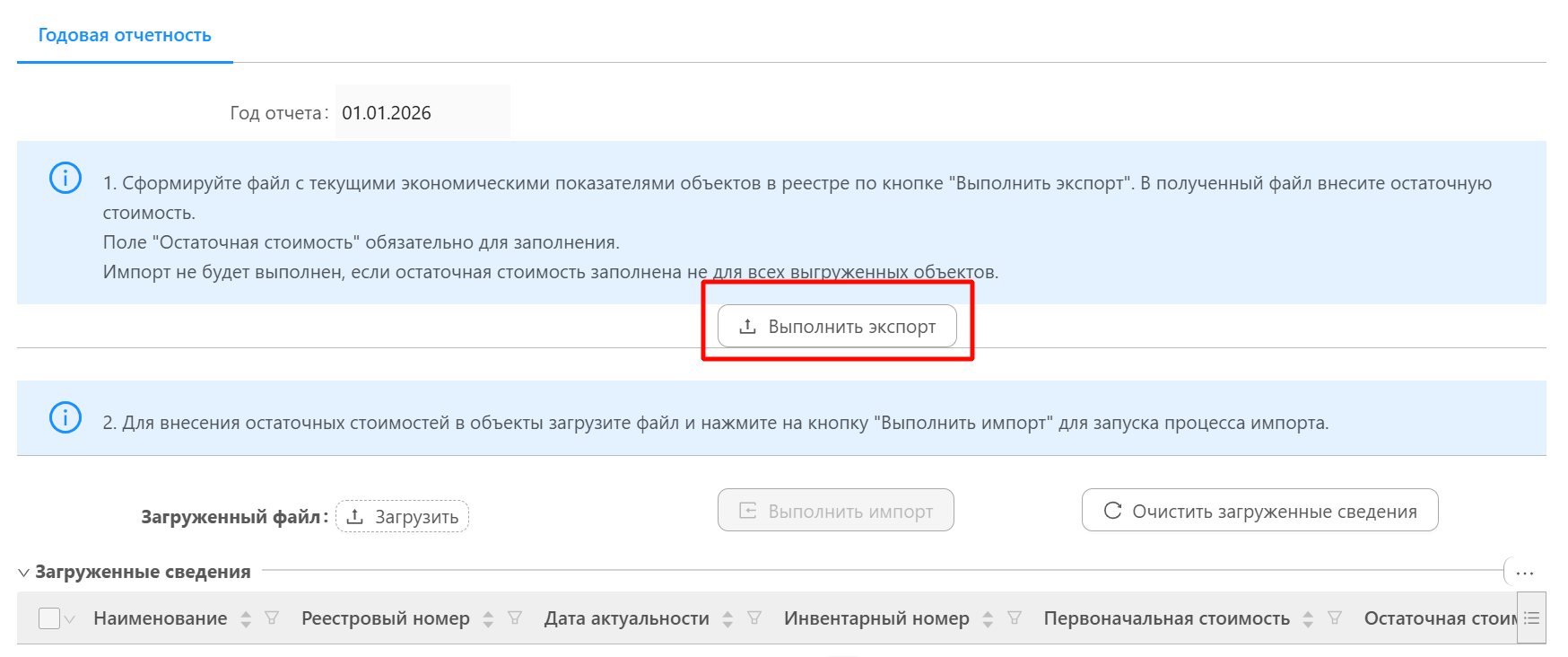
Рисунок 2
Откроем выгруженный файл в формате .xlsx с объектами на локальном компьютере и заполним данные только по остаточной стоимости каждого объекта в файле (Рисунок 3).
Важно заполнить по каждому объекту поле с остаточной стоимостью. В заполненных ячейках должны быть числовые значения, а не ссылки.
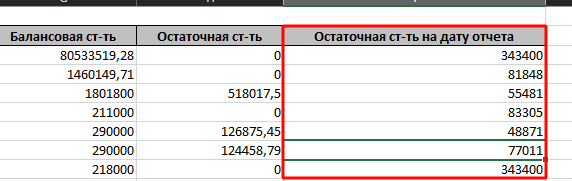
Рисунок 3
Далее вернемся в карточку годовой сессии и загрузим файл с заполненной остаточной стоимостью по кнопке «Загрузить», после загрузки нажмем кнопку «Выполнить импорт» для импорта информации об остаточной стоимости имущества из ранее экспортированного файла формата xlxs (Рисунок 4).
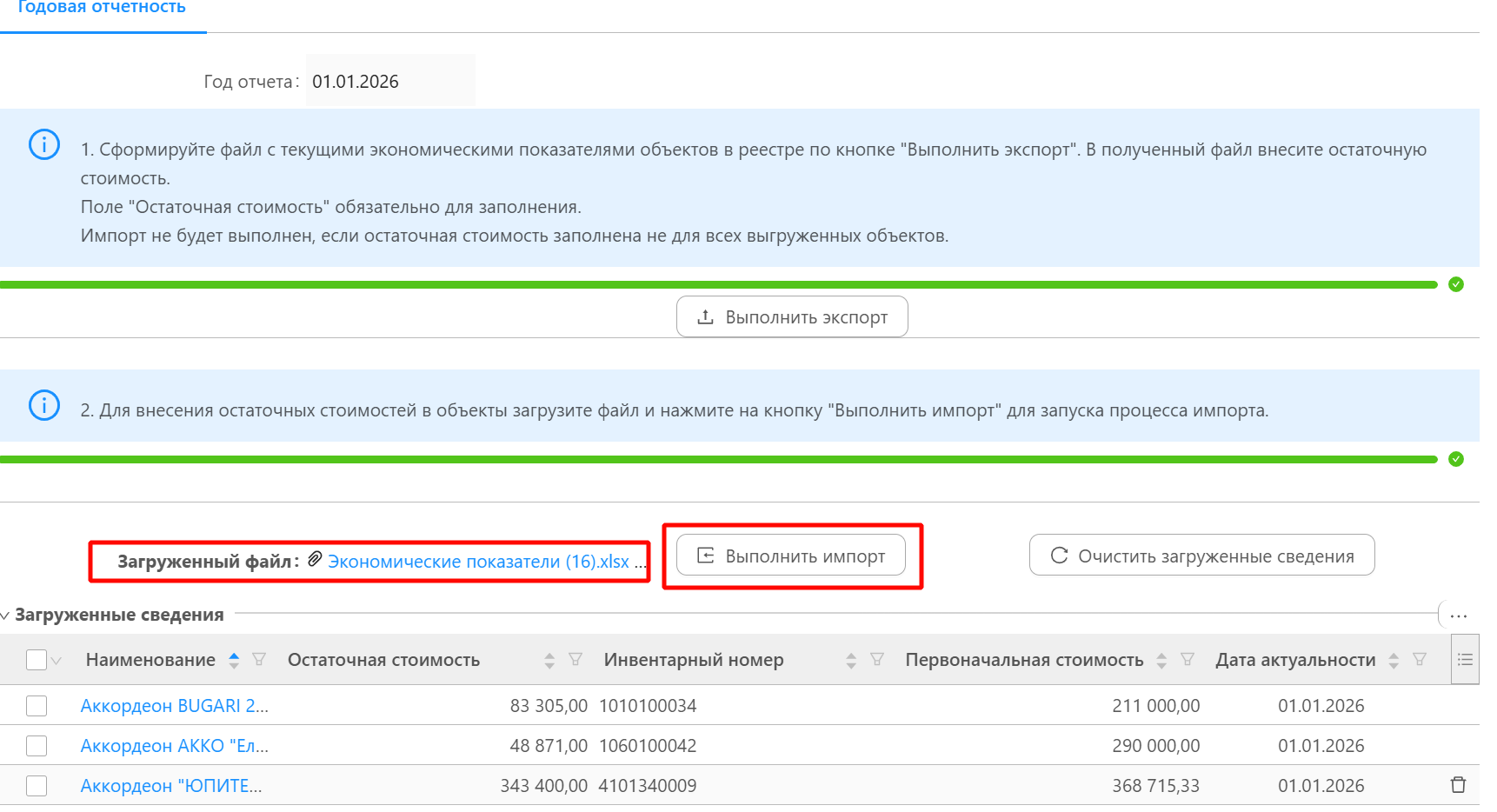
Рисунок 4
После успешного импорта, о чем система проинформирует в нижней части экрана, для отправки сессии на проверку необходимо нажать кнопку «Выполнить» (Рисунок 5).
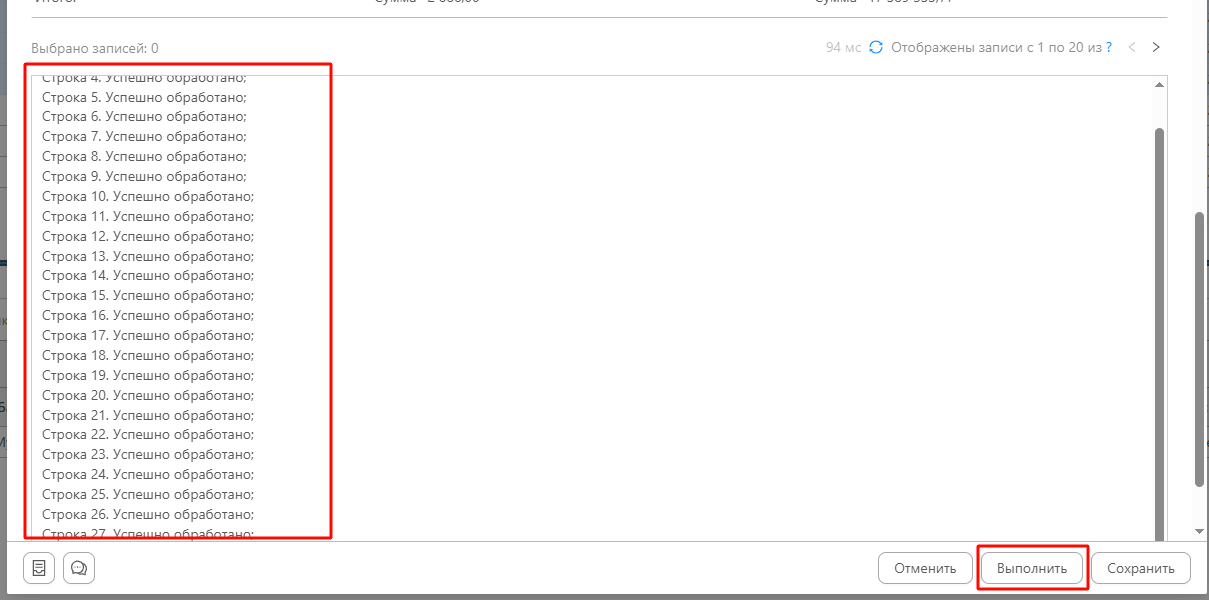
Рисунок 5
В случае, если необходимо приложенный файл перезагрузить в систему, то требуется удалить ранее загруженный файл. Для этого навести указатель мышки на название загруженного файла в поле «Загруженный файл» и нажать на появившийся значок крестика. По кнопке «Очистить загруженные сведения» удалить загруженные данные (Рисунок 6).
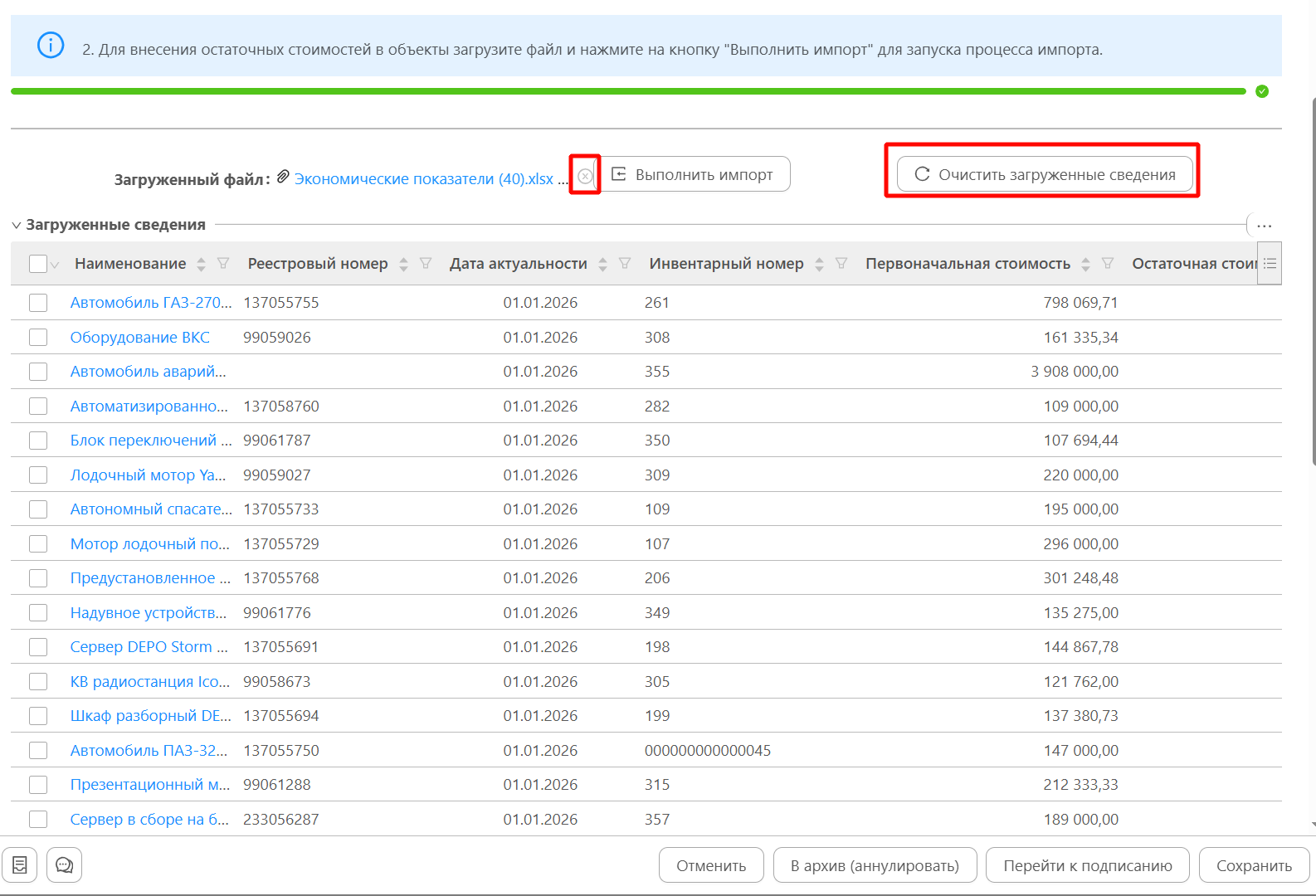
Рисунок 6
После этих действий снова загрузить файл с заполненными данными, как это описано выше.