¶ Вводная часть
Перед прочтением данной инструкции рекомендуется ознакомиться с инструкциями «Панель «Работа с сессиями». Создание и типы сессий» и «Внесение сведений о новых объектах».
В указанных инструкциях детально описана информация о создании новых сессий, о возможностях в этих сессиях создавать документы, вносить сведения о правоотношениях и вносить экономические показатели.
В данной инструкции указана информация только о соответствующем типе сессии, отправка в архив или на утверждение описаны в инструкции «Отправка сессии в архив или на утверждение».
¶ 1. Загрузка новых объектов из Excel (только движимое имущество)
Для загрузки файла с данными о новых объектах движимого имущества необходимо сначала заполнить шаблон со сведениями об этих объектах и только после этого в ЛКБ создать сессию с типом «Загрузка новых объектов из Excel» (см. Рисунок 1).
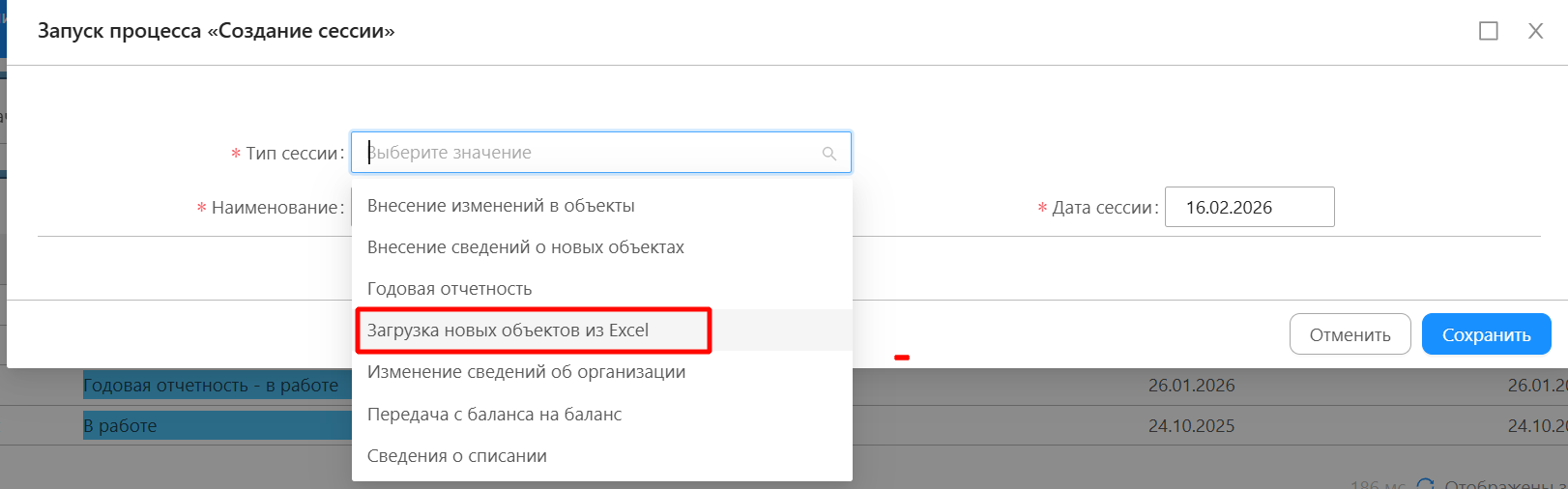
Рисунок 1
Важно! Загрузка новых объектов из Excel осуществляется только по конкретному шаблону, этот шаблон имеет установленную форму и предоставляется администратором системы по запросу. Шаблон неустановленной формы будет блокировать обработку данных.
В шаблон вносят и в последующем загружаются в систему данные только по объектам движимого имущества. Типы объектов, которые не относятся к движимому имуществу НЕ будут импортированы.
В документе представлены 2 вида поле – обязательные и необязательные. Обязательные поля для заполнения выделены красным цветом.
Если не заполнить обязательные поля, то объект не будет импортирован (загружен) в систему (см. Рисунок 2).
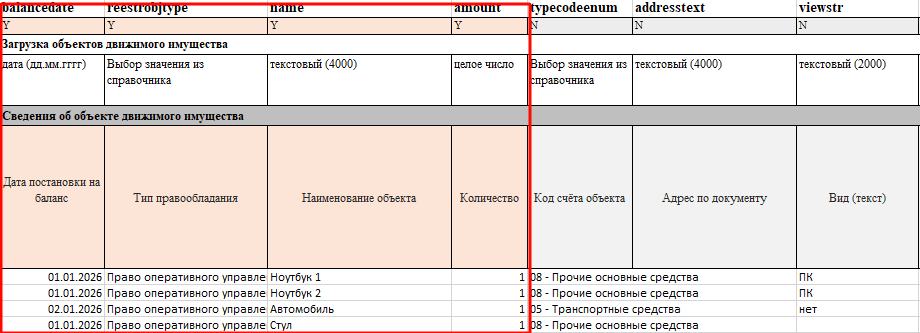
Рисунок 2
При внесении стоимостных характеристик объекта имущества (поля «инвентарный номер», «первоначальная стоимость, руб» и «остаточная стоимость, руб») поле «Дата актуальности стоимостных характеристик» становится обязательным для заполнения.
Если эту информацию не заполнить, то объект будет добавлен в систему, однако стоимостные характеристики не будут загружены.
Аналогично для группы полей по документу («Документ, связанный с объектом имущества» и «Документ, связанный с вещным правом»), если заполнено одно из поле по документу (тип, номер или дата), то необходимо обязательно заполнять все оставшиеся поля по документу (см. Рисунок 3).
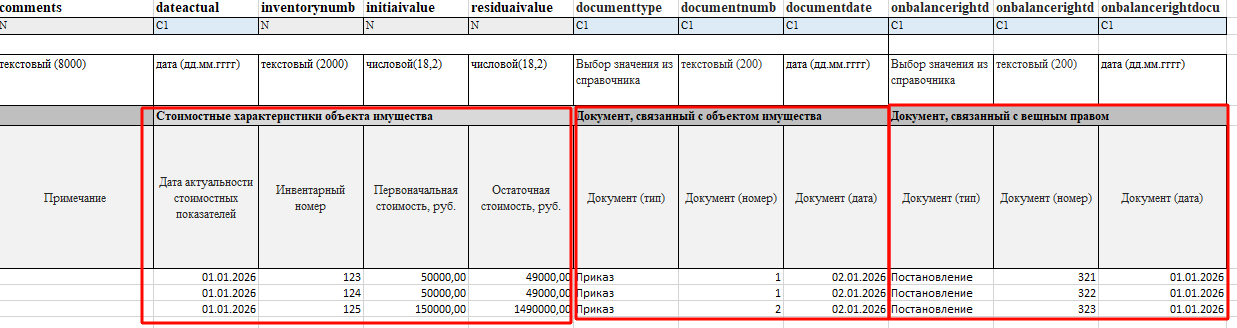
Рисунок 3
После того, как шаблон заполнен, необходимо создать сессию с типом «Загрузка новых объектов из Excel» и в этой сессии нажать кнопку «Загрузить» в поле «Загруженный файл».
После загрузки нажмем кнопку «Выполнить импорт» для импорта информации о новых объектах движимого имущества из файла формата .xlxs (см. Рисунок 4).
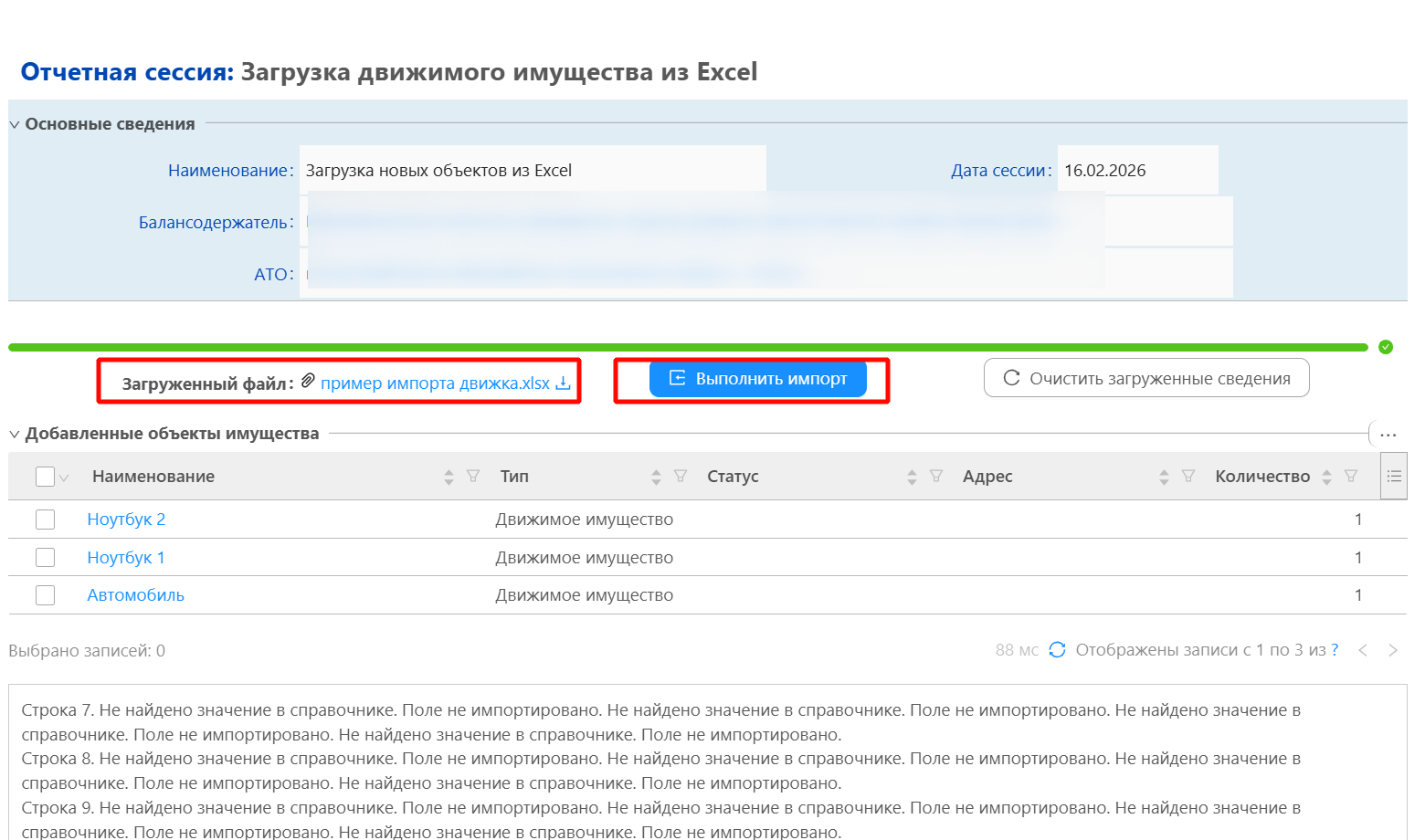
Рисунок 4
Если объект по каким-то причинам не был загружен, система об этом проинформирует в соответствующем поле (см. Рисунок 5).
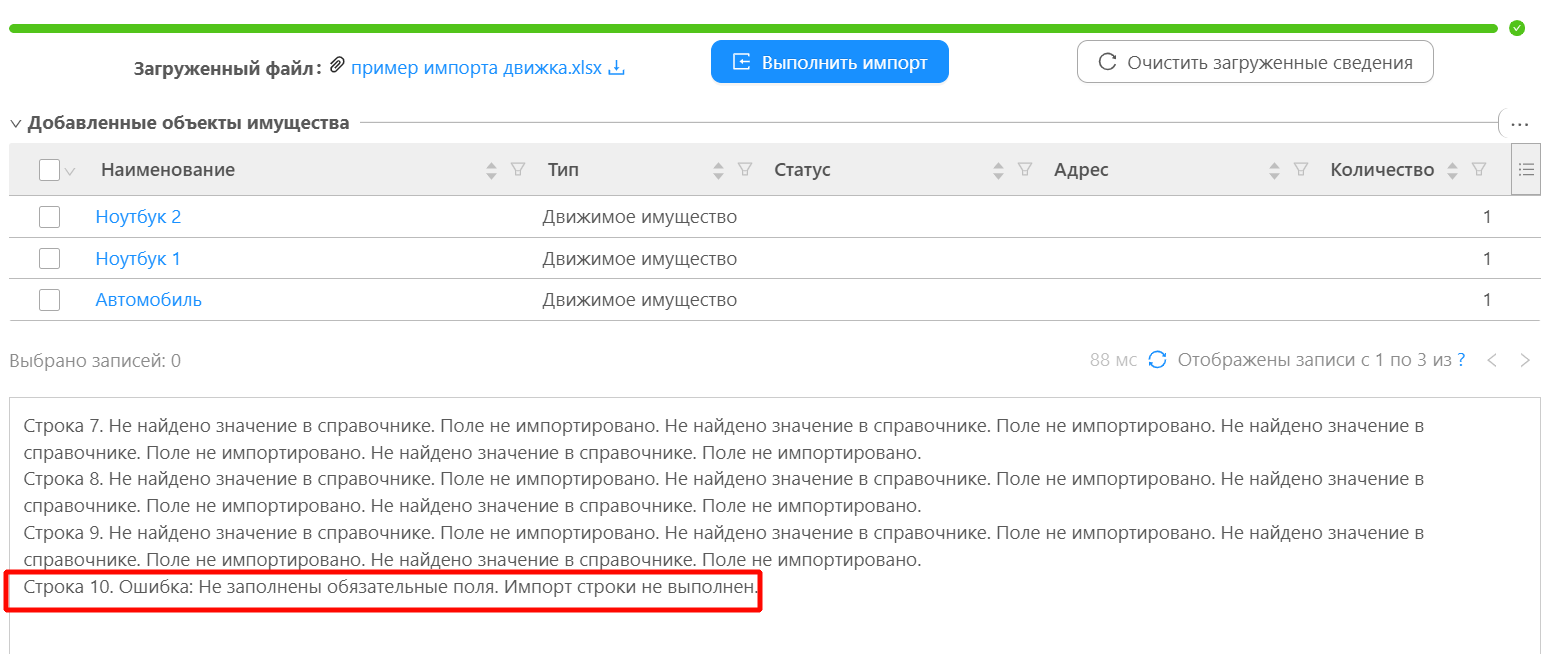
Рисунок 5
В случае, если необходимо приложенный файл перезагрузить в систему, то требуется удалить ранее загруженный файл. Для этого навести указатель мышки на название загруженного файла в поле «Загруженный файл» и нажать на появившийся значок крестика. По кнопке «Очистить загруженные сведения» удалить загруженные данные (см. Рисунок 6).
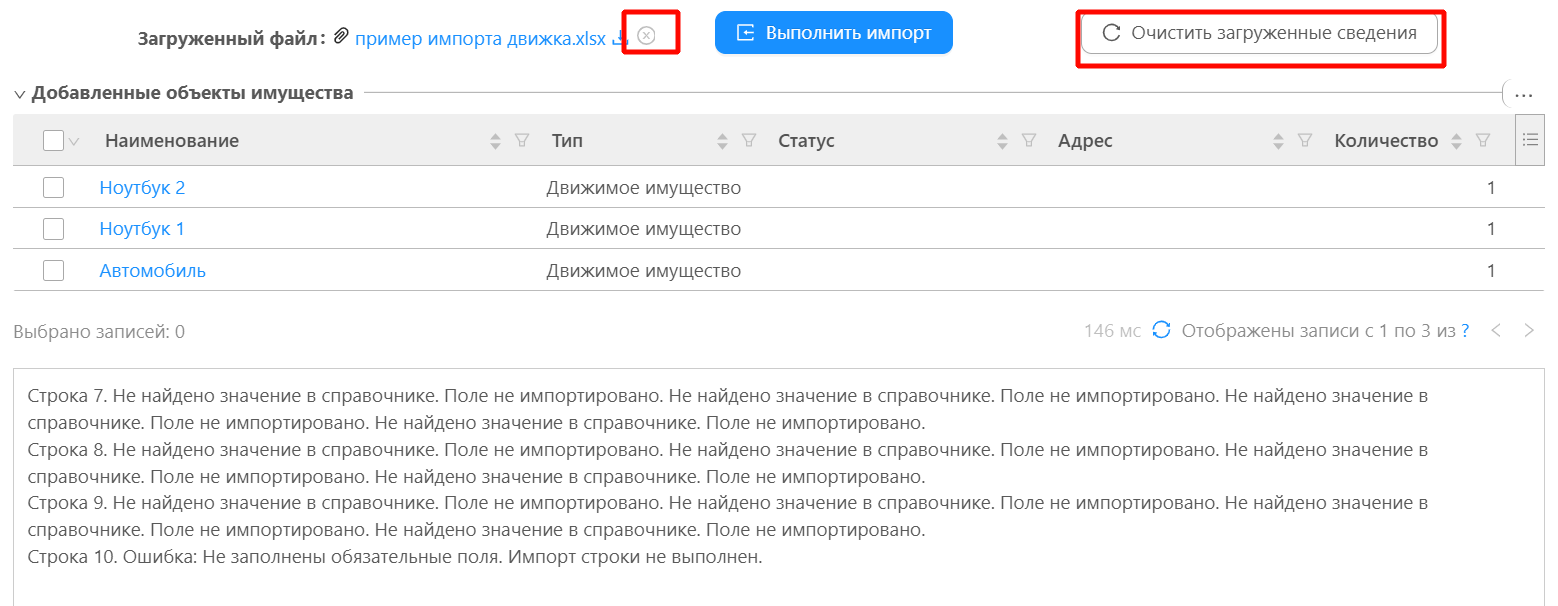
Рисунок 6
После этих действий снова загрузить файл с заполненными данными, как это описано выше.