¶ 1. Внесение сведений о новых объектах
Для внесения в реестр сведений о новом объекте учета в открытой сессии с типом «Внесение сведений о новых объектах» необходимо нажать кнопку «Добавить объект» (Рисунок 1).
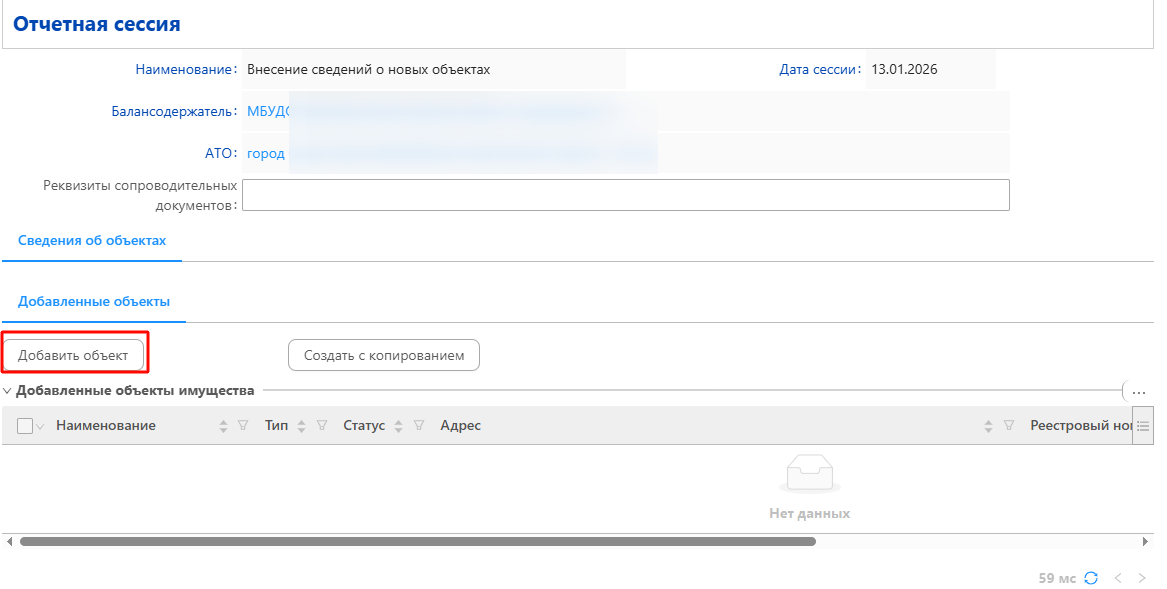
Рисунок 1
Откроется окно выбора типа создаваемого объекта, который выбирается из выпадающего меню (Рисунок 2).
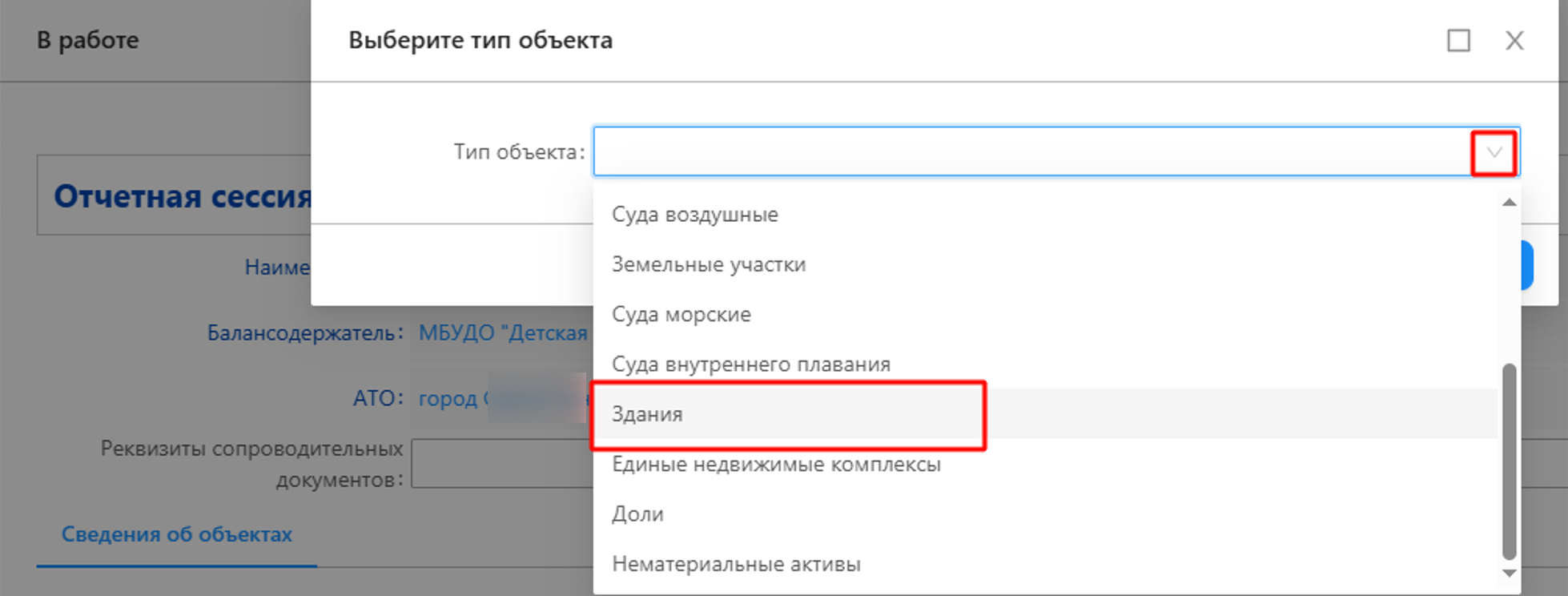
Рисунок 2
После сохранения по кнопке «Сохранить» типа объекта произойдет создание карточки нового объекта и переход к ней в режиме редактирования. Поля и вкладки карточки доступны для изменения и внесения новых данных. Можно приступать к работе с карточкой объекта (Рисунок 3).
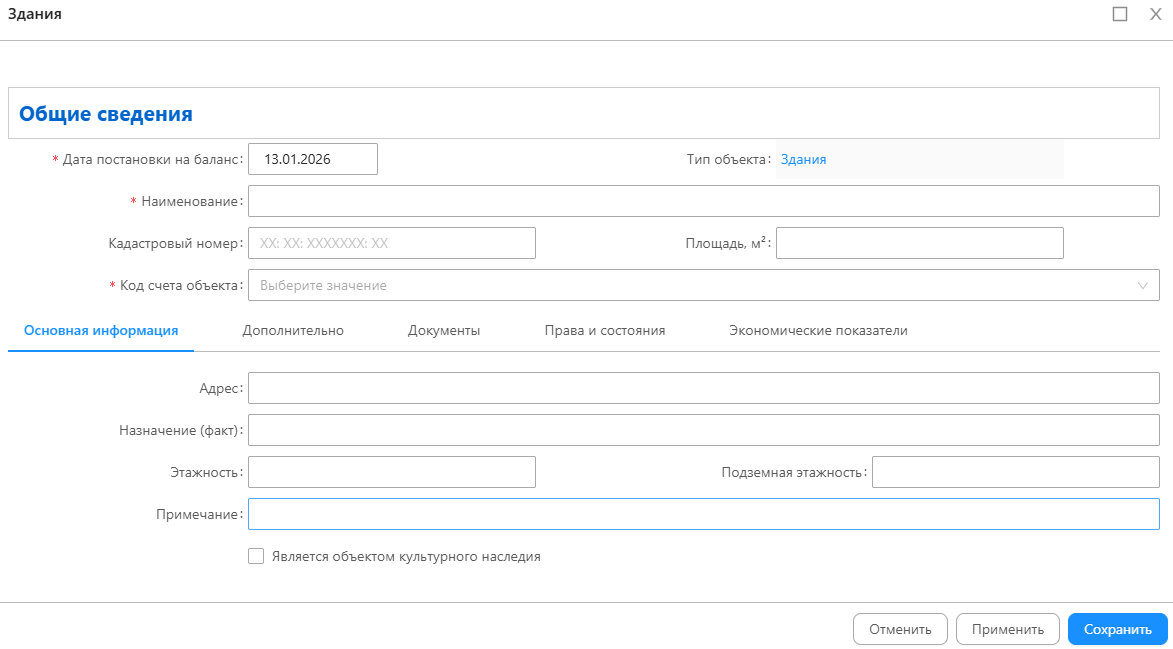
Рисунок 3
Обязательные для заполнения в ЛКБ поля помечены знаком «*».
Дата постановки на баланс заполняется автоматически текущей датой и доступна для редактирования.
На вкладках доступны свернутые поля, которые раскрываются при нажатии на горизонтальную галочку (Рисунок 4).
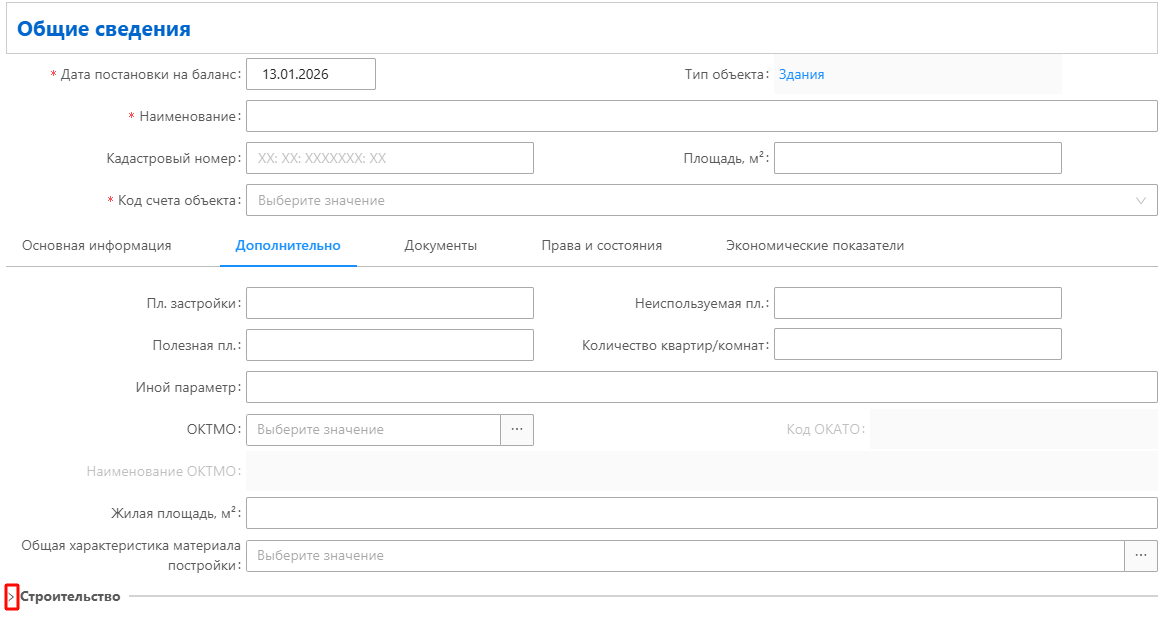
Рисунок 4
Раскрытые поля (Рисунок 5).
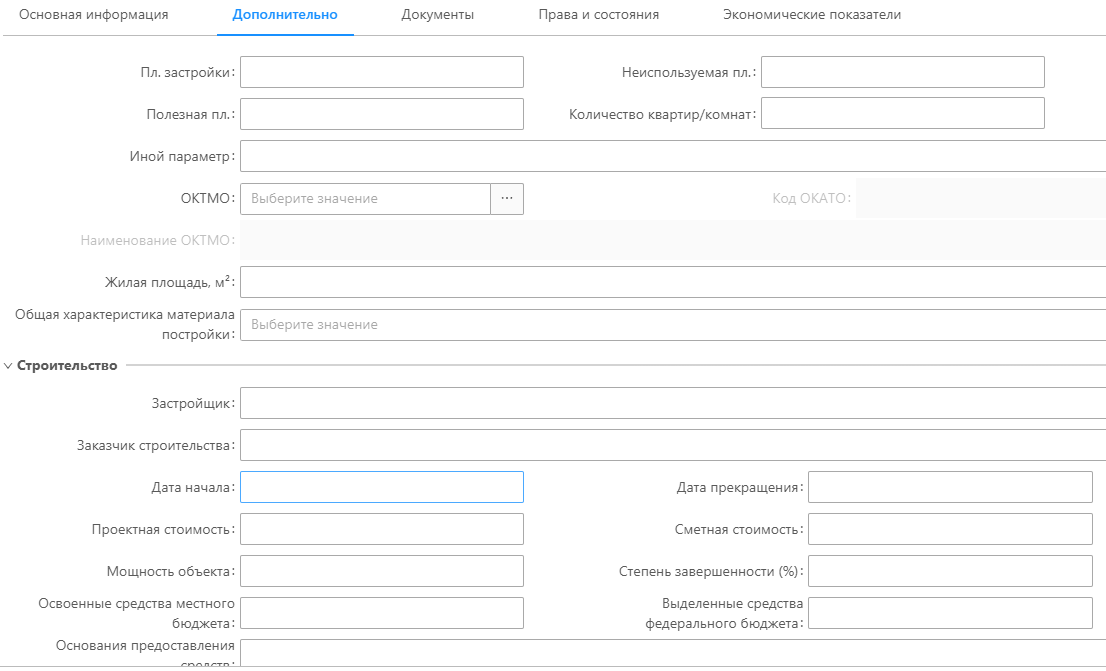
Рисунок 5
¶ 1.1. Создание документов и вложений
Для того, чтобы в дальнейшем без проблем утвердить создаваемую сессию важно приложить к описанию правильный набор документов. Для внесения документа-основания возникновения права пользования необходимо в карточке объекта на вкладке «Права и состояния» – вкладка «Право пользования» в табличной части «Документы пользования» нажать на кнопку «+», чтобы создать документ (Рисунок 6).
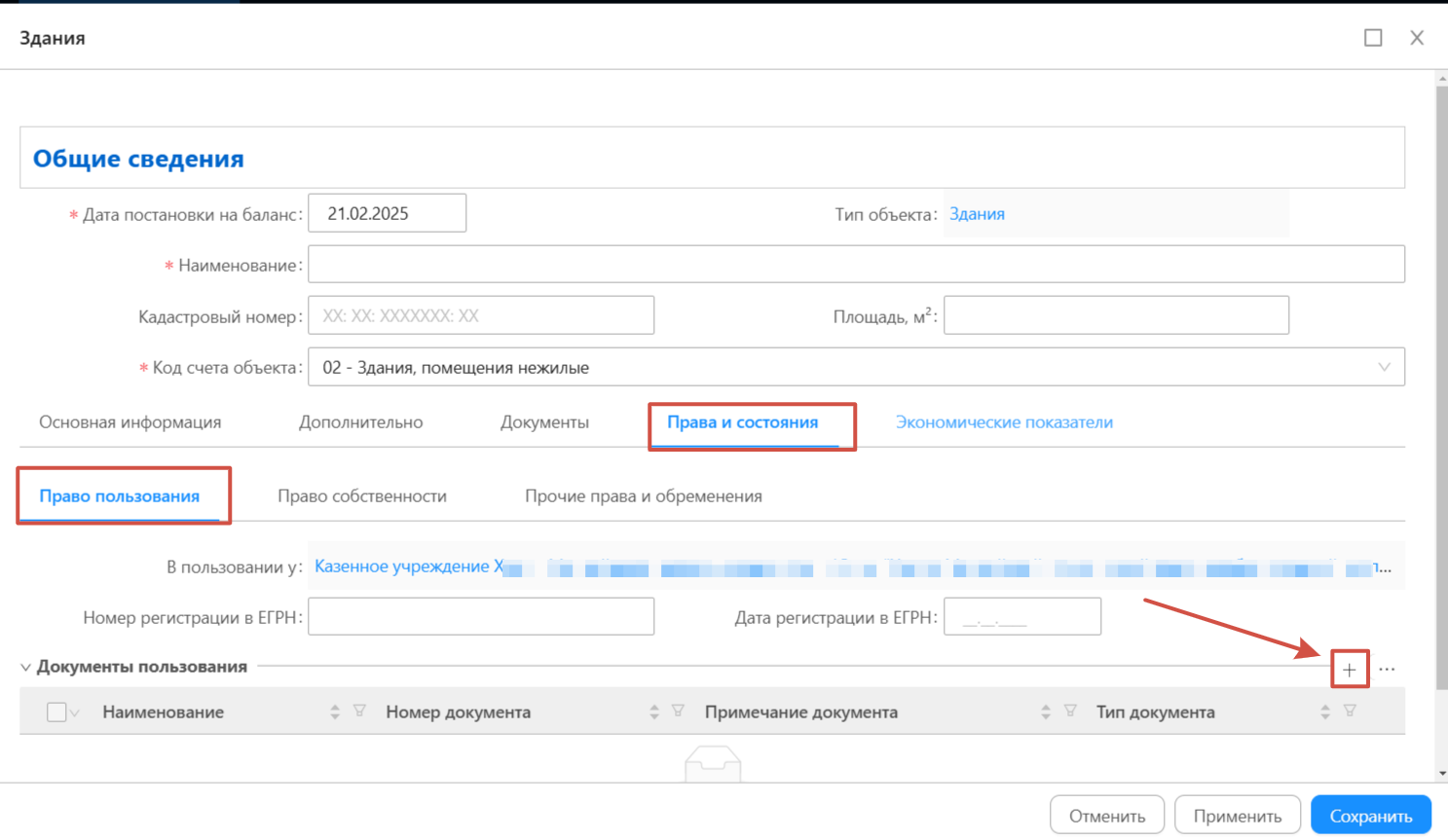
Рисунок 6
В карточке создания документа присутствуют обязательные поля для заполнения, отмеченные «*». Вложения добавляются кнопкой «+» в поле «Вложения» в карточке создаваемого документа (Рисунок 7).
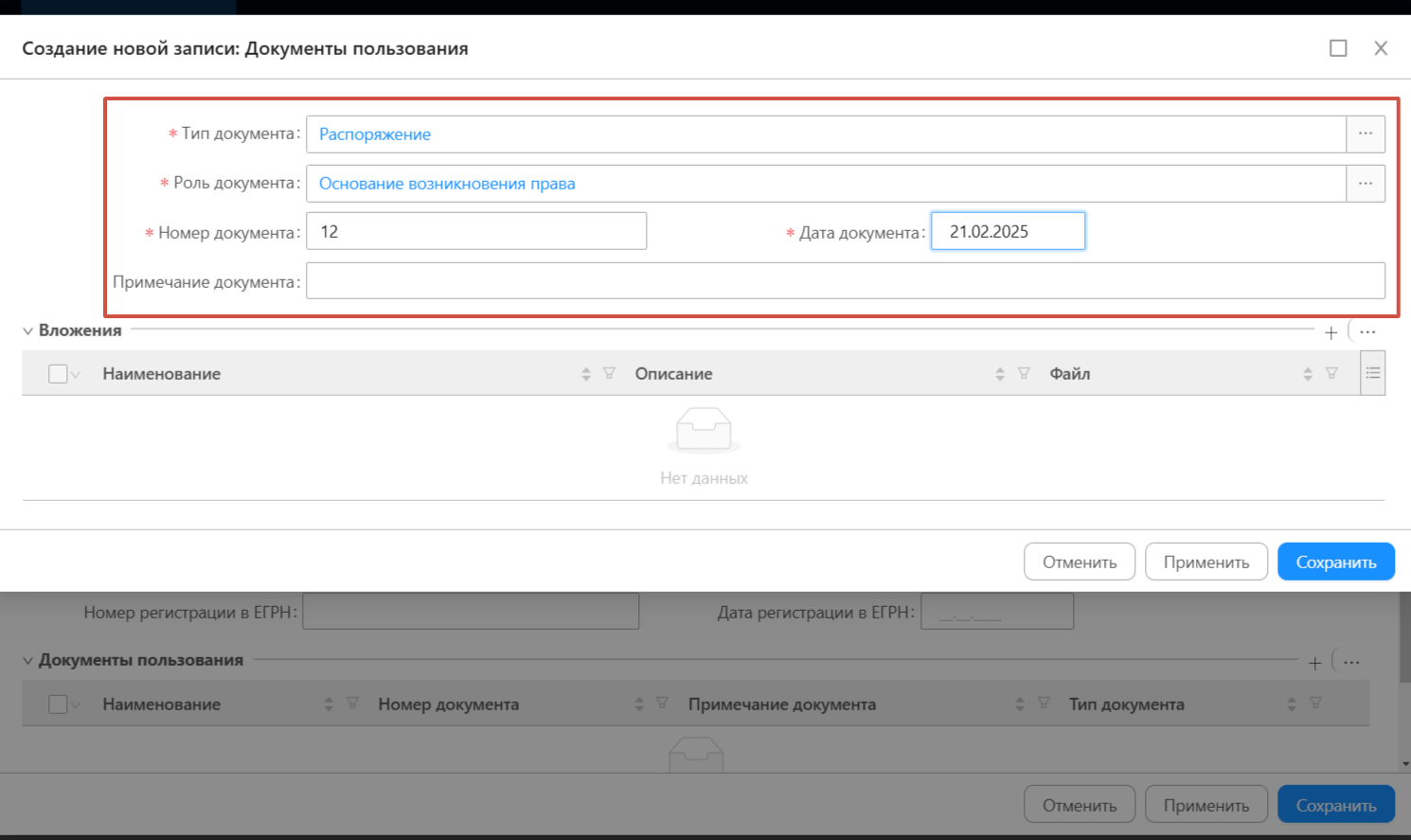
Рисунок 7
После заполнения обязательных полей по документу необходимо приложить файл к документу в табличной части «Вложения» и по кнопке «+» и добавить вложение к создаваемому документу.
Далее заполнить наименование и нажать кнопку «Загрузить» (Рисунок 8).
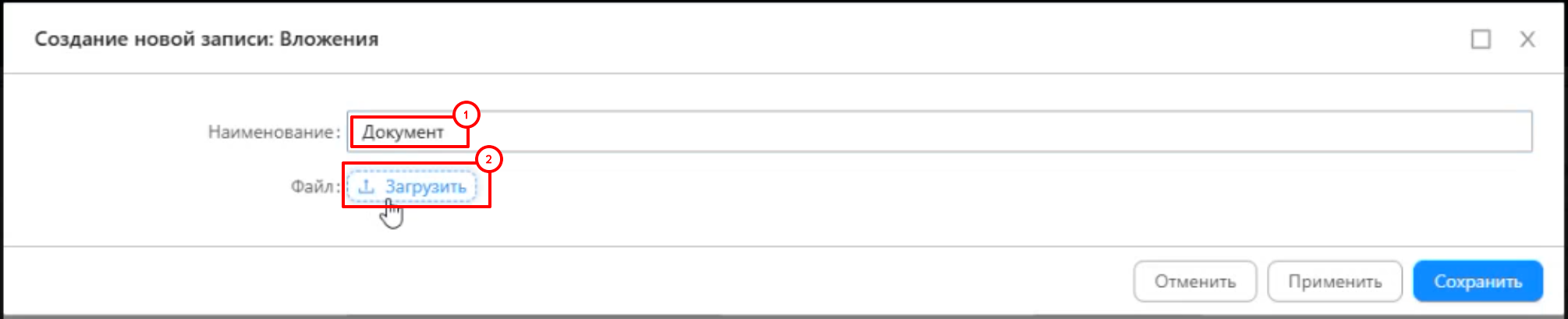
Рисунок 8
Выбрать скан нужного документа в файловой системе компьютера и загрузить его в ЛКБ кнопкой «Открыть» (Рисунок 9).
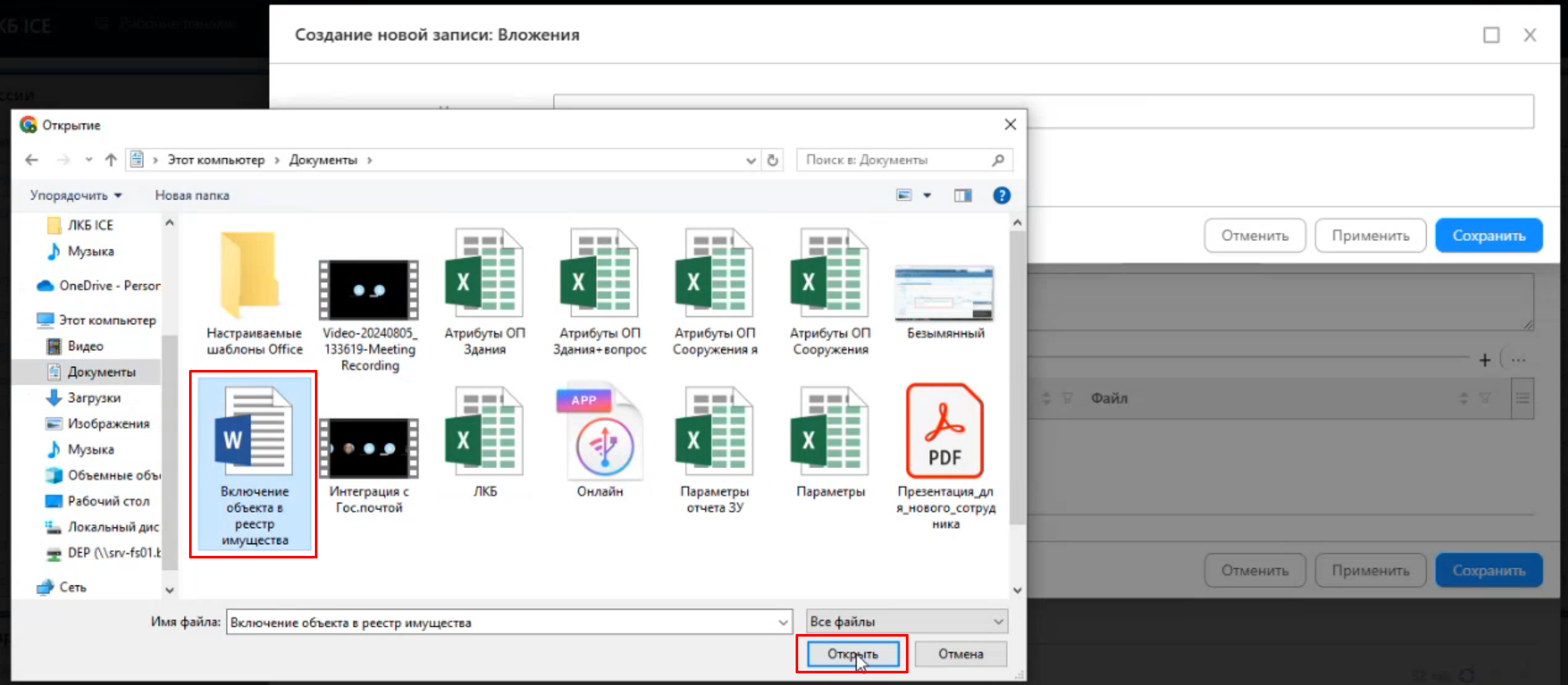
Рисунок 9
Далее нажать кнопку «Сохранить» во вложениях. Загруженное и сохраненное вложение отображается в карточке создаваемого документа. Далее по кнопке «Сохранить» сохранить сам созданный документ (Рисунок 10).

Рисунок 10
После сохранения документ станет доступным для отображения в карточке создаваемого объекта на вкладке «Право пользования» (Рисунок 11).
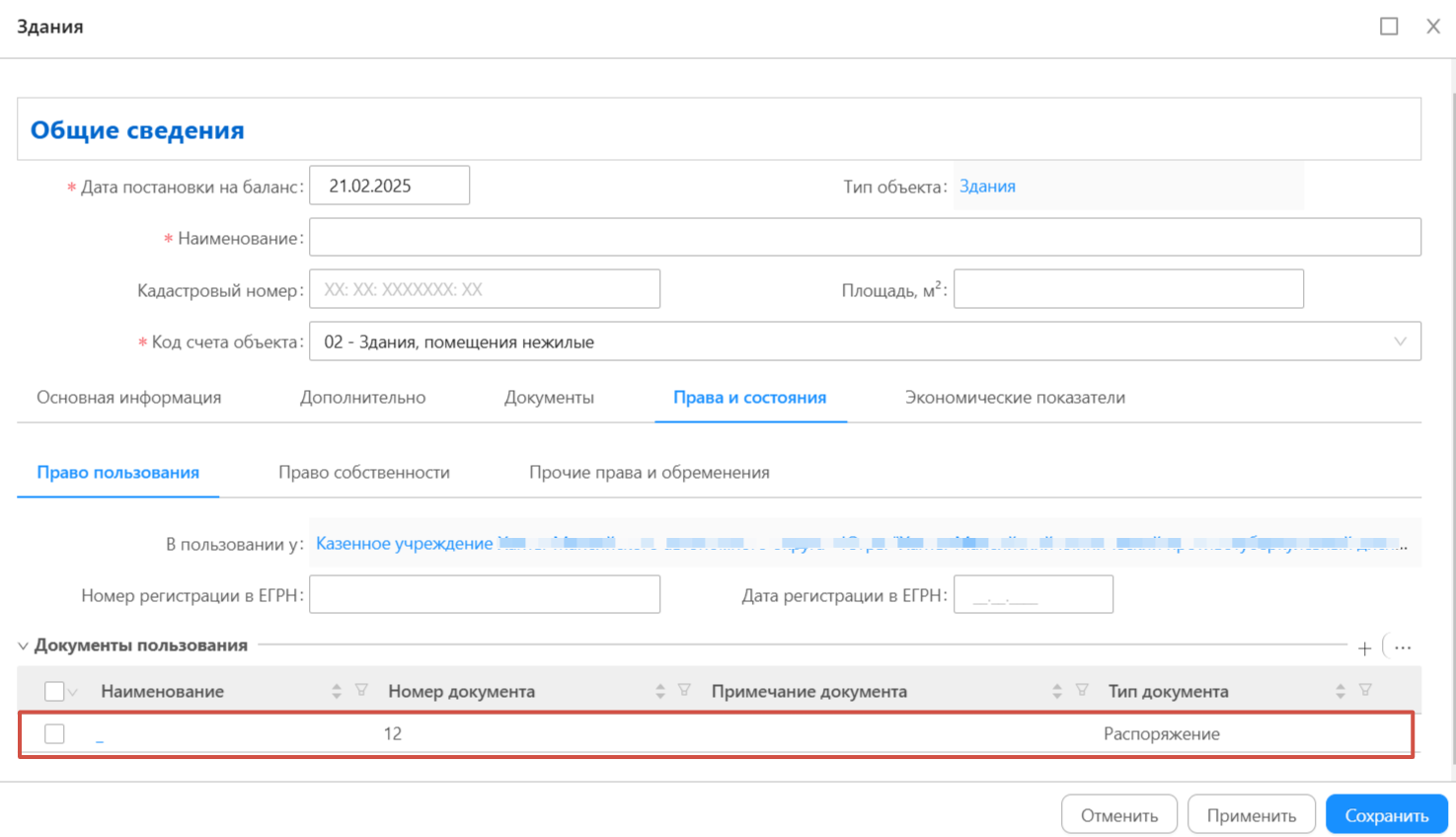
Рисунок 11
На вкладке «Права и состояния» вкладка «Право пользования» поле «В пользовании у» заполняется автоматически наименованием балансодержателя. Необходимо заполнить поля «Номер регистрации в ЕГРН», «Дата регистрации в ЕГРН». Важно при добавлении нового объекта указывать документ основание для права пользования (Рисунок 12). Порядок ввода подтверждающих документов пользования аналогичен вышеописанному.
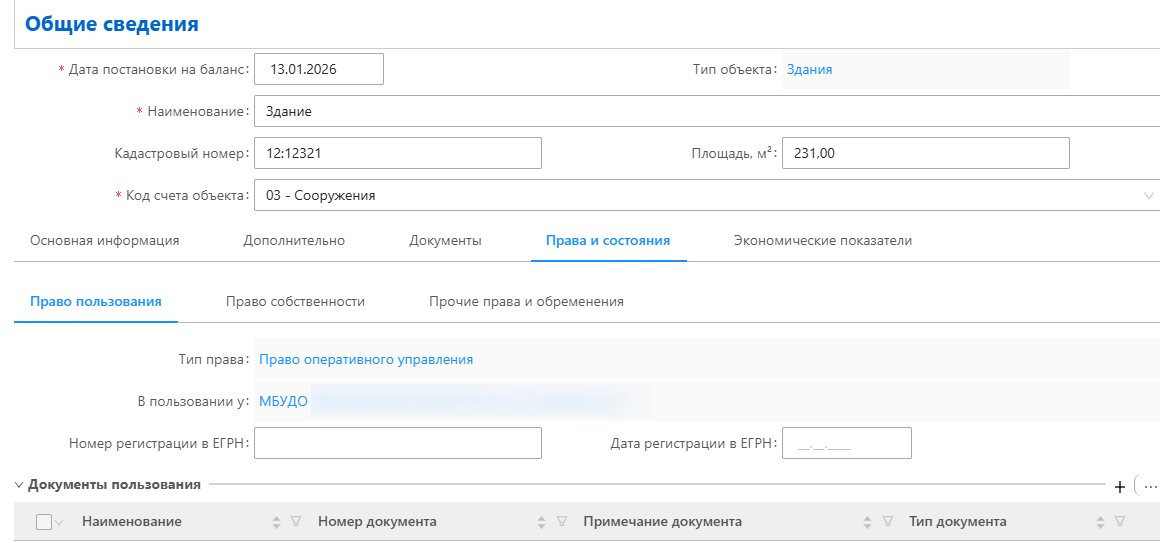
Рисунок 12
На вкладке «Право собственности» поле «В собственности у» заполняется автоматически собственником объекта (Рисунок 13). Порядок заполнения аналогичен предыдущему.
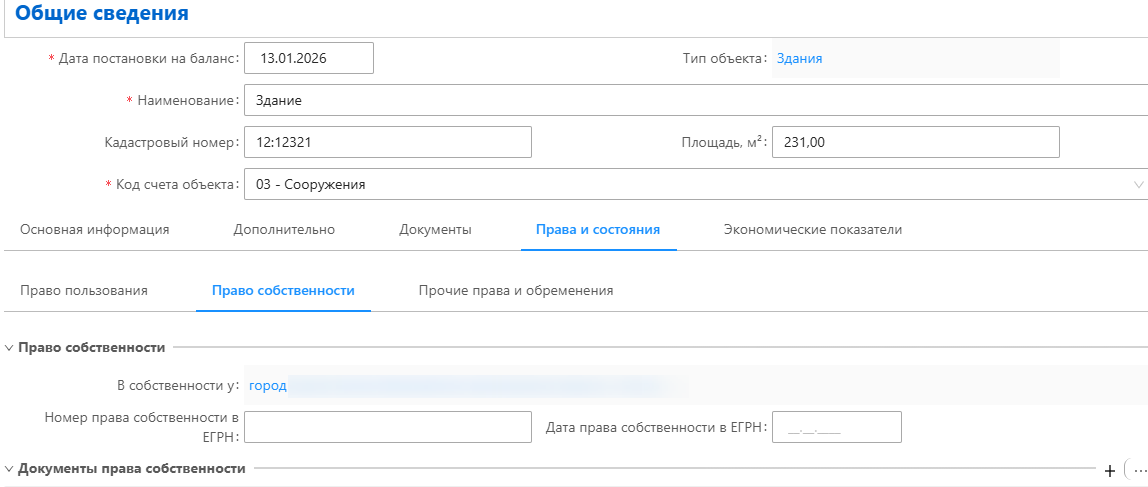
Рисунок 13
¶ 1.2. Внесение сведений о правоотношении (договор, состояние, право)
Вкладка «Прочие права и обременения» предназначена для внесения сведений о прочих правах и обременениях, зарегистрированных на объект, например, для указания сведений о договоре. Для создания карточки «Права и обременения» необходимо нажать «+» (Рисунок 14).
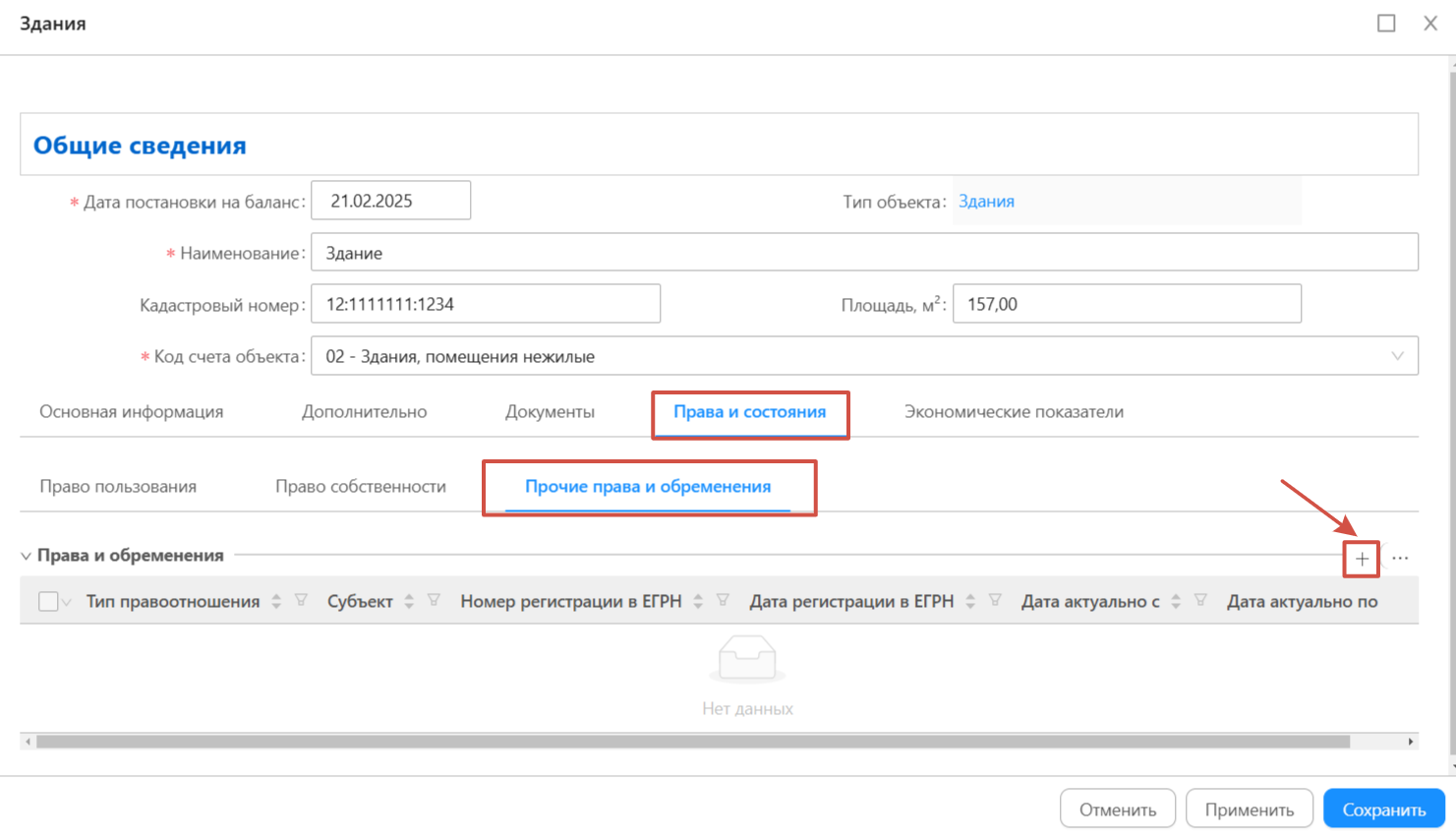
Рисунок 14
Сама карточка «Права и обременения» по умолчанию выглядит следующим образом (Рисунок 15).
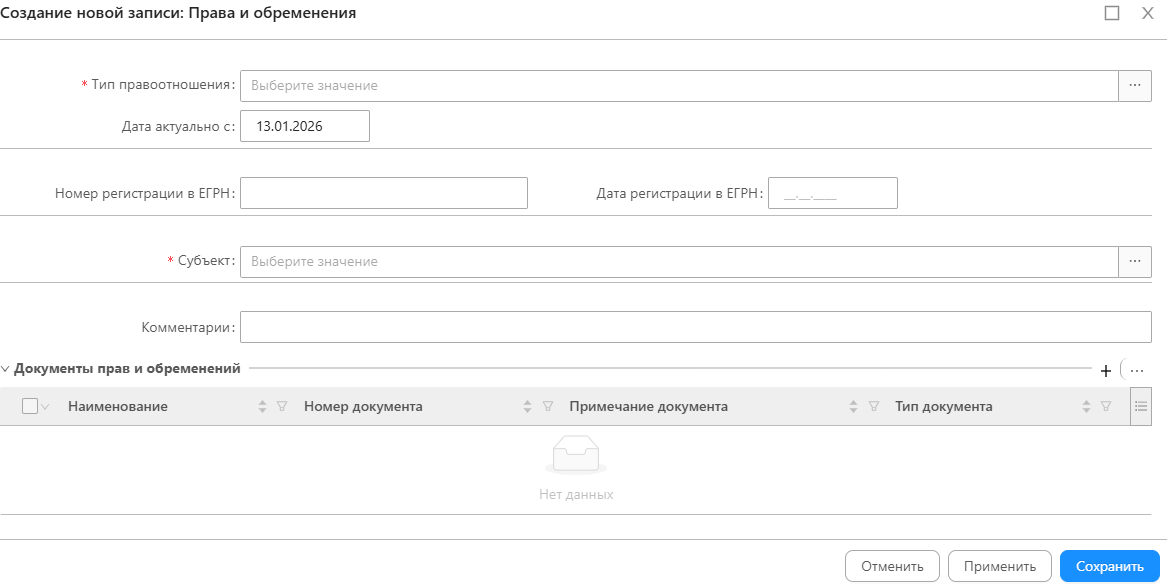
Рисунок 15
В данной карточке необходимо выбрать тип правоотношения, нажав на иконку «…», выбрать тип из справочника «Типы прав/состояний/контрактов».
После выбора типа правоотношения, в случае если это сделка (договор) станут доступны для заполнения поля по договору: номер договора, дата договора и дата начала действия договора (Рисунок 16).
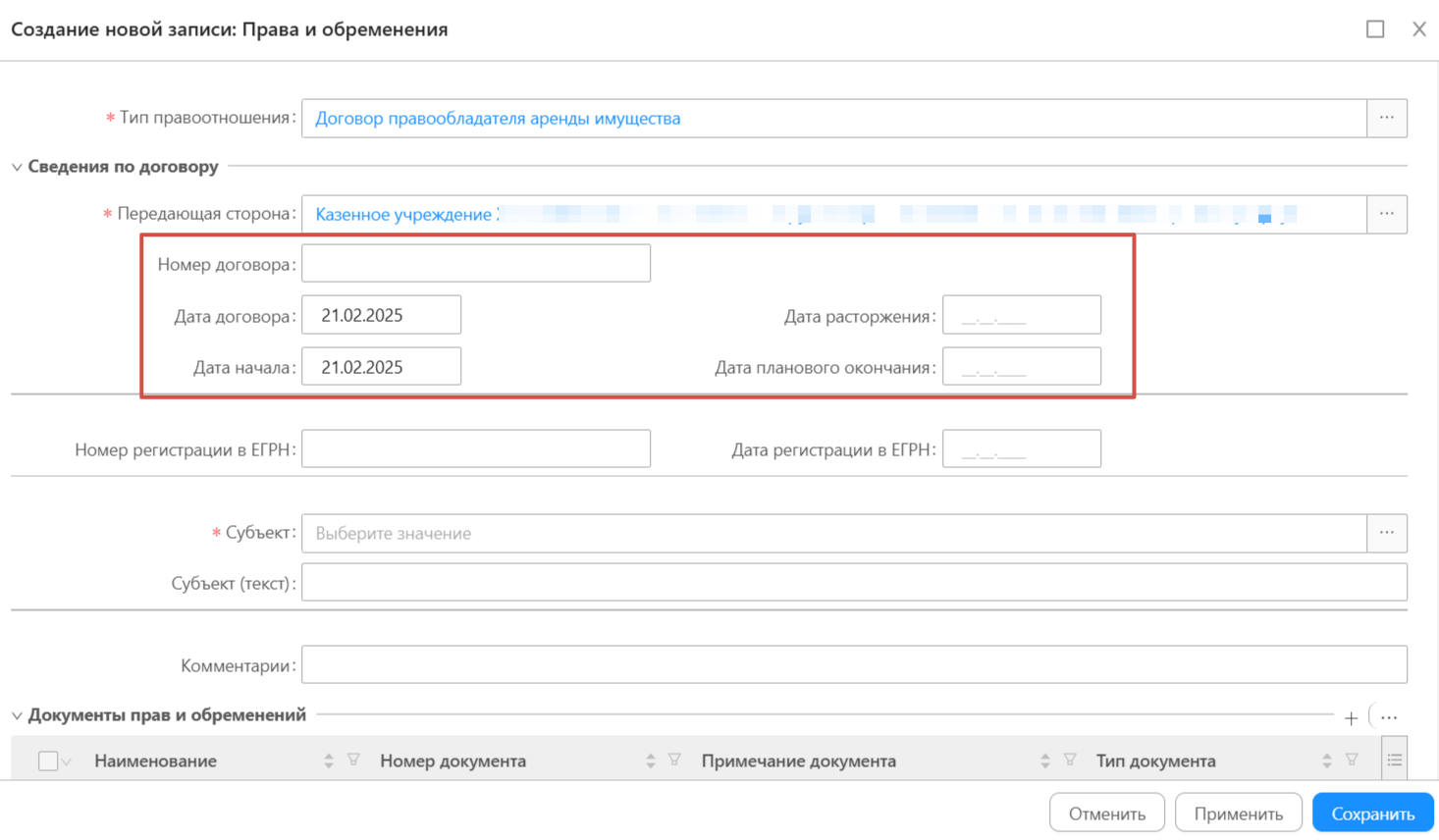
Рисунок 16
Поле «Передающая сторона» по умолчанию уже заполнена наименованием организации пользователя.
Для указания субъект по договору необходимо нажать на иконку «…» в поле «Субъект» и перейти в справочник всех субъектов (Рисунок 17).
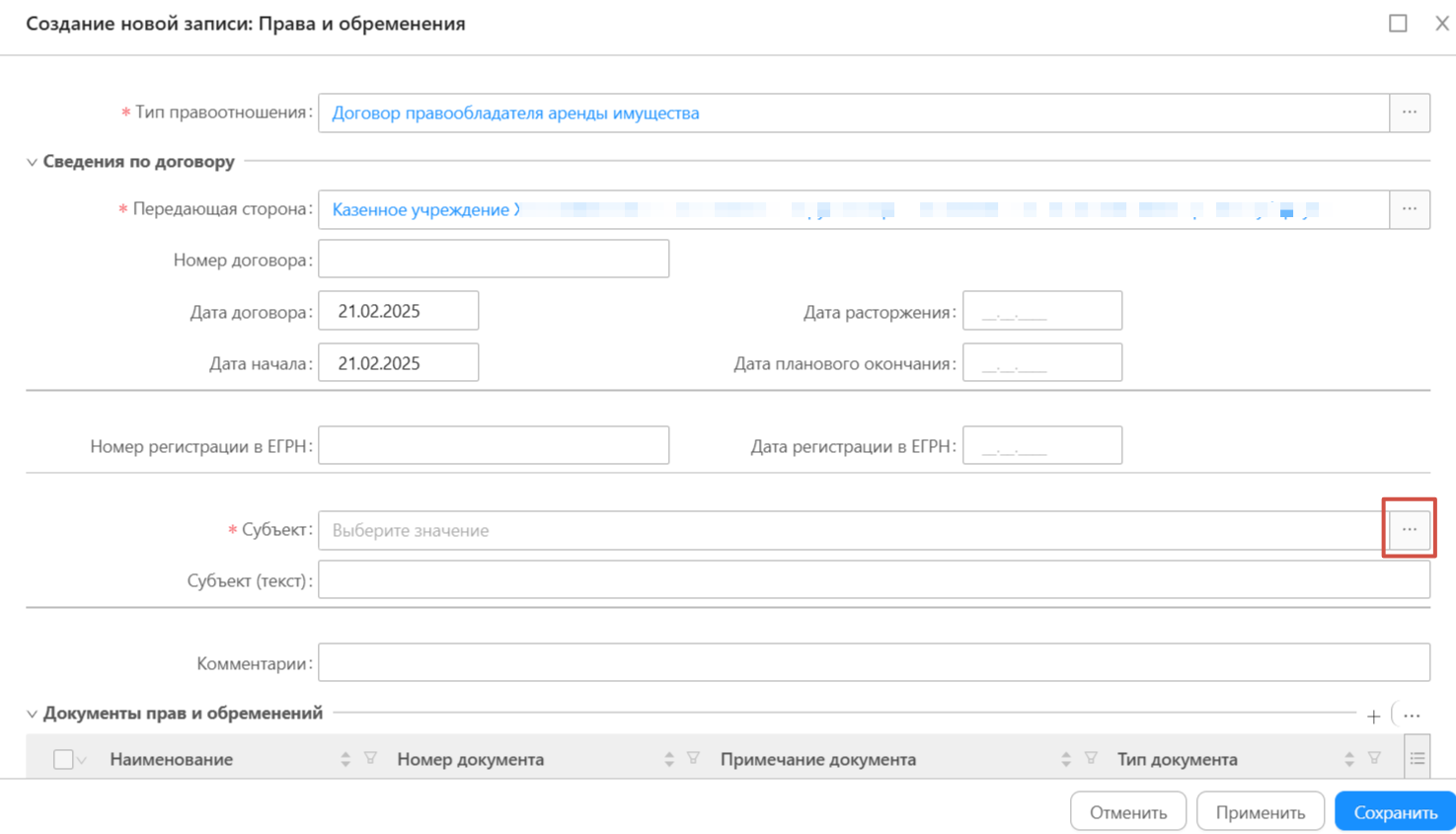
Рисунок 17
После перехода в справочник всех субъектов необходимо выбрать субъект (для этого можно воспользоваться фильтрами и отфильтровать субъект, например, по ИНН) (Рисунок 18).
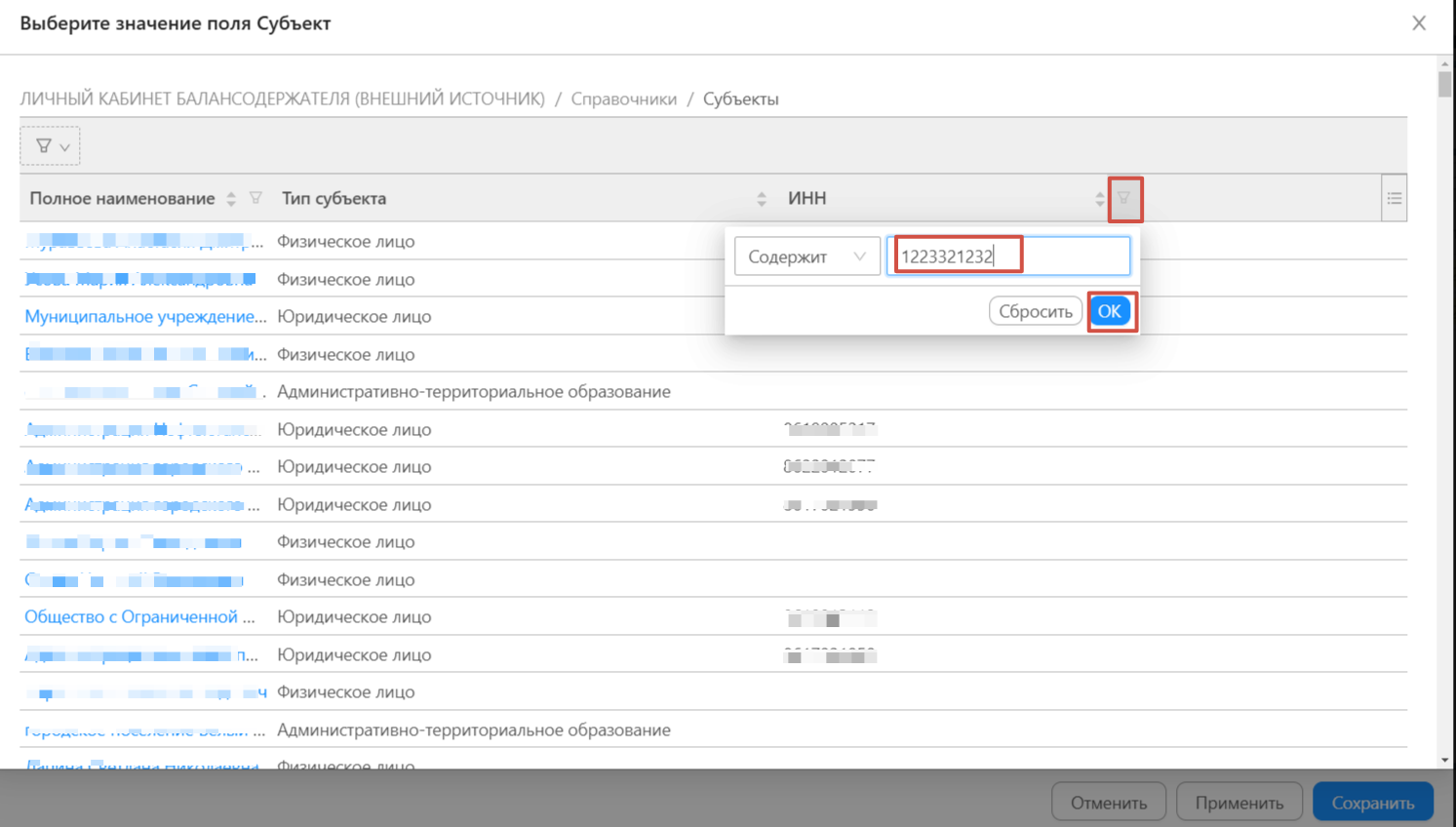
Рисунок 18
После выбора субъекта он будет отображаться в карточке создаваемого договора в поле «Субъект».
В карточке создаваемого договора необходимо заполнить номер регистрации и дату регистрации в ЕГРН (Рисунок 19).
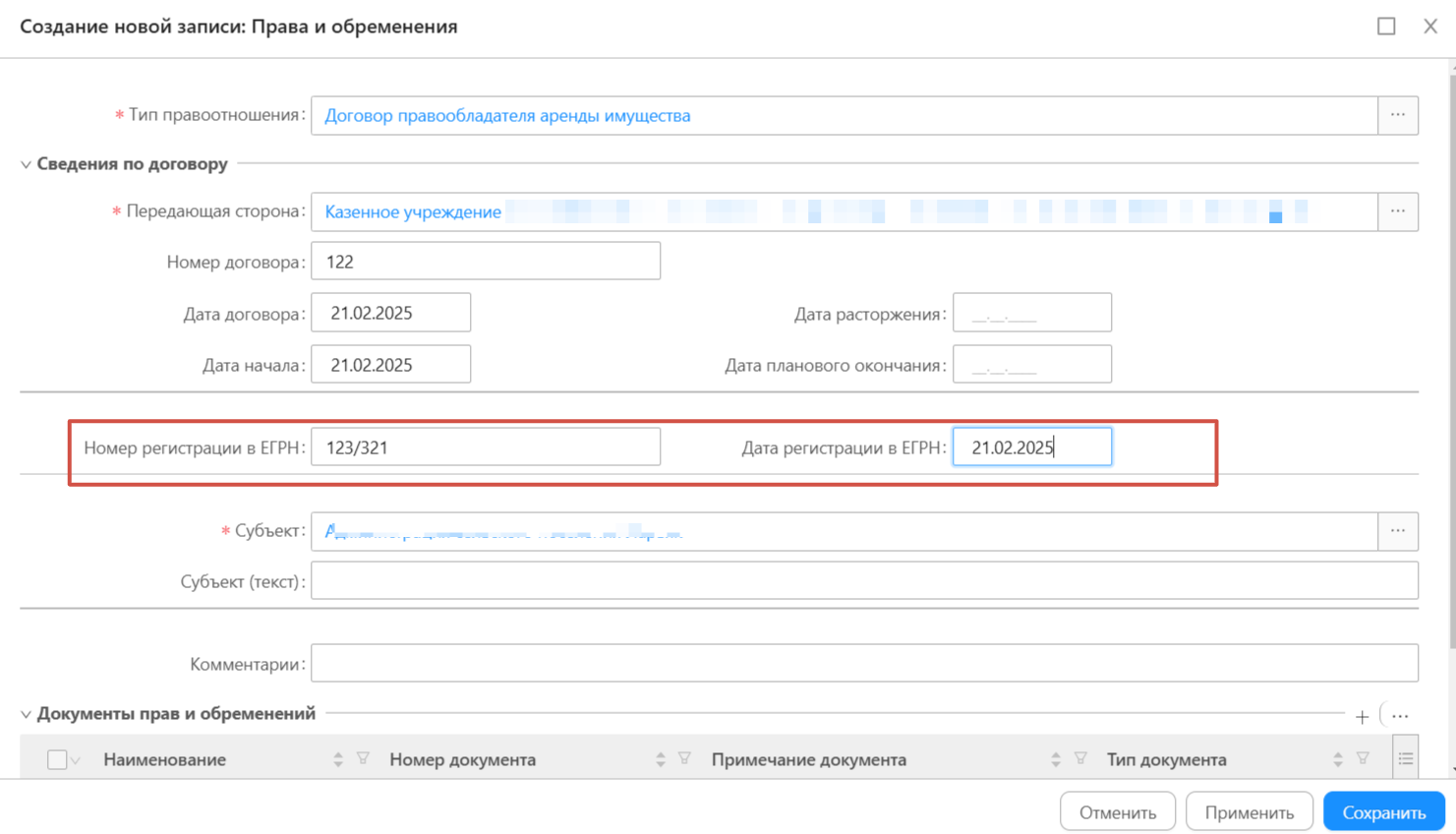
Рисунок 19
Создать документ к договору по кнопке «+» и приложить вложение к документу, аналогично действиям описанным в п. 1.1. (Рисунок 20).
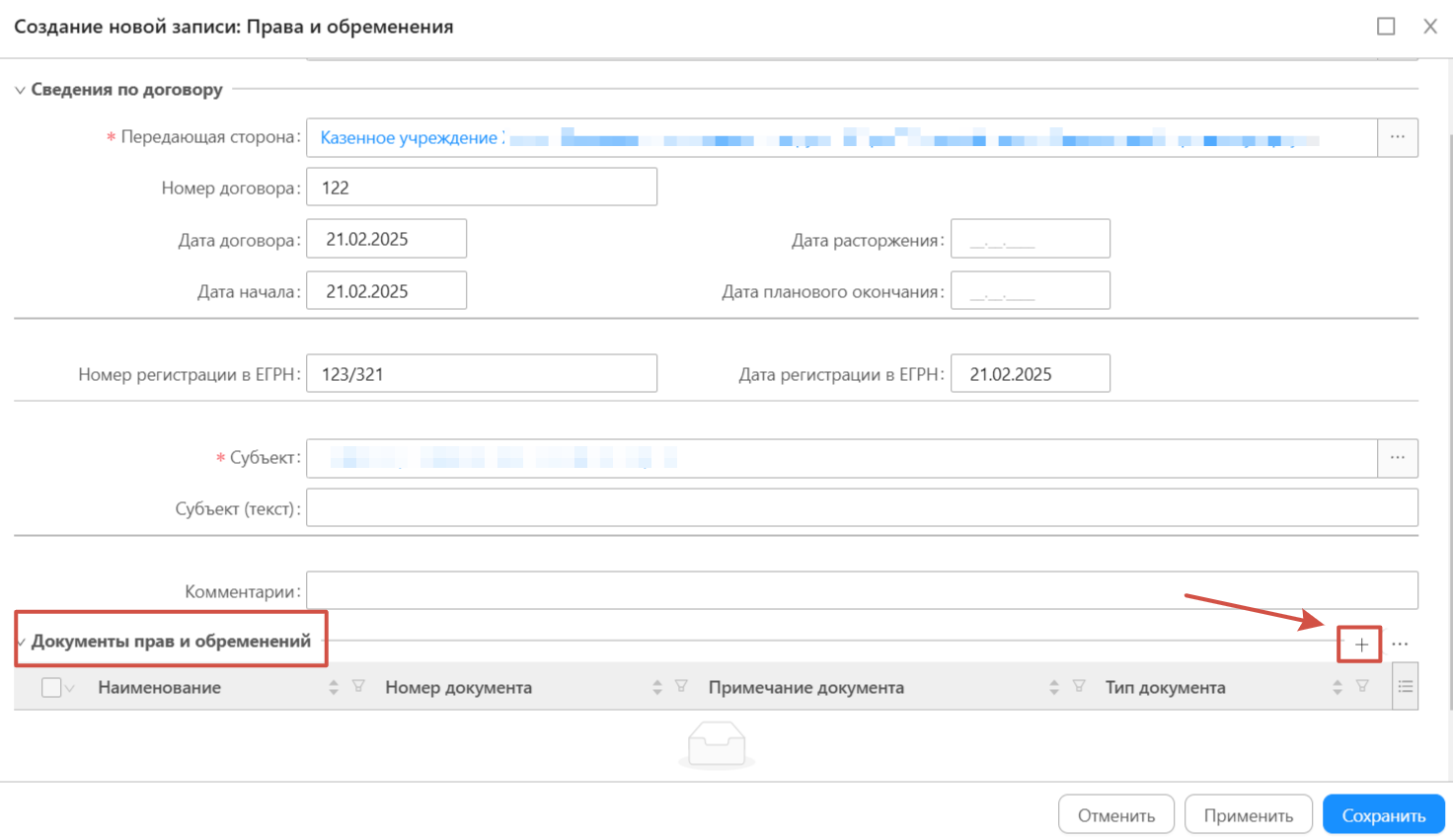
Рисунок 20
¶ 1.3. Внесение экономических показателей по объекту
Для внесения экономических показателей по объекту необходимо перейти на вкладку «Экономические показатели» и нажать на кнопку «+» (Рисунок 21).
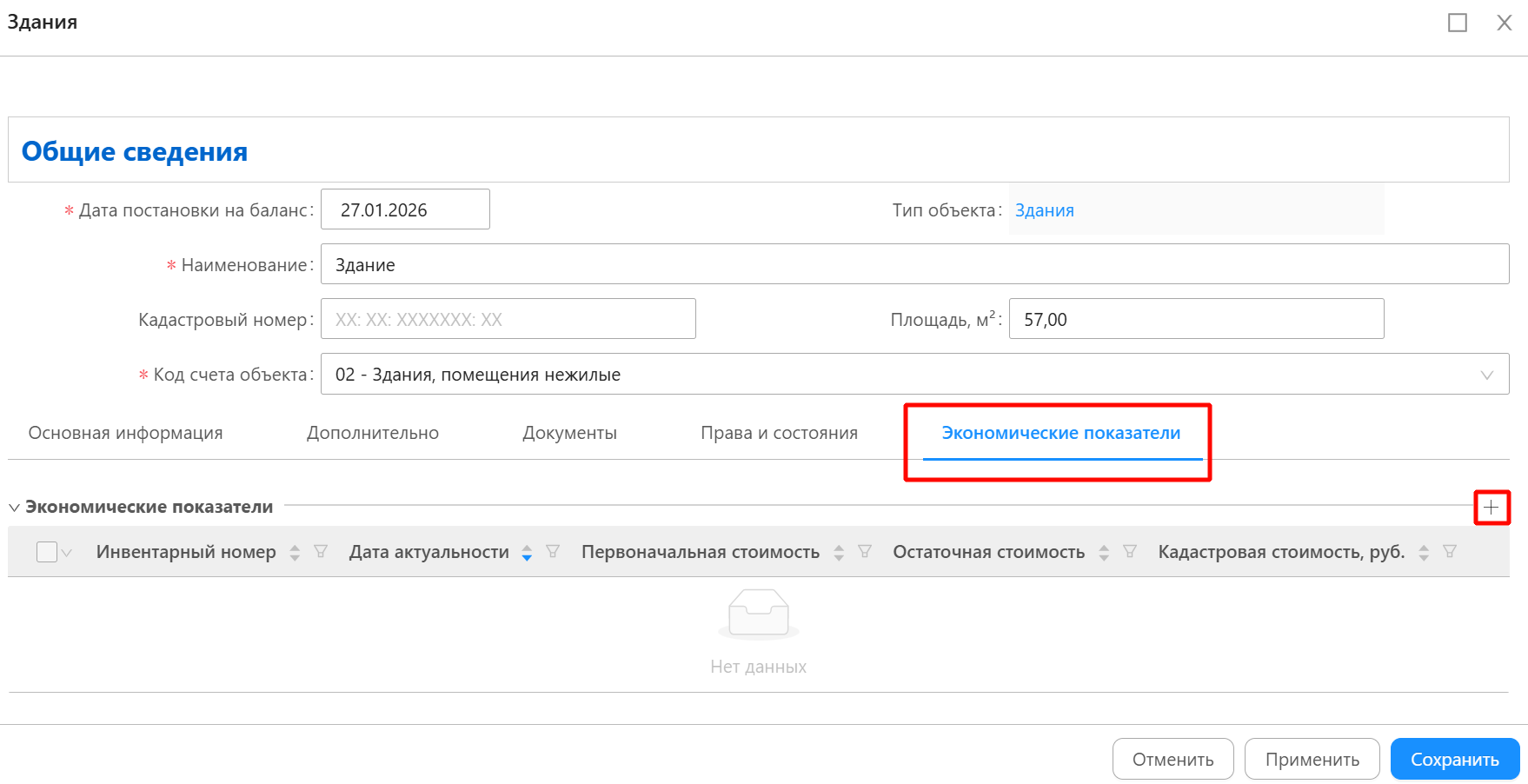
Рисунок 21
Откроется форма для внесения экономических показателей по объекту, в которой по умолчанию дата актуальности заполнена текущей датой с возможностью изменения (Рисунок 22). Создание документов и вложения происходит аналогично действиям описанным в п. 1.1.
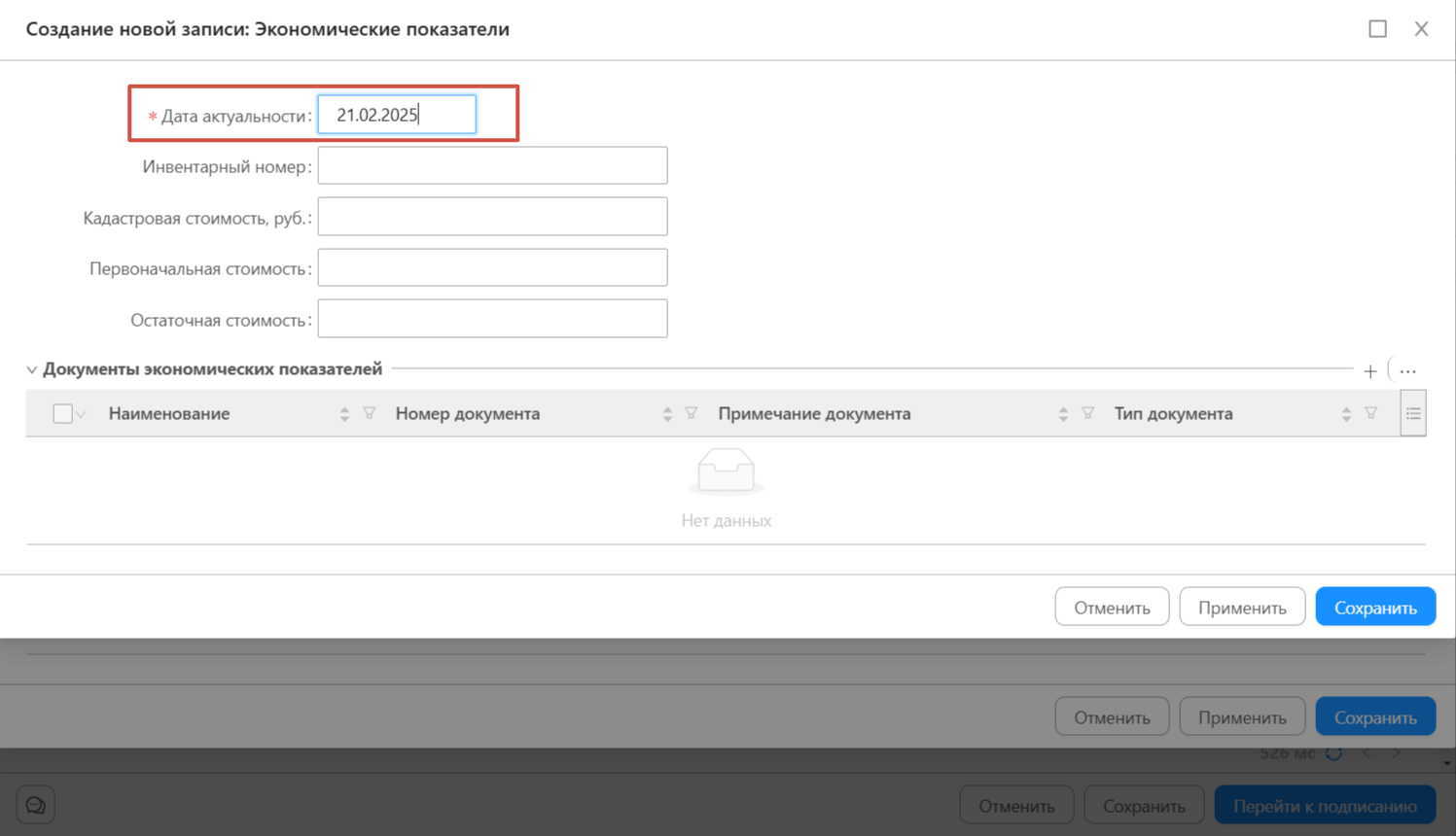
Рисунок 22
В данной форме вносятся следующие сведения: инвентарный номер, кадастровая стоимость, первоначальная стоимость и остаточную стоимость.
Экономические показатели должны быть уникальны по дате актуальности, то есть несколько записей экономических показателей с одной и той же датой создать нельзя, откроется окно с предупреждением.
В табличной части есть функционал по созданию документа и вложения к внесенным экономическим показателям. Функционал по созданию вложения аналогичен вышеописанному.
После внесения всех данных по экономическим показателям необходимо нажать кнопку «Сохранить» (Рисунок 23).
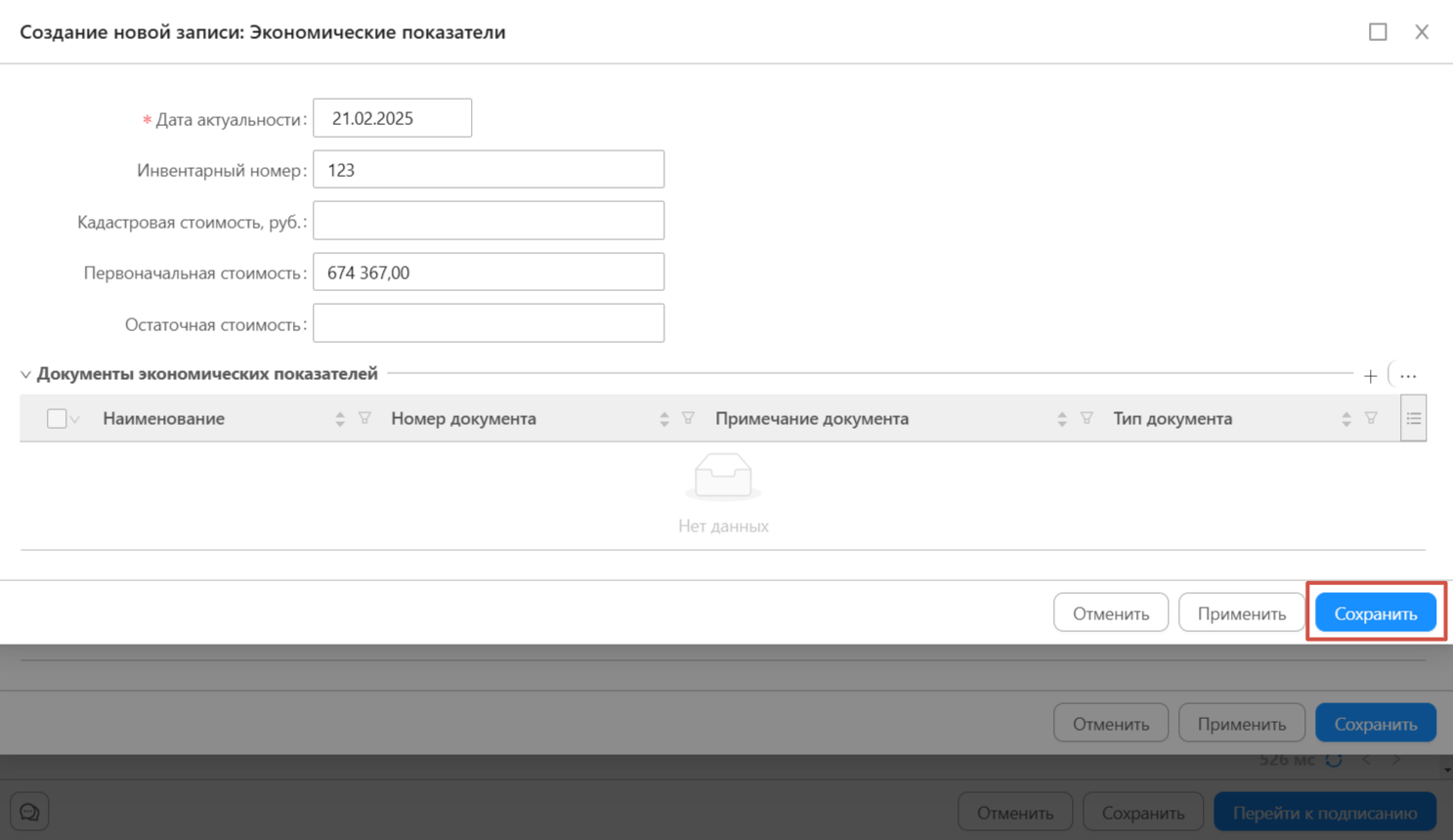
Рисунок 23
¶ 1.4. Создание объектов с копированием
В системе предусмотрено копирование уже созданных объектов. Для этого необходимо выбрать объект для копирования и нажать кнопку «Создать с копированием» (Рисунок 24).
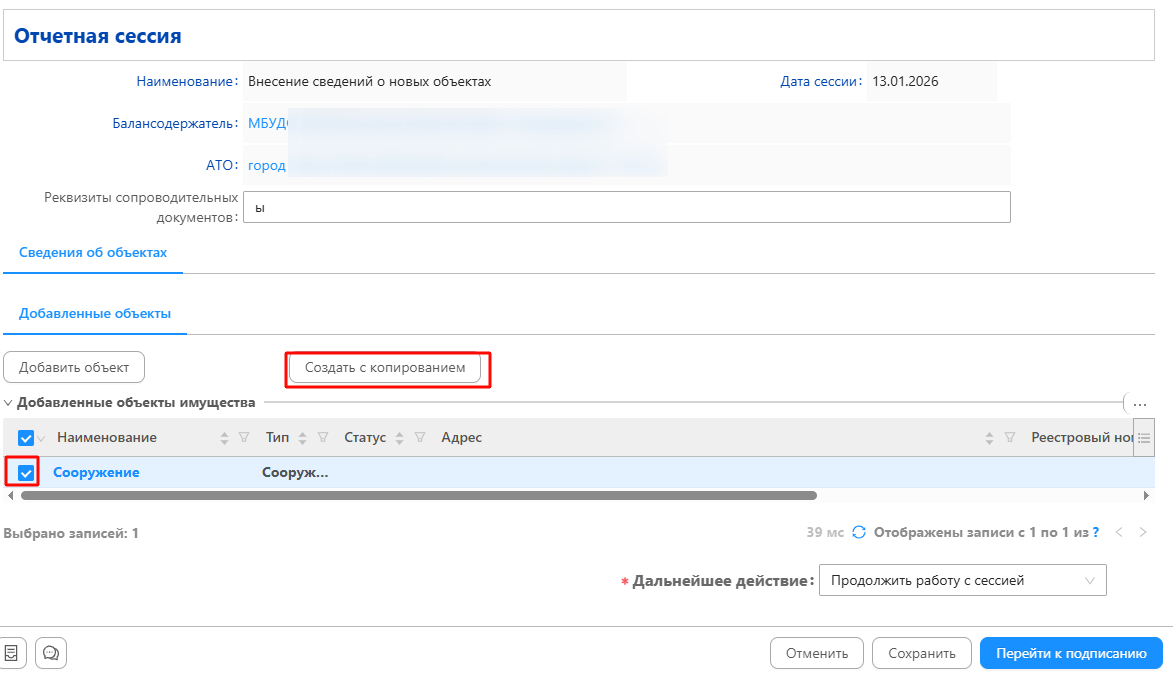
Рисунок 24
Откроется карточка скопированного объекта, в поле «Наименование» добавится слово «-Копия» (Рисунок 25).
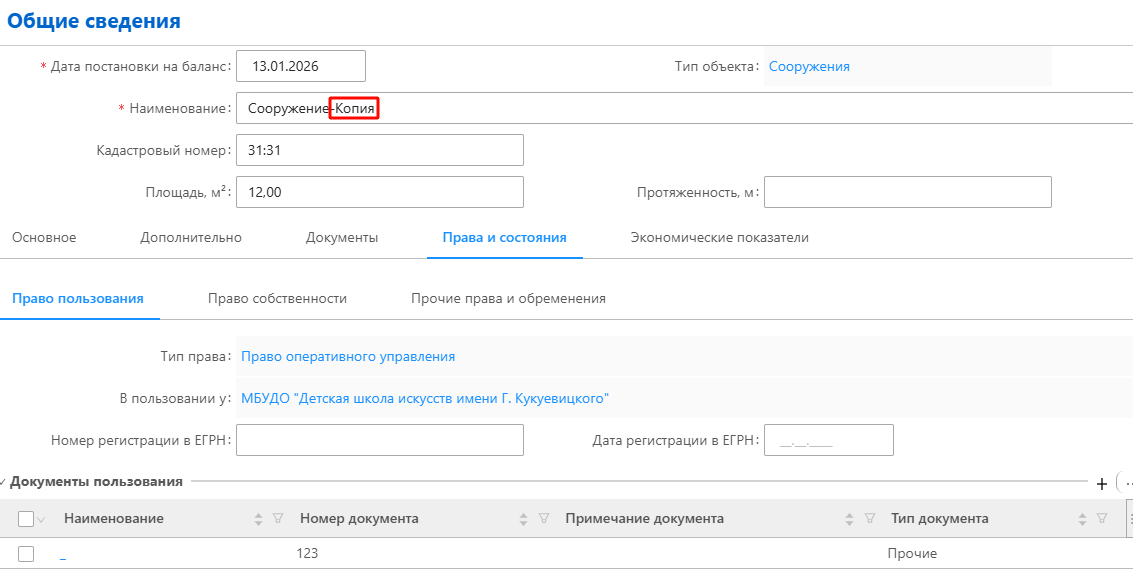
Рисунок 25
Все заполненные поля, в том числе и вложения, будут скопированы в новый объект. Далее порядок работы аналогичен созданию нового объекта.